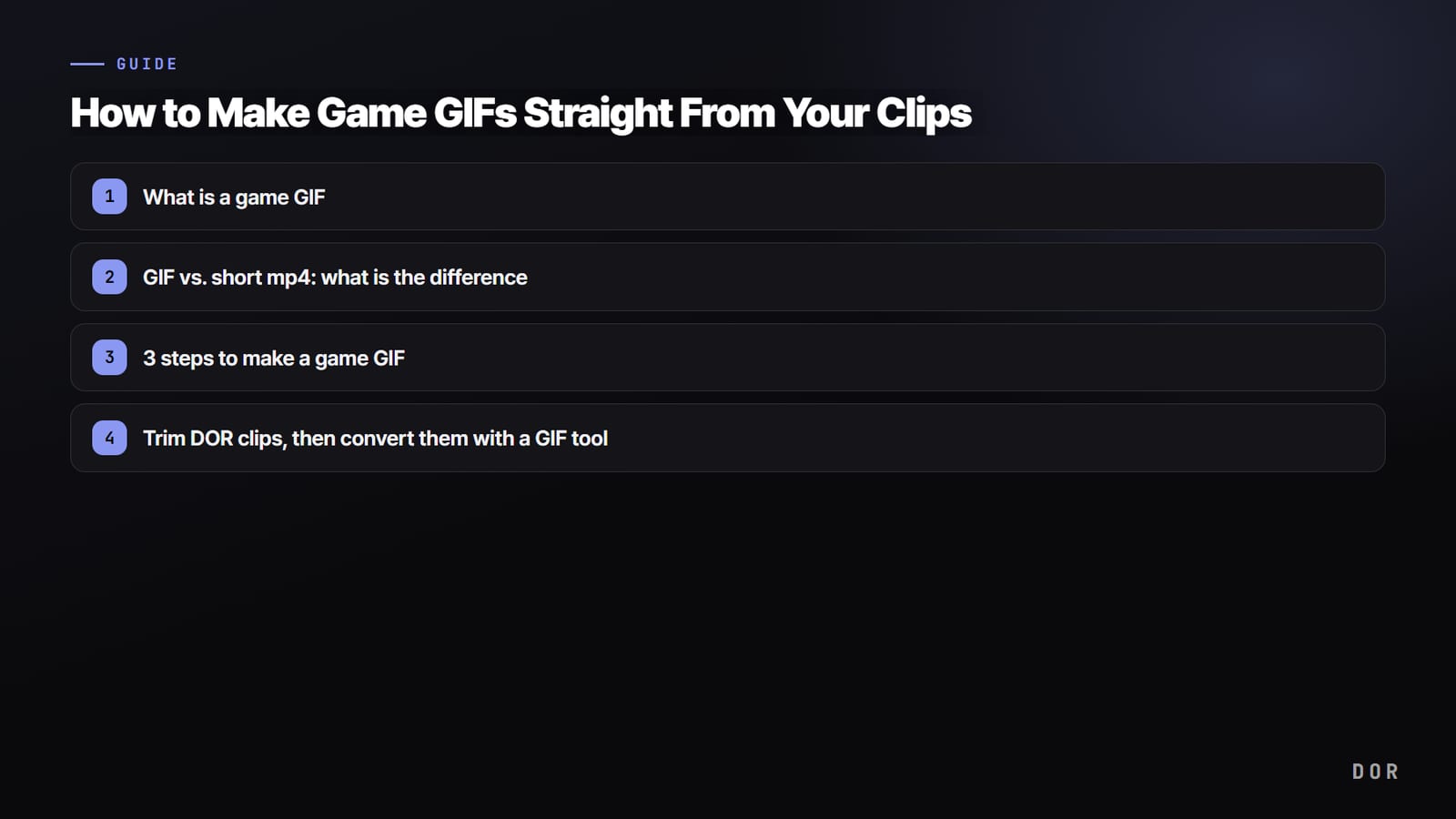

Если коротко: игровая гифка делается так — из короткого игрового клипа вырезают нужный фрагмент и превращают его в GIF. Вместо того чтобы заливать длинное видео целиком, вы берёте только хайлайт на 3–5 секунд и делаете из него зацикленную гифку. Она отлично работает везде, где нужна картинка, которая двигается сама, без клика: в чатах Discord, постах в сообществах и ветках с реакциями.
В этом гайде весь процесс разобран по шагам: чем GIF отличается от короткого mp4, как взять клип, обрезать фрагмент и в конце подобрать частоту кадров и размер файла. Принцип одинаковый в любой программе, так что достаточно один раз запомнить порядок.
Что такое игровая гифка
GIF — это формат анимации, в котором несколько изображений склеены и показываются друг за другом с короткими интервалами. Звука в нём нет, и в большинстве чатов и сообществ он крутится по кругу сам, без кнопки воспроизведения. Поэтому GIF хорошо подходит, когда хочется показывать один момент снова и снова.
GIF или короткий mp4: в чём разница
Даже для одной и той же сцены выбор между GIF и коротким mp4 зависит от задачи. Вот главные различия вкратце.
- Размер файла: при той же длине GIF весит намного больше mp4. Чем ярче сцена и чем больше в ней движения, тем сильнее раздувается гифка.
- Качество: mp4 выигрывает по передаче цвета и чёткости. В GIF палитра урезана до 256 цветов, поэтому плавные переходы могут идти ступеньками.
- Автовоспроизведение и совместимость: GIF крутится без клика почти в любом чате. mp4 может нести звук, но часто требует нажать кнопку воспроизведения.
Как сделать игровую гифку за 3 шага
1. Возьмите клип с хайлайтом
Исходник для гифки — это всё равно короткий клип. Сначала нужен видеофайл со сценой, которую хотите превратить в GIF. Подойдут внутриигровые повторы, функции записи консоли или ПК и клипы, сохранённые отдельной программой для записи. Гифка длится всего несколько секунд, поэтому удобнее вырезать нужный момент из исходника на 30 секунд или минуту.
Особенно хорошо в гифки ложатся сцены, которые хочется пересматривать: эйс в Valorant, камбэк в командном файте в League of Legends или комбо ультимейтов в Overwatch. Подробнее о том, как работать с клипами в каждой игре, читайте в гайдах: Valorant, League of Legends, Overwatch.
2. Обрежьте фрагмент
Задайте начало и конец фрагмента, который станет гифкой, и вырежьте его из исходного клипа. Главное в хорошей гифке — длина. Самый надёжный диапазон — 2–6 секунд, а около 3 секунд гифка не надоедает при повторе и остаётся лёгкой. Уберите лишние загрузки и ожидание по краям и ставьте точку начала прямо на момент, когда всё происходит.
3. Конвертируйте и оптимизируйте GIF
При конвертации обрезанного фрагмента в GIF настройте количество кадров и размер файла. Частота кадров (FPS) от 15 до 24 — самое то. Чем выше FPS, тем плавнее, но файл сильно растёт; если понизить, файл станет легче, но движение будет дёрганым. Если снизить разрешение до 720p или ниже вместо исходного, это тоже заметно сэкономит размер.
- Сократите длину: даже минус 1 секунда заметно уменьшает размер. Оставьте только тот фрагмент, который действительно нужен.
- Понизьте FPS: одно только снижение с 24 до 15 делает файл легче. Если в сцене нет быстрого движения, 15 вполне хватит.
- Оптимизируйте разрешение и цвета: уменьшение размера кадра и сжатие палитры помогают уложиться в лимиты загрузки Discord и сообществ.
Обрежьте клип в DOR и сконвертируйте его в GIF
Самое муторное из трёх шагов — найти клип с хайлайтом. Перематывать длинную запись игры от начала до конца в поисках нужной сцены долго.
В играх с автоматическими клипами DOR прямо во время игры сам распознаёт моменты вроде килов и смертей и сохраняет их как клипы, а другие моменты, например ульты, можно сохранить клавишей F8, которая записывает последние 30 секунд.
Когда матч заканчивается, аккуратно нарезанный список клипов уже готов, и сцену для гифки можно выбрать сразу.
Когда DOR сохранил хайлайт как клип, обрежьте нужный фрагмент в редакторе и сконвертируйте обрезанный клип отдельной программой для создания GIF. DOR берёт на себя автоматические клипы и обрезку, а конвертацию и оптимизацию GIF делайте в специальном инструменте.

Итог
Игровая гифка в итоге сводится к тому, чтобы вырезать удачный фрагмент из короткого клипа и превратить его в GIF. Запомните ориентиры: 2–6 секунд, 15–24 FPS и 720p или ниже, и лёгкая аккуратная гифка получится в любой программе. А если хотите тратить меньше времени на поиск хайлайтов, стоит добавить инструмент, который сохраняет клипы автоматически.



