
Если ваши хайлайты всегда выглядят немного неуклюже, дело чаще не в навыках монтажа, а в отсутствии «порядка».
Когда клипы закидываются на таймлайн как попало и вы сразу начинаете возиться с нарезкой, приходится переставлять сцены после наложения музыки и выбрасывать уже покрашенные куски, снова и снова.
В этом гайде монтаж игровых хайлайтов (мувиков) разложен на 7 шагов, чтобы вам ни разу не пришлось возвращаться к уже пройденному этапу.
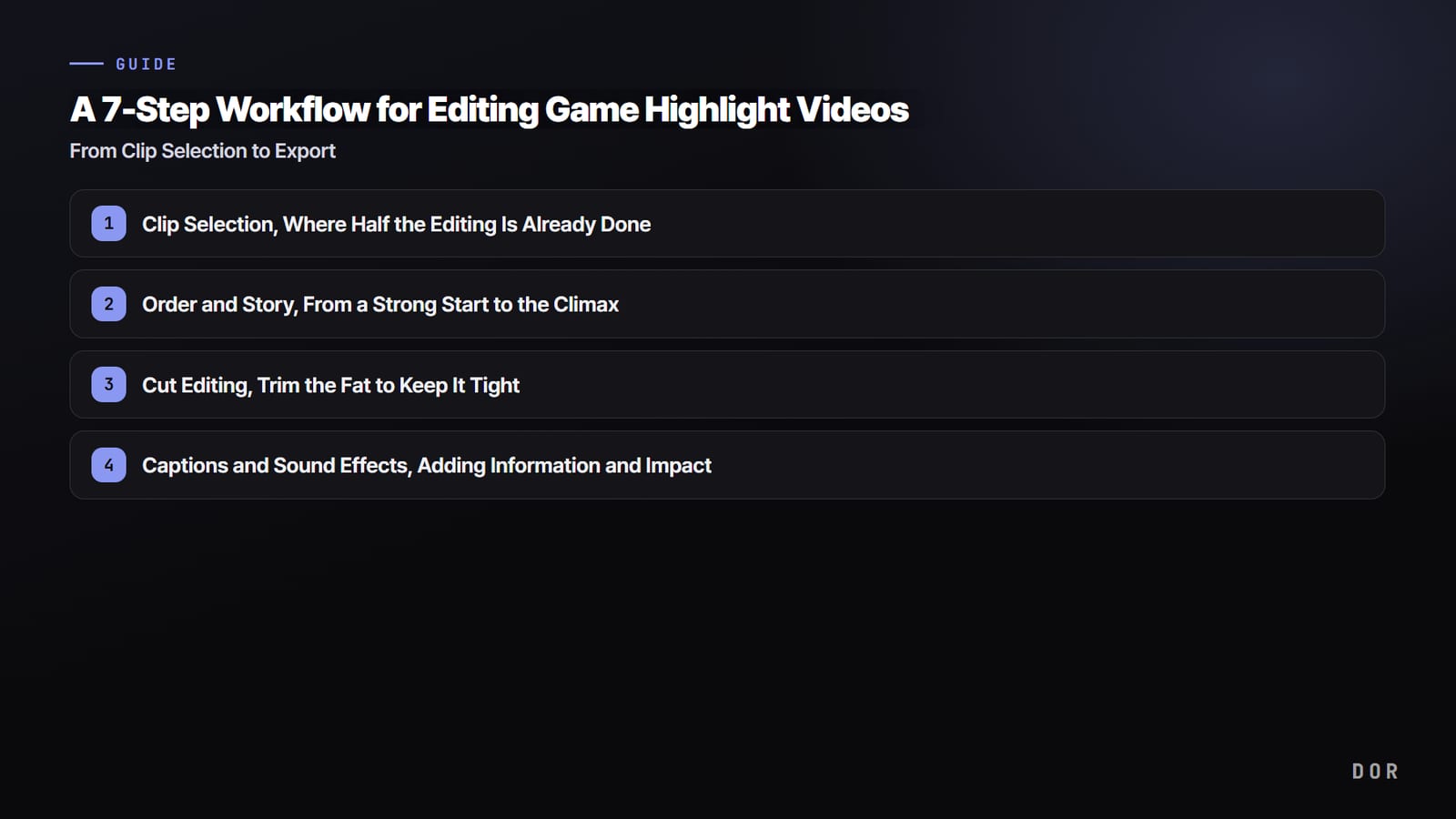
Порядок такой: (1) отбор клипов, (2) порядок и структура истории, (3) нарезка, (4) титры и звуковые эффекты, (5) фоновая музыка, (6) цветокоррекция, (7) экспорт. Верхние шаги задают скелет видео, нижние наращивают на него мясо. Если скелет шатается, все остальное бессмысленно, поэтому всегда идите сверху вниз.
Углубляйтесь только в нужную задачу монтажа
- Чтобы быстро убрать лишнее в начале и в конце, начните с гайда по обрезке игровых клипов.
- Читаемые подписи к килфиду, репликам и контексту разобраны в статье как добавить субтитры к игровым клипам.
- Чтобы адаптировать горизонтальное видео под экран телефона, переходите к гайду как сделать вертикальные Shorts 9:16 из игровых записей.
- Если планируете вести канал, посмотрите процесс загрузки в гайде для старта игровых YouTube Shorts.
- Для простого монтажа без установки программ попробуйте браузерный редактор клипов DOR, а если сначала нужно выбрать инструмент, сравните бесплатные видеоредакторы для игр.
Шаг 1: отбор клипов, после которого половина монтажа уже сделана
Самое важное в монтаже хайлайтов не нарезка и не музыка, а выбор того, «что вообще войдет». Сузьте выбор до 10 хороших клипов, и все остальные шаги станут проще. И наоборот: если жадничать и тащить в ролик средние моменты, видео будет затянутым, сколько его ни шлифуй.
Критерии простые. Понятно ли за 3 секунды, что происходит, и хочется ли подумать «это надо кому-то показать»? Если нет ни того, ни другого, смело выкидывайте.
Как меньше времени тратить на поиск в длинных записях
Проблема в том, что одна только перемотка записи на 1–2 часа в поисках ярких моментов съедает половину времени монтажа. Здесь выручает инструмент автоматических клипов вроде DOR: эта работа отпадает почти полностью.
Просто играйте, а такие моменты, как эйс в Валоранте, пентакилл в League of Legends или нокдаун в PUBG, уже нарезаны короткими клипами. Отбор превращается из «раскопок в длинном видео» в «выбор из уже собранных клипов».
Шаг 2: порядок и история, от сильного начала до кульминации
Когда клипы собраны, сначала решите «порядок» и только потом кладите их на таймлайн. Хайлайт тоже короткая история, и простая расстановка по хронологии делает его плоским. Проверенная структура: сильное начало, нарастание, кульминация.
Поставьте самую мощную сцену в первые 3–5 секунд, чтобы зацепить зрителя, середину заполните постепенно нарастающими моментами, а самую зрелищную сцену оставьте на финал, чтобы она запомнилась.
Первые 5 секунд решают, уйдет зритель или нет
Особенно в лентах, которые листают пальцем, вроде YouTube Shorts или Reels: если в первые 5 секунд не дать сигнал «это стоит посмотреть», до конца никто не досмотрит. Ставить слабый клип в начало для разогрева — худшее решение.
Достаточно держаться схемы «сильно с обоих концов», где самая сильная сцена в самом начале, а вторая по силе в самом конце, и среднее время просмотра заметно растет.
Шаг 3: нарезка, убираем лишнее ради темпа
Когда порядок готов, обрежьте каждый клип коротко и плотно. Ключевое слово «плотно». Бесцельное блуждание перед киллом, тишина после драки, пустой экран без смысла: все это лишний жир. Оставляйте только кусок от момента чуть раньше главного действия до момента чуть позже него, смело режьте начало и конец, и та же сцена будет смотреться гораздо динамичнее.
Следите и за ритмом. Цепочка склеек одинаковой длины быстро надоедает, поэтому чередуйте длинные и короткие куски. Серии киллов и быстрые перестрелки дробите на короткие склейки, чтобы держать скорость, а большой мув (эйс, пентакилл) держите чуть дольше или добавьте слоумо: так появляется контраст.
Шаг 4: титры и звуковые эффекты, информация и удар
Теперь наращиваем мясо на готовый скелет. Титров минимум: примерно «счет киллов», «пояснение ситуации» и «реакция». Надписи на весь экран закрывают геймплей и работают против вас.
Делайте их короткими и крупными, подальше от краев кадра. Звуковые эффекты дают больше всего отдачи за минимум усилий. Один звук «удара» в момент килла и «вжух» на переходе между сценами уже делают видео заметно профессиональнее.
Слишком много звуков только вредит
Правило такое: звуковые эффекты только в ключевых точках. Если озвучивать каждую склейку, по-настоящему важные моменты тонут. Сосредоточьте эффекты на 2–3 моментах, которые хотите подчеркнуть сильнее всего, а остальное оставьте фоновой музыке и оригинальному звуку игры. Так чище.
Шаг 5: фоновая музыка, склейки под BPM и бит-дроп
Сильнее всего впечатление от хайлайта формирует музыка. Главный прием: монтаж под музыку. Узнайте BPM (темп) трека и совместите самую сильную сцену или переход с моментом, когда падает бит, и картинка с музыкой сольются в одно целое, а погружение резко вырастет. Хорошо работает и такая схема: быстрый трек на участках с динамичными перестрелками и трек с послевкусием на финал.
Обязательно проверяйте авторские права
С первой попавшейся музыкой ролик могут демонетизировать или заблокировать после загрузки. Берите треки, которые явно разрешены для коммерческого использования: фонотеку YouTube, сайты с royalty-free музыкой или треки Creative Commons с указанием автора.
Популярный хит под авторским правом может пока пройти, но позже видео заблокируют целиком. Безопасная музыка с самого начала экономит время.
Шаг 6: цветокоррекция, LUT совсем чуть-чуть
Игровая картинка и так чистая, поэтому цветокоррекция здесь не «перекраска», а «приведение тона в порядок», и этого достаточно. Чуть поднимите контраст и добавьте немного насыщенности, и изображение станет четче.
Если используете LUT (цветовой пресет), опустите силу ниже 50% и нанесите его легким слоем. Если в погоне за киношностью поставить сильный LUT на полную, цвета игрового интерфейса станут грязными и неестественными.
Шаг 7: экспорт с настройками под платформу
Последний шаг: экспорт. Ошибетесь в настройках, и вся предыдущая работа превратится в мыло, или наоборот, файл получится без нужды тяжелым. Рекомендуемые значения для обычного горизонтального видео ниже.
- Разрешение: стандарт 1080p (1920x1080). Если исходник в 1440p или 4K, можно загружать как есть, но размер файла и время загрузки вырастут.
- Битрейт: 8–12 Мбит/с для 1080p. Для динамичного геймплея ближе к 12 Мбит/с картинка чище.
- Кодек: H.264 (MP4). У него самая широкая совместимость, поэтому он безопасен на любой платформе.
- Частота кадров: 60 fps. Игровая картинка быстрая, и 60 fps заметно плавнее, чем 30 fps.
- Для Shorts и Reels: отдельный экспорт в вертикальном 9:16 (1080x1920). Если загрузить горизонтальное видео как есть, сверху и снизу останутся полосы.
Вот и весь процесс из 7 шагов. Если запомнить только одно: чем сильнее вы автоматизируете шаг 1 (отбор клипов), самый трудоемкий этап, тем меньше уходит на монтаж в целом. Сначала проверьте, какие моменты DOR автоматически нарезает в играх, в которые вы играете чаще всего: Валорант, League of Legends, PUBG.



