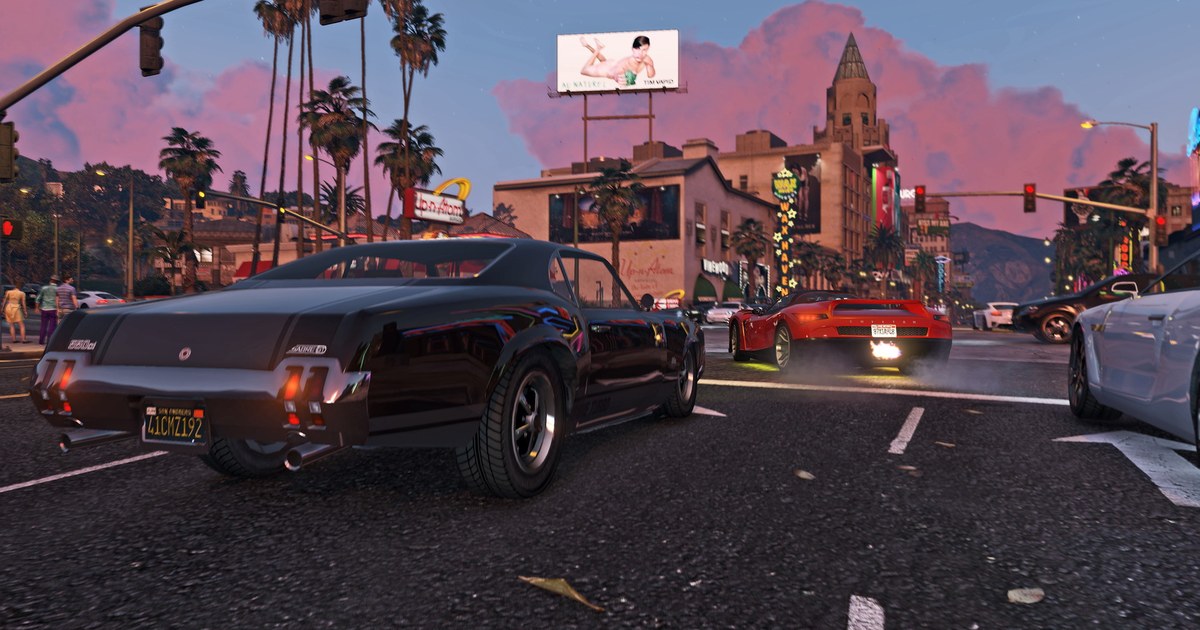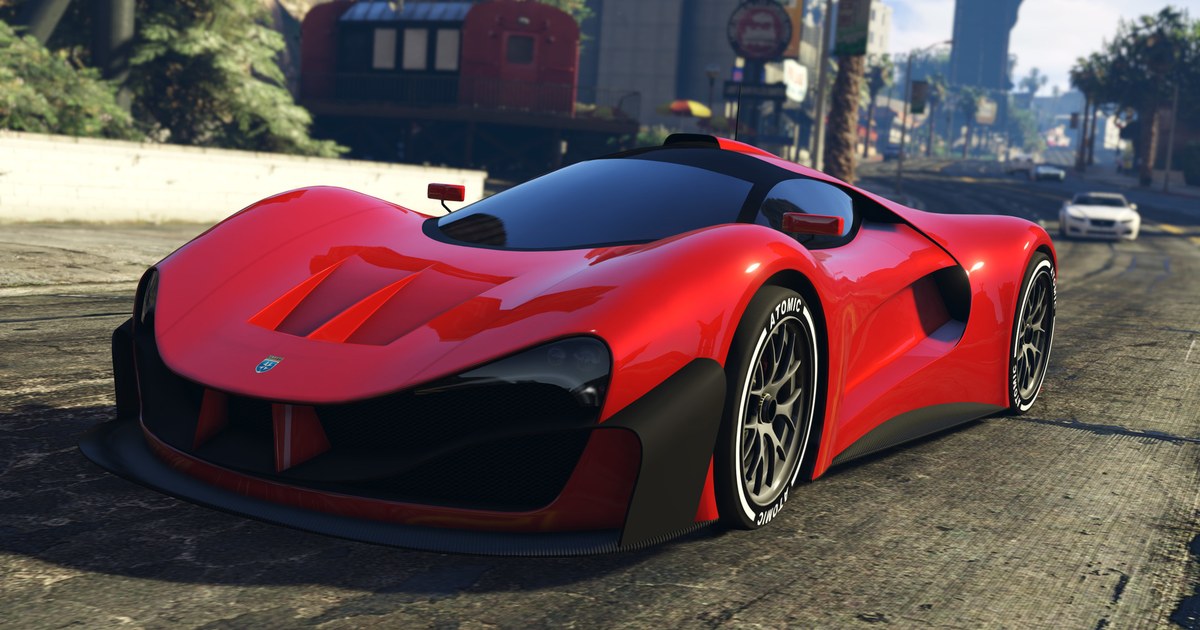

Коротко: фото Snapmatic из GTA 5 на ПК лежат в папке «Документы», в Rockstar Games, GTA V, Profiles, внутри папки с именем вашего профиля. Имена файлов начинаются с PGTA, а расширения у них нет, поэтому миниатюр, как у обычных картинок, вы не увидите.
Если нужен готовый JPG, загрузите фото на Rockstar Games прямо из игры, затем откройте My Photos на сайте Rockstar Games и сохраните изображение. Скриншоты, сделанные горячей клавишей Steam (F12), и видео из Rockstar Editor хранятся в других местах.
Rockstar не публикует путь к локальной папке в статьях поддержки, поэтому путь в этом гайде взят из совпадающих между собой сообщений игроков (по состоянию на 24 ноября 2026 года).
Шаги ниже расположены так, чтобы вы могли проверить каждый на своём ПК, а в конце есть короткий раздел о том, как сохранять сцены в движении в виде видео.
Ответ: ищите файлы PGTA в «Документах», в папке Profiles
Самый быстрый путь — через «Проводник»: откройте «Документы», затем Rockstar Games, GTA V, Profiles, потом папку с именем вашего профиля и найдите файлы, имена которых начинаются с PGTA. Это исходные файлы Snapmatic, сохранённые на вашем ПК, и расширения у них нет.
Сделайте копию и добавьте .jpg в конец имени. Некоторые программы такой файл откроют, но игроки сообщают, что часть графических редакторов его не открывает. Если ваш не открывает, загрузите фото из игры и сохраните его с сайта.
Если папка пуста или её нет, запустите игру, сделайте одно фото и проверьте снова, и учтите, что расположение может отличаться в зависимости от способа установки игры или если вы играете через серверный клиент вроде FiveM.
Всегда работайте с копиями, потому что перенос или удаление оригиналов может привести к тому, что фото пропадут из галереи в игре.
Как найти файлы с фото и использовать их
- 1Сделайте и сохраните Snapmatic в игреСделайте снимок камерой на игровом телефоне и сохраните его. Фото собираются в галерее Snapmatic на телефоне. Если позже захотите скачать фото с сайта, загрузите его на Rockstar Games отсюда.
- 2Откройте Profiles в папке «Документы»В «Проводнике» откройте «Документы», затем Rockstar Games, GTA V, Profiles. Внутри лежит папка с именем вашего профиля, а файлы в ней, имена которых начинаются с PGTA, — это ваши фото Snapmatic. Rockstar этот путь не документирует, так что он основан на сообщениях игроков.
- 3Добавьте .jpg к копии и откройте еёОригинал не трогайте: скопируйте файл в другую папку и добавьте .jpg в конец имени. Если файл открылся, всё готово. По сообщениям игроков, некоторые графические программы его не открывают, так что попробуйте другую или переходите к следующему шагу.
- 4Сохраните изображение с сайтаВойдите на сайт Rockstar Games, выберите Grand Theft Auto V, затем Snapmatic и откройте My Photos в выпадающем меню. Нажмите на фото правой кнопкой мыши и сохраните изображение как обычный файл картинки.
- 5Скриншоты и видео редактора ищите отдельноСкриншоты Steam по F12 открывайте через Steam, «Вид», «Скриншоты», затем «Показать на диске». Клипы и видео, сделанные в Rockstar Editor, проверяйте и удаляйте на экране Clip Management в редакторе.
Где сохраняются фото и видео GTA 5 на ПК
| Тип | Где искать | Что проверить |
|---|---|---|
| Фото Snapmatic | Документы, Rockstar Games, GTA V, Profiles, папка вашего профиля | Файлы без расширения, имена которых начинаются с PGTA |
| Получить JPG | Сайт Rockstar Games, Grand Theft Auto V, Snapmatic, My Photos | Сначала загрузите фото из игры |
| Скриншот Steam по F12 | Steam, «Вид», «Скриншоты», «Показать на диске» | Это папка Steam, а не папка GTA 5 |
| Клипы Rockstar Editor | Экран Clip Management в редакторе | Rockstar не указывает фиксированный путь |
| Готовые видео Rockstar Editor | Проверьте внутри редактора | При удалении игры готовые видео удаляются |
| Сцены в движении | My Clips в DOR | Сохраняйте их как видео, а не как фото |
Что проверить, когда ищете свои файлы
- В «Документы», Rockstar Games, GTA V, Profiles есть папка с именем вашего профиля
- Вы открывали копию файла PGTA, а не оригинал
- Если фото не открывается, вы сохранили его из My Photos на сайте Rockstar Games
- Скриншоты Steam по F12 вы искали в папке менеджера скриншотов Steam
- Перед удалением игры вы сделали резервную копию видео Rockstar Editor
Сохраняйте сцены в движении с помощью DOR
Snapmatic — это один кадр, а для погони или ограбления нужно видео. DOR — бесплатное приложение для Windows, которое при запуске поддерживаемой игры определяет её автоматически и записывает от запуска до выхода, а записи собираются в My Clips в приложении.
GTA 5 входит в список автозаписи, так что остаётся только оставить DOR включённым и вырезать нужные сцены. Полные шаги описаны в статье руководство по записи GTA 5: автозапись и обрезка.
В DOR Studio (dor.gg/studio) можно соединять клипы, переключаться на вертикальный формат 9:16, добавлять текст, BGM и эффекты вроде Shake Zoom, а затем экспортировать mp4 или поделиться ссылкой dor.gg. На результатах нет водяного знака.
Как отправить видео друзьям, читайте в статье как поделиться видео с геймплеем GTA 5, как склеить клипы — в статье как объединить игровые клипы, а про вертикальные Shorts — в статье как сделать вертикальные игровые видео.