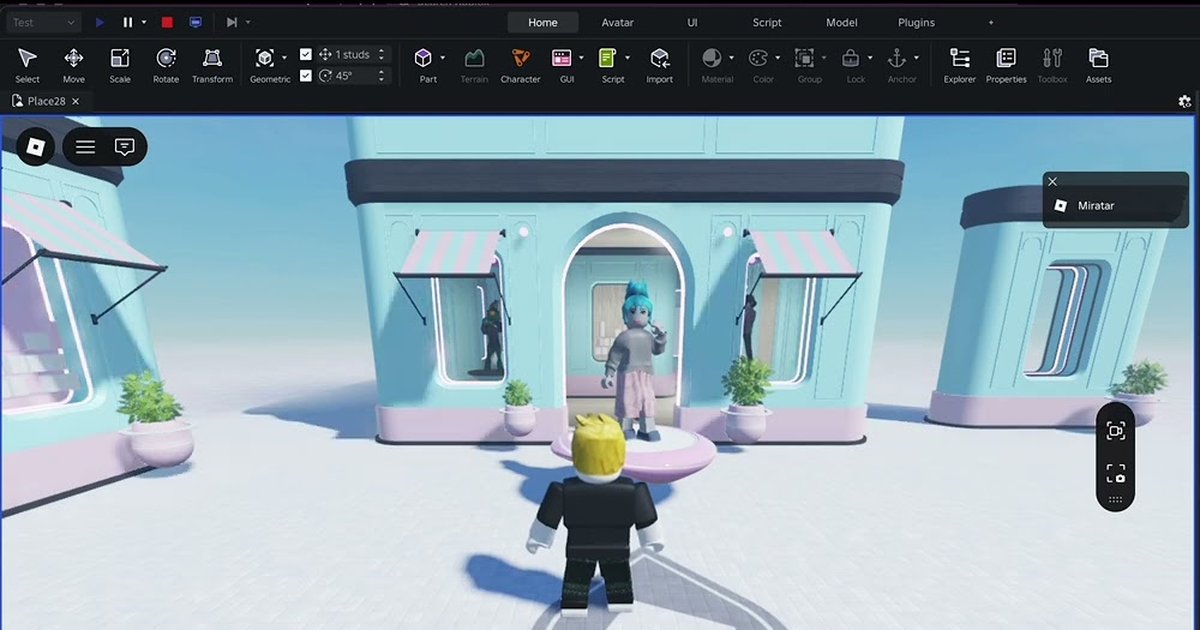

Записать Roblox Studio обычно нужно для одной из четырёх задач: показать напарнику баг, который вылез в плейтесте, вести девлог по билду, поделиться превью анимации из Animation Editor или снять кадры для трейлера на страницу игры или YouTube.
По состоянию на 16 октября 2026 года документация Roblox для создателей называет F12 клавишей «Record video (Windows)», а более старая страница горячих клавиш Studio описывала F12 как Video Record и уточняла, что на Mac она не работает.
Чего в текущей документации нет, так это папки, куда попадают такие записи, и ограничения по длине.
Отдельно в справке Roblox описан захват видео внутри игры для игроков, который открывается через Captures в меню Roblox: клипы до 30 секунд без звука игры и голосового чата, которые хранятся в памяти приложения Roblox, пока вы не сохраните их в папку «Видео».
Клавиша в той статье не указана, и о Studio там ни слова.
Поэтому в гайде мы сначала проверяем F12, а затем разбираем альтернативы по задачам: захват окна в OBS, если нужно только окно Studio; Xbox Game Bar, если хотите записать Roblox Studio без OBS и без установки чего-либо; и инструменты повтора (blackbox в DOR и NVIDIA Instant Replay) для багов, которые случились раньше, чем вы нажали запись.
Но сначала разберитесь с одним моментом: Studio запускает тесты клавишами F7 и F8, а клавиши DOR по умолчанию тоже F7 (запись экрана) и F8 (клип и blackbox). Когда две программы слушают одну и ту же клавишу, срабатывают обе, так что первый шаг — сменить горячие клавиши рекордера.
Гайд написан для создателей, которые делают игры в Studio на ПК с Windows. Если вы игрок и вам нужно видео нарушения правил, загляните в материал как пожаловаться на игрока в Roblox.
Коротко: как записать Roblox Studio, зависит от того, что именно нужно снять
Для быстрой записи, чтобы что-то проверить, удобна F12: ничего не нужно ставить, только сначала сделайте короткий тест и посмотрите, куда ляжет файл. Если в кадре должно быть только окно Studio, без уведомлений и других программ, добавьте в OBS источник Window Capture (захват окна).
Сама справка Roblox отмечает, что у захвата игры (Game Capture) в OBS бывают проблемы с Roblox, и советует захват окна или экрана. Чтобы записать без OBS и без лишних программ, используйте Xbox Game Bar: Win + Alt + R запускает и останавливает запись активного приложения.
Самый сложный случай — баг, который появился, когда ничего не записывалось. Обычная запись не может вернуться назад во времени, поэтому нужна функция повтора, которая постоянно пишет в фоне и по нажатию клавиши сохраняет в файл последние несколько десятков секунд.
Blackbox в DOR включён по умолчанию и одной клавишей сохраняет последние 30 секунд экрана, даже если запись не запускалась. На видеокарте NVIDIA похожую роль выполняет Instant Replay в приложении NVIDIA, но один раз проверьте, сохраняет ли он, пока открыт Studio.
Для трейлера с видом от лица игрока можно снимать в режиме свободной камеры прямо в плейтесте Studio или опубликовать плейс и записать, как вы играете в него в приложении Roblox. Свежеопубликованная игра доступна только вам, пользователям с правом Edit и участникам группы с нужными правами.
Если вы делаете игру командой, права на плейтест и публикацию в групповых играх зависят от ролей в группе, так что убедитесь, что они есть у того, кто отвечает за видео. Если вы ещё ищете группу для разработки, посмотрите, как найти группу в Roblox.
Как записать плейтест в Roblox Studio: пошагово
- 1Уберите горячие клавиши рекордера с F7 и F8 из StudioСогласно документации Roblox для создателей, в Studio F5 — это Test, F8 — Run, Shift+F5 — Stop, а F7 запускает тест, когда выбран режим Server & Clients. В DOR по умолчанию F7 отвечает за запись экрана, а F8 за сохранение клипов, включая клипы blackbox. Если ничего не менять, одно нажатие F8 одновременно запустит Run в Studio и сохранит клип blackbox, а F7 для начала записи экрана может заодно запустить тест Server & Clients. В DOR смените клавишу записи экрана в Settings > Record > Manual recording (Hotkey Setting), а клавишу клипа в Settings > Highlight (Hotkey Setting) на сочетания вроде Ctrl+Shift+F7 и Ctrl+Shift+F8. Сочетания клавиш доступны в последней версии приложения; старые версии принимают только F1–F12, поэтому сначала обновитесь. Кнопки мыши и одиночные Ctrl или Shift назначить нельзя, а во время записи клавиши не меняются. Свободно ли ваше сочетание в Studio, можно проверить в окне Customize Shortcuts в меню File.
- 2Настройте качество и звук до стартаПо умолчанию DOR пишет в 1080p и 30 fps. До 60 fps бесплатно; 1440p и выше, а также 120 fps и выше доступны в Pro. Разрешение и частоту кадров нельзя поменять посреди записи, поэтому выставьте их в Settings > Video до запуска Studio. Если в видео показываются шаги сборки или управление, на 10‑секундном тесте проверьте, как выглядит курсор мыши. В запись экрана попадает весь звук, который играет на ПК, так что заглушите или убавьте Discord, музыку и уведомления, а если голос в видео не нужен, выключите Mic Recording в Settings > Audio (микрофон включён по умолчанию). Звук игры и микрофон сохраняются одной сведённой дорожкой, поэтому потом отделить голос не получится.
- 3Запустите плейтест и нажмите клавишу записиСначала приберите экран. Screen Record в DOR захватывает весь монитор, а не только окно Studio, поэтому закройте мессенджеры, браузер и всё, что не должно попасть в кадр, и подумайте о паузе уведомлений Windows. При нескольких мониторах сделайте тест на 10 секунд, посмотрите, какой экран записался, и перенесите Studio туда. Когда всё готово, запустите плейтест через F5 (Test) или F8 (Run) и нажмите назначенную клавишу записи экрана. Повторное нажатие сохраняет и останавливает запись. С F12 запишите несколько секунд, нажмите F12 ещё раз, чтобы понять, останавливается ли запись, затем отсортируйте папку «Видео» в Windows по дате изменения и найдите новый файл. В OBS выберите окно Studio в источнике Window Capture и нажмите Start Recording. Shift+F5 останавливает плейтест.
- 4Сохраняйте баги уже после того, как они случились, через blackboxБаги обычно появляются раньше, чем вы вспоминаете про запись. Blackbox в DOR включён по умолчанию, поэтому даже без запущенной записи экрана клавиша клипа сохраняет последние 30 секунд экрана в видео. В Settings > Highlight можно выбрать 15, 30, 45 или 60 секунд. Нажмите клавишу сразу после появления бага или сразу после того, как воспроизвели его, и держите на виду окно Output с сообщениями об ошибках, чтобы тот, кто будет чинить, увидел причину. Blackbox тоже захватывает весь монитор, так что во время тестов убирайте посторонние окна с экрана.
- 5Снимите анимации и кадры для трейлераДля превью анимации откройте Animation Editor на вкладке Avatar в Studio, включите Looping и нажмите пробел: движение будет повторяться, и у вас будет время аккуратно начать и остановить запись. Для операторской работы в трейлере используйте режим свободной камеры, который включается Left Shift + P во время плейтеста. По документации Roblox он отвязывает камеру от персонажа, позволяет свободно летать ею и автоматически прячет интерфейс. Если нужны настоящие кадры игрока, опубликуйте плейс через File > Publish и зайдите в него из приложения Roblox, скачанного с roblox.com. Свободная камера работает и в живой игре, если она ваша или у вас есть право редактирования, так что можно летать камерой, пока DOR записывает. DOR автоматически пишет с момента входа в режим в приложении Roblox до выхода из него, и вся сессия становится одним видео без нажатия клавиши записи экрана. Для автозаписи запускайте Roblox, скачанный с roblox.com.
- 6Найдите, обрежьте и сохраните записиЗаписи DOR появляются в My Clips, а папка на диске указана в настройках в поле File Save Path; кнопки, открывающей расположение файла, в My Clips нет. Записи экрана входят в лимит Full gameplay video (по умолчанию 5 ГБ), и при его заполнении первыми удаляются самые старые, поэтому сразу после записи вырежьте нужное через Trim Section и поставьте Like клипам, которые хотите сохранить; обрезанные клипы удаляются вместе с записью, если на них нет Like. В начале записи DOR ненадолго показывает небольшое уведомление в левом верхнем углу; так как захватывается весь монитор, оно может попасть в первые секунды видео, и если их обрезать, начало будет чище. В Export File пресет original копирует файл как есть, а другие пресеты на бесплатном аккаунте добавляют логотип DOR и концовку.
Способы записи Roblox Studio: сравнение (проверено 16 октября 2026 года)
| Способ | Старт и стоп, куда сохраняются файлы | На что обратить внимание в Studio |
|---|---|---|
| Запись видео в Studio по F12 | Нажмите F12. В документации Roblox для создателей F12 указана как «Record video (Windows)». Как запись останавливается и куда сохраняются файлы, не описано. | Только Windows; на Mac не работает. Сначала запишите несколько секунд и проверьте папку «Видео» в Windows, отсортировав по дате изменения. Если нового файла нет, во время плейтеста поищите Captures в меню Roblox (слева вверху); по справке Roblox видео, снятые внутри игры, лежат в памяти приложения, пока вы их не сохраните. |
| OBS, захват окна (Window Capture) | Нажмите + в разделе Sources, добавьте Window Capture, выберите окно Studio и нажмите Start Recording. Папка сохранения задаётся в Settings > Output. | Захватывается только выбранное окно, поэтому уведомления и другие окна не попадают в кадр. Справка Roblox советует захват окна или экрана вместо Game Capture в OBS. Горячие клавиши настраиваете сами. |
| Xbox Game Bar | Win + Alt + R начинает запись активного приложения, повторное нажатие останавливает. Файлы лежат в «Видео» > «Клипы» (Captures). | Ничего не нужно устанавливать. Пересмотрите первую запись и убедитесь, что окно Studio действительно записалось. |
| Приложение NVIDIA | Запись начинается по Alt+F9 и останавливается повторным нажатием (по официальной странице функции NVIDIA). Instant Replay умеет сохранять и последний отрезок. | Нужна видеокарта NVIDIA. Откройте оверлей NVIDIA через Alt+Z, проверьте список клавиш и место сохранения и при первом использовании в Studio сделайте пробное сохранение. |
| DOR Screen Record | Нажмите свою клавишу (по умолчанию F7), чтобы начать; повторное нажатие сохраняет и останавливает. Записи появляются в My Clips в DOR. | F7 по умолчанию совпадает с F7 в Studio, поэтому переключитесь на сочетание клавиш. Захватывается один монитор целиком, и звук, который играет на ПК, тоже попадает в запись. |
| DOR blackbox | Без запущенной записи нажмите клавишу клипа (по умолчанию F8), чтобы сохранить последние 30 секунд (на выбор 15, 30, 45 или 60). Включён по умолчанию. | F8 по умолчанию совпадает с Run (F8) в Studio, и срабатывают обе, поэтому переключитесь на сочетание клавиш. Подходит для моментов, которые уже прошли, например только что воспроизведённого бага. |
| Игра в опубликованный плейс через приложение Roblox + DOR | Опубликуйте через File > Publish и зайдите из приложения Roblox, скачанного с roblox.com; DOR автоматически пишет с входа в режим до выхода. | Подходит, когда нужны настоящие кадры игрока. Свежеопубликованная игра доступна только вам и пользователям с правами. Для автозаписи запускайте Roblox, скачанный с roblox.com. |
Перед тем как нажать запись в Roblox Studio
- Клавиши записи экрана и клипа в DOR переназначены на сочетания, которые не пересекаются с F7 и F8 в Studio.
- Разрешение и частота кадров (по умолчанию 1080p и 30 fps) выставлены до начала записи.
- Окна и уведомления, которые не должны попасть в кадр, закрыты, Discord и музыка приглушены.
- Mic Recording выключен, если голос в видео не нужен.
- Тест на 10 секунд подтвердил папку с файлом, записываемый монитор, звук и курсор мыши.
- Записи и обрезанные клипы, которые стоит сохранить, отмечены Like сразу после сессии.
Запись Roblox Studio через DOR: Screen Record, blackbox и опубликованная игра
DOR — бесплатное приложение для ПК с Windows.
В Roblox оно автоматически распознаёт приложение Roblox, скачанное с roblox.com (RobloxPlayerBeta.exe), а Roblox Studio вы записываете через Screen Record, который, как сказано в приложении, записывает экран по горячей клавише, когда вы не в игре: одно нажатие начинает запись, второе сохраняет и останавливает.
Захватывается весь монитор, а не окно Studio, так что сначала уберите с экрана лишнее. Blackbox Record включён по умолчанию: даже когда ничего не пишется, клавиша клипа сохраняет в видео момент перед нажатием (по умолчанию 30 секунд).
Так можно сохранить баг из плейтеста, которого вы не ждали, и именно поэтому стандартные F7 и F8 в DOR нужно сначала увести с клавиш Studio.
Когда вы играете в опубликованный плейс через приложение Roblox, он записывается автоматически от входа до выхода, как любой другой режим, а внутри режима клавиша клипа сохраняет последние 30 секунд отдельным клипом. В My Clips записи можно обрезать и экспортировать в 16:9, 9:16 или 1:1.
Чтобы склеить несколько сцен в один трейлер или девлог, есть DOR Studio (dor.gg/studio): он открывается в браузере без установки и умеет объединять видео, добавлять текст, фоновую музыку и шаблоны эффектов.
Несмотря на похожее название, DOR Studio — это видеоредактор и отдельная программа, не связанная с Roblox Studio, где делают игры. Тот же порядок действий для баг-репорта (сохранить, обрезать, приложить) разобран на примере другой игры в материале как записать видео с багом в Crimson Desert.
Как устроена запись Roblox в DOR: сессия в приложении Roblox пишется целиком, а нужные моменты вы сохраняете клавишей клипа и потом обрезаете; Roblox Studio и Roblox из Microsoft Store записывайте через Screen Record; DOR работает на ПК с Windows, а звук игры и микрофон сохраняются одной дорожкой.

