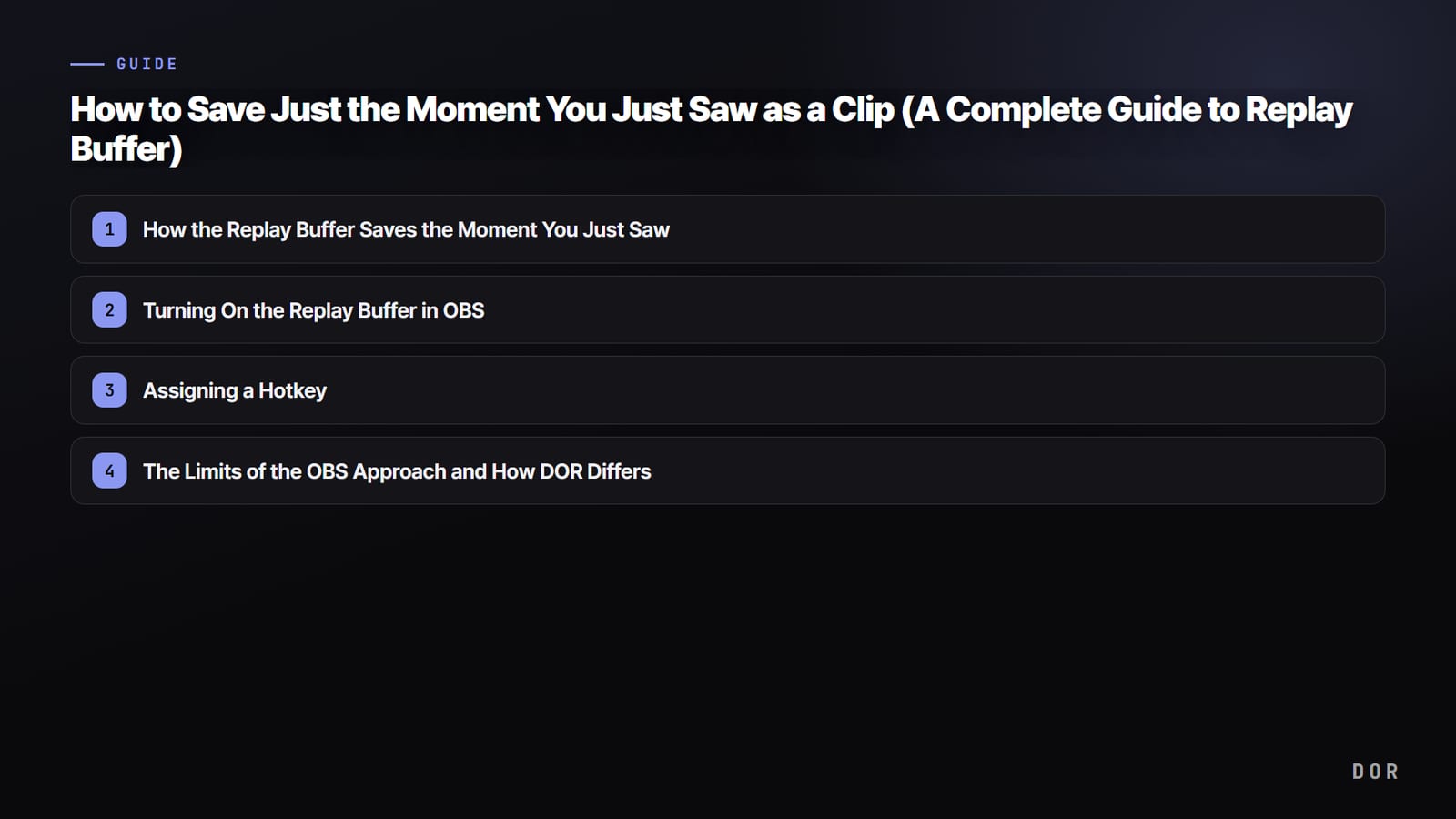

Сразу к главному: момент, который уже прошёл, можно сохранить, даже если вы не нажимали кнопку записи. Секрет в буфере повтора (Replay Buffer). Пока идёт игра, он постоянно держит в памяти последние N секунд видео и звука.
Когда вы нажимаете горячую клавишу, эти N секунд до нажатия сбрасываются в файл. То есть программа не пишет весь экран подряд, а хранит короткий отрезок и достаёт его только тогда, когда он нужен.
Поэтому даже уже прошедшие моменты, например сразу после выигранного клатча или красивого комбо, сохраняются одной клавишей. В этой статье разберём, как устроен буфер повтора, как включить и настроить его в OBS и как DOR берёт весь этот процесс на себя.
Как буфер повтора сохраняет момент, который вы только что видели
Обычная запись пишет видео на диск с момента нажатия кнопки «Начать». Всего, что было до нажатия, просто нет. Буфер повтора работает наоборот: когда он включён, программа по кругу держит в памяти только последние N секунд. Новые кадры приходят, самые старые выбрасываются, и в памяти всегда остаются именно последние N секунд.
Раз эти N секунд целиком живут в памяти, в момент нажатия клавиши отрезок сразу переносится в файл. Именно поэтому запись не нужно включать заранее. Видео не копится на диске всю катку, остаются только моменты, которые вы действительно хотите сохранить, так что места уходит мало, а нагрузка на систему небольшая.
Как включить буфер повтора в OBS
Если вы пользуетесь OBS Studio, буфер повтора включается в настройках вывода. Пройдём по шагам.
- Откройте «Настройки» (Settings) в правом нижнем углу OBS и выберите слева пункт «Вывод» (Output).
- Переключите режим вывода на «Расширенный» (Advanced) и найдите среди вкладок сверху «Буфер повтора» (Replay Buffer).
- Поставьте галочку «Включить буфер повтора» (Enable Replay Buffer).
- Укажите максимальное время повтора в секундах. Для хайлайтов советуем 30–60 секунд.
- Нажмите «ОК», чтобы сохранить настройки.

После настройки в блоке управления справа внизу появится кнопка «Запустить буфер повтора» (Start Replay Buffer). Буфер начнёт работать только после её нажатия. Удобная привычка: включать его один раз перед тем, как заходить в игру.
Как держать буфер включённым автоматически
Если вы постоянно забываете нажать кнопку, в общих настройках можно включить опцию вроде «Автоматически запускать буфер повтора при начале трансляции». Тогда буфер стартует вместе с трансляцией или записью, и шанс забыть о нём заметно меньше.
Как назначить горячую клавишу
Главное в буфере повтора — это горячая клавиша. Толк от него есть, только если вы успеваете нажать её сразу после удачного момента. Вот как её назначить.
- Откройте «Настройки» и выберите слева «Горячие клавиши» (Hotkeys).
- Найдите в списке пункт «Сохранить повтор» (Save Replay).
- Кликните по полю ввода и нажмите нужную клавишу. Советуем клавишу вроде F9, которая не пересекается с игровыми биндами.
- Нажмите «ОК» для сохранения и во время игры жмите эту клавишу каждый раз, когда случается что-то стоящее.
Теперь, пока буфер работает, просто нажимайте назначенную клавишу, когда происходит момент, который хочется оставить. N секунд до этого мгновения сохранятся в файл клипа. Вы не упустите эйс в VALORANT или удачный клип из VALORANT, как и затяжной тимфайт в League of Legends.
Чем подход OBS отличается от DOR
Это стандартный способ работы с буфером повтора в OBS. Он мощный, но требует двух вещей. Во-первых, буфер нужно включить заранее: забыли, и от всей катки ничего не останется. Во-вторых, клавишу нужно нажать самому сразу после удачного момента. Когда руки заняты мышью и клавиатурой в разгар перестрелки, момент легко пропустить.
DOR делает оба шага автоматически. В OBS нужно включить буфер и нажать клавишу, а в играх с автоматическими клипами DOR сам распознаёт хайлайты и сохраняет только что случившийся момент в клип. Пока вы сосредоточены на игре, DOR замечает и сохраняет, например, ваши убийства, а в остальных поддерживаемых играх одно нажатие F8 сохраняет последние 30 секунд.

В итоге не нужно ловить момент для нажатия клавиши и помнить про включённый буфер. Когда матч заканчивается, хайлайты за день уже разложены по клипам. Чем больше в игре мгновенных стычек, как в тимфайтах Overwatch, тем надёжнее автоматическое распознавание ловит момент по сравнению с ручным нажатием.
Итог
Буфер повтора постоянно держит в памяти последние N секунд, поэтому только что прошедший момент можно сохранить без заранее включённой записи. В OBS буфер включается в настройках вывода, затем задаётся максимальное время и назначается горячая клавиша.
Но буфер всё равно нужно держать запущенным и нажимать клавишу самому. В DOR весь этот процесс автоматизирован: в поддерживаемых играх он сам распознаёт хайлайты и сохраняет только что случившийся момент в клип. Если хотите думать только об игре, с DOR забот намного меньше.

