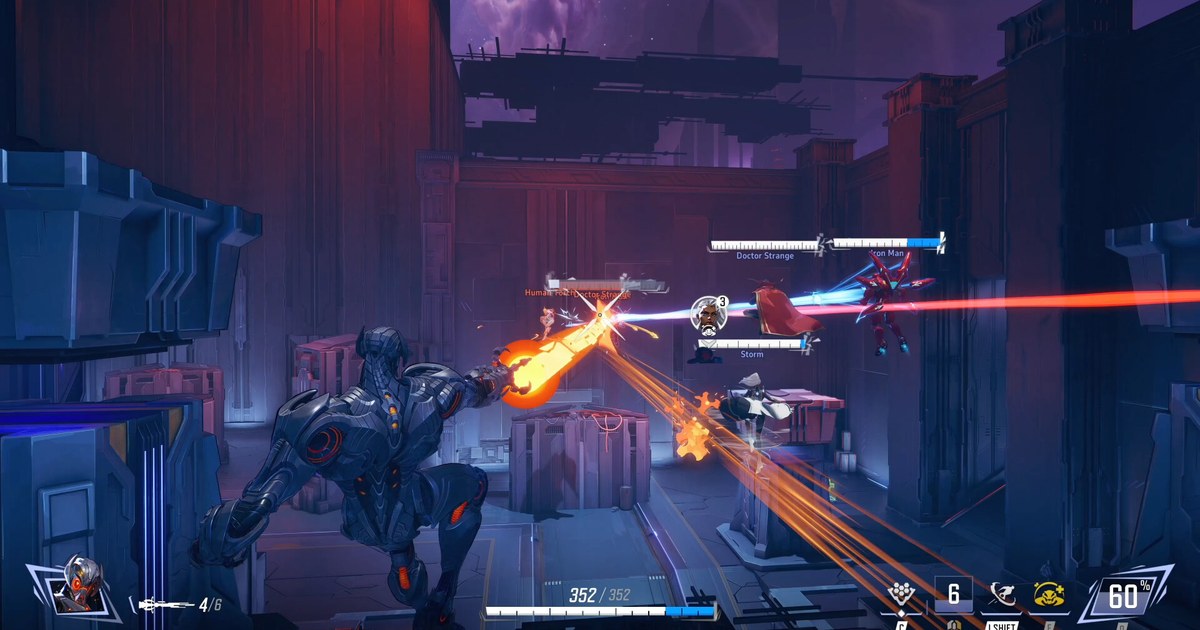
Если коротко: прицел (crosshair) в Marvel Rivals меняют в Settings > Keyboard или Controller > Combat > HUD, а начать лучше с тонкого креста или точки голубого или неонно зелёного цвета, с выключенной анимацией и небольшим зазором в центре.
Стандартный цвет белый, и в нескольких гайдах сходятся на том, что он теряется на светлом фоне и среди эффектов способностей. Формы достаточно разделить по типу героя, а если вам нравится чужой прицел, на ПК его можно импортировать одной вставкой кода.
Если ваша главная проблема частота кадров, загляните в графические настройки Marvel Rivals, а что именно каждая опция меняет на экране, объяснено в нашем гайде по опциям прицела Overwatch 2. Названия пунктов меню могут отличаться в зависимости от патча и платформы, так что статья отражает состояние на 24 ноября 2026 года.
Ответ: голубой или неонно зелёный, тонкий крест или точка, сохранение под тип героя
Самая надёжная стартовая комбинация это голубой или неонно зелёный цвет, тонкий крест или точка, небольшой зазор в центре и включённый контур. Цвет дело вкуса, но чаще всего рекомендуют зелёные, синие, розовые и жёлтые оттенки, потому что они отделяются от фона и моделей героев.
Ярко красный безопасен, только если не сливается с эффектами врагов. По форме в гайдах обычно советуют точку или тонкий крест для точных героев и более крупный круг для героев ближнего боя или по площади. Собрав настройки, меняйте по одному параметру за раз, чтобы понять, что именно помогло.
Стал ли прицел лучше, видно, когда вы пересматриваете собственные матчи. Как сохранять такие матчи, описано в нашей статье о том, как бесплатно записывать геймплей без водяного знака.
Как изменить и сохранить прицел
- 1Откройте меню прицелаВ Settings выберите Keyboard или Controller, откройте Combat и прокрутите вниз до HUD. Там находятся опции прицела (reticle), а во время матча до них можно добраться и из меню паузы. Названия могут немного отличаться в зависимости от патча и платформы.
- 2Выберите форму и отключите анимациюВыберите точку, крест, круг или круг с крестом и для начала отключите анимацию прицела. Статичный прицел показывает постоянную точку наведения, и к нему проще привыкнуть.
- 3Настройте цвет и контурРаскройте расширенные опции, чтобы настроить цвет, прозрачность, контур, толщину и зазор в центре. Пользовательский цвет позволяет задать значения RGB, так что проверьте, что прицел виден и на светлых, и на тёмных картах.
- 4Сохраните или импортируйте кодНажмите Save As New, чтобы сохранить свой вариант отдельным пресетом, а не перезаписывать исходный. На ПК откройте Reticle Save, выберите Import, вставьте код и подтвердите. На консолях импорт недоступен, там значения придётся вводить вручную.
- 5Назначьте под героя и проверьтеЧерез переключатель All Heroes в левом верхнем углу выберите героя и сохраните прицел именно для него. Несколько минут поводите прицелом за движущимися ботами на полигоне, потренируйте флики, сыграйте один матч без рейтинга и только потом идите в рейтинг.
Стартовый прицел по типу героя
| Тип героя | Рекомендуемая форма | Цвет и зазор |
|---|---|---|
| Точные (хитскан) | Точка или тонкий крест | Голубой или неонно зелёный, небольшой зазор в центре |
| Герои со снарядами | Небольшой крест | Небольшой зазор в центре, контур включён |
| Герои ближнего боя и по площади | Круг | Больший зазор, средняя толщина, контур включён |
| Герои поддержки | Тонкий крест | Жёлтый или розовый, не сливающийся с эффектами |
| Гибридные герои | Круг с крестом | Тонкие линии, средний зазор |
| Когда цвет сливается | Смените на жёлтый, пурпурный или розовый | Проверьте на светлых и тёмных картах |
| Красный | Только если он не сливается с эффектами врагов | По умолчанию не берите, для контраста используйте контур |
Что проверить перед рейтинговой игрой
- Цвет виден и на светлых, и на тёмных картах
- Анимация прицела выключена
- Вы сохранили форму для каждого типа героя
- Вы проверили прицел на движущихся ботах на полигоне
- Вы меняли по одной настройке за раз, чтобы сравнивать
Проверьте свои матчи в DOR после смены прицела
DOR это бесплатное приложение для записи игр на Windows. Запустите поддерживаемую игру, и оно определит её автоматически и запишет весь матч, а записи соберутся в разделе My Clips.
Поставьте рядом матч до и после смены прицела и посмотрите, не закрывал ли прицел обзор в боях и стали ли вы реже терять цели. Для игр вне списка поддерживаемых запишите экран и сами обрежьте нужные сцены, водяного знака в результате не будет. Подробности в статье автоматическая запись игр в DOR.

