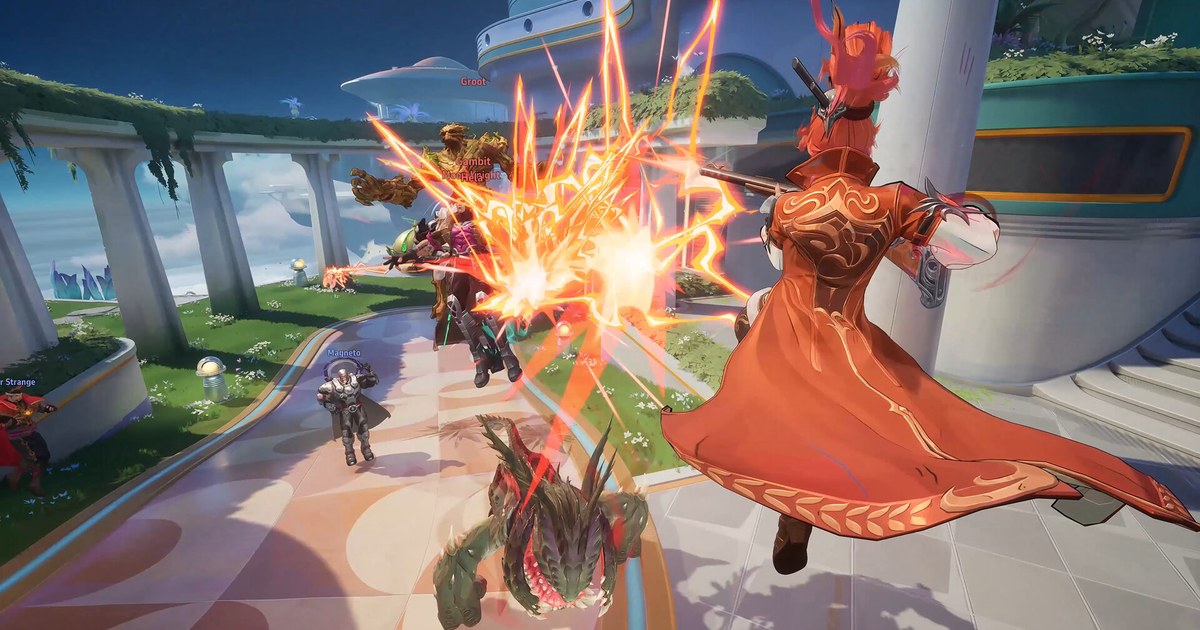
Если хотите пересмотреть только что сыгранный матч в Marvel Rivals, используйте внутриигровой реплей. Нажмите на значок профиля в правом верхнем углу главного экрана, откройте вкладку History на экране Career, и там появится список последних матчей, которые можно воспроизвести как реплей.
Подвох в том, что история хранится недолго. Старые матчи со временем исчезают из списка, а точный срок хранения игра не называет. Поэтому «пересмотрю потом» легко превращается в «матча уже нет».
В этом гайде на 29 ноября 2026 года разбираем, как открыть реплеи Marvel Rivals, как переключать вид и добавлять матчи в избранное, чтобы они не пропали, и как сохранить матч целиком в видеофайл. Названия меню даём по-английски, как в игре.
Если хотите глубже разобрать командные решения и тайминги ультов, у нас есть отдельный гайд по разбору матчей Marvel Rivals. Здесь речь о просмотре и сохранении.
Коротко: реплей для быстрого просмотра, запись для хранения
Реплеями пользуйтесь для быстрого пересмотра, а всё, что хотите сохранить, берите из записи, так вы потеряете меньше матчей.
Сильные стороны игровых реплеев понятны: вы можете переключиться со своего вида на любого игрока того же матча и увидеть то, чего не показывал ваш экран, например с какой стороны зашёл вражеский дайвер или какой угол держал ваш танк. Ограничения тоже очевидны.
Матчи со временем пропадают из истории, а о том, как долго хранятся реплеи, добавленные в избранное звёздочкой, официальной информации нет.
Реплей это запись, которая воспроизводится только внутри клиента игры, поэтому отправить её друзьям или смонтировать как видеофайл не получится, а файлы, которые игра сохраняет сама, это короткие хайлайты, выбранные после матча.
Так что если нужен весь матч в виде видео, надёжнее всего включить запись на время игры. Сколько живут реплеи в других играх, смотрите в материале сроки хранения реплеев по играм, где Marvel Rivals сравнивается с LoL, VALORANT, Overwatch и другими.
Как смотреть реплеи Marvel Rivals
- 1Откройте Career через значок профиляНажмите на значок профиля в правом верхнем углу главного экрана, чтобы открыть экран Career. На нём есть вкладка History.
- 2Выберите матч во вкладке HistoryВо вкладке History показаны последние матчи с датой, временем и результатом. Найдите нужный и откройте Details, чтобы увидеть таблицу результатов и запустить реплей. Матчей, которых нет в списке, в истории уже нет.
- 3Переключайте вид во время просмотраВ реплее можно переключаться на других игроков из того же матча. Проиграли тимфайт: посмотрите глазами вражеского дайвера, каким путём он зашёл, а затем глазами своего хилера, где он стоял.
- 4Добавляйте матчи в избранное звёздочкойНажмите на звёздочку под таблицей результатов на экране с деталями матча, и матч попадёт в список Match Replays в разделе Favorites. Добавляйте в избранное всё, что хотите сохранить, пока матч не пропал из History.
- 5Сохраняйте хайлайты в файлыНа вкладке Highlights в разделе Favorites нажмите Save под нужным хайлайтом и подтвердите настройки, после чего он сохранится на ПК как видеофайл. Когда сохранение закончится, воспользуйтесь показанным путём или откройте папку, чтобы найти файл.
- 6Храните матчи целиком с помощью записи DORЧтобы сохранять матч целиком в видеофайл, оставляйте DOR запущенным, начиная со следующего матча. При запуске Marvel Rivals игра определяется автоматически, и записывается весь матч, а записи собираются в My Clips. Весь путь от настройки до нарезки разобран по шагам в материале как записывать Marvel Rivals.
Игровые реплеи и записи DOR (на 29 ноября 2026 года)
| Параметр | Игровые реплеи и хайлайты | Записи DOR |
|---|---|---|
| Где смотреть | Значок профиля > Career > History | My Clips в приложении DOR |
| Ракурс | Можно переключаться на других игроков того же матча | Ровно то, что вы видели во время игры |
| Срок хранения | Старые матчи пропадают из History; официального срока хранения для History и Favorites нет | Хранятся на вашем ПК, самые старые видео удаляются только при превышении лимита в 5 ГБ по умолчанию |
| Видеофайл | В файлы сохраняются только хайлайты | Запись матча целиком, нарезка и экспорт в mp4 |
| Отправка | Сохранённые хайлайты нужно отправлять самому | Ссылка dor.gg из DOR Studio |
| Монтаж | Просмотр внутри игры | Нарезка в 16:9, 9:16 или 1:1 в приложении; склейка, текст и BGM в DOR Studio |
Что проверить, если реплей пропал
- Вы смотрели дату матча во вкладке History (старые матчи пропадают из списка)?
- Вы добавили матчи, которые хотите пересмотреть, в Favorites звёздочкой?
- Перед большим сезонным обновлением вы перенесли важные моменты в сохранённый хайлайт или запись?
- Вы открыли папку сохранения хайлайтов и убедились, что файл действительно появился?
- Для клипов, которые хотите отправить друзьям, вы вырезали их из записи и поделились ссылкой (см. как поделиться видео из Marvel Rivals)?
Храните матчи Marvel Rivals целиком в видео с DOR
DOR это бесплатное приложение для записи игр на Windows. При запуске Marvel Rivals оно определяет игру автоматически и записывает весь матч, а записи собираются в My Clips прямо в приложении.
Они остаются на вашем ПК в виде видео независимо от истории матчей в игре, а место очищается только при превышении общего лимита видео (по умолчанию 5 ГБ): сначала удаляются самые старые видео, а свежие записи и видео с лайком остаются.
Вырежьте нужные моменты в приложении в формате 16:9, 9:16 или 1:1, затем в DOR Studio (dor.gg/studio) склейте несколько клипов, добавьте текст, BGM и шаблоны эффектов и экспортируйте в mp4 или поделитесь ссылкой dor.gg. Как собрать хайлайты из нескольких матчей в одно видео, читайте в материале как склеить игровые клипы.
От записи до монтажа и отправки водяных знаков нет, а бесплатная запись идёт в 720p или 1080p, 30 или 60 fps (по умолчанию 1080p при 30 fps). На поддерживаемых видеокартах NVIDIA, например серии RTX, DOR записывает с аппаратным кодированием NVENC.

