
Вы заходите в комнату — и полная тишина. Друг говорит, что у вас молчит микрофон, а вы со своей стороны даже не понимаете, говорит ли кто-нибудь вообще. Первая мысль — лезть в настройки микрофона, звука в Steam или разрешений Windows.
Но патчноуты самого разработчика указывают на куда более простую причину. С июля по сентябрь 2026 года игра дважды меняла настройки голосового чата по умолчанию, и сейчас оба направления стартуют заглушёнными: и ваш микрофон, и звук от остальных.
Двое установили игру, зашли в комнату и ничего не слышат — так текущая версия и задумана.
В этом гайде разберём, что и когда поменялось, какой симптом связан с каким патчем, как правильно выключить голосовой чат, если он вам не нужен, и как настроить запись, чтобы голоса друзей попали в видео, когда разговор переедет в Discord.
Если выбираете сервер для такого созвона, загляните в статью как найти Discord-сервер по игре. Советы про драйверы и систему для этой игры гуляют по сети, но официального подтверждения у них нет. Начните с двух настроек внутри игры.
Коротко: ничего не сломалось, поменялись две настройки по умолчанию
Почти всё объясняют две записи в официальных патчноутах. Первая: update 3.5.0 от 1 августа 2026 года сделал микрофон выключенным по умолчанию. Это причина номер один, почему ваш голос никто не слышит.
Вторая: Update 4.1.1 от 16 сентября 2026 года сделал входящий звук голосового чата заглушённым по умолчанию. Это причина номер один, почему вы слышите тишину. Тот же патч 4.1.1 добавил опцию отключения голосового чата и значок микрофона вверху экрана, который появляется, когда игра улавливает звук.
На 16 октября 2026 года Update 4.1.1 — последний патчноут, и с тех пор ни одна из этих настроек обратно не возвращалась.
Так что порядок понятен: прежде чем трогать устройства или системные настройки, включите входящий звук в настройках игры, включите свой микрофон, скажите что-нибудь и следите за значком.
Если значок реагирует, а вас всё равно не слышно, скорее всего, у собеседника те же нетронутые настройки по умолчанию — попросите его проверить те же два пункта.
В публичной комнате с незнакомцами договориться об этом сложнее, поэтому с постоянной компанией играть проще, чем в случайном лобби; как её собрать, рассказано в статье как найти друзей и пати для игры. Перенести разговор в Discord — тоже вполне нормальное решение.
Только помните, что голоса друзей тогда приходят как звук рабочего стола, а не игры, и попадут ли они в видео, решают уже настройки записи, а не игры.
Как починить голосовой чат и микрофон в MECCHA CHAMELEON по шагам
- 1Сначала обновите игруПочти все изменения голосового чата вышли с июля по сентябрь 2026 года. update3.4.0 от 31 июля 2026 года исправил ошибку, из-за которой подписи ON и OFF у Voice Input были перепутаны, то есть старая версия может показывать не то состояние, что есть на самом деле. Если вы выключали автообновление в Steam, сначала обновитесь, затем откройте настройки игры и найдите пункты голосового чата и голосового ввода.
- 2Включите входящий звук в настройках голосового чатаUpdate 4.1.1 от 16 сентября 2026 года сделал входящий звук голосового чата заглушённым по умолчанию. С гарнитурой всё в порядке — это игра придерживает входящий звук. Включите его в разделе голосового чата в настройках игры. Если все в комнате установили игру недавно, скорее всего, у всех то же самое, поэтому включайте звук по одному и проверяйте, кто кого слышит. Так причина находится за пару минут.
- 3Включите микрофон и проверьте его по значкуupdate 3.5.0 от 1 августа 2026 года сделал и микрофон выключенным по умолчанию. Включите его и скажите что угодно. С update 3.8.0 от 14 августа 2026 года значок микрофона загорается зелёным, когда вы говорите в голосовом чате, а с Update 4.1.1 вверху экрана появляется значок микрофона, когда игра улавливает звук. Если значок реагирует, ваш голос доходит до игры, и дальше дело уже на стороне слушающего.
- 4Проверьте, не рассчитывали ли вы на голосовой чат по близостиfix 1.1.0 от 11 июня 2026 года добавил голосовой чат по близости (proximity), а fix3.3.2 от 29 июля 2026 года сообщил, что он временно отключён на время переработки голосового чата. До 16 октября 2026 года объявлений о его возвращении не было. Если проверять так, будто нужно стоять рядом, чтобы вас услышали, только запутаетесь. Говорите по очереди с разных концов комнаты, чтобы понять, как ведёт себя ваша версия, и параллельно читайте свежие патчноуты.
- 5Решите, где будете общаться, и настройте звук записи до запускаРаз оба направления стартуют заглушёнными, постоянные компании часто переходят в Discord. Тогда попадут ли друзья в видео, решают уже настройки записи, а не игра. DOR записывает звук одной дорожкой. Если в Settings > Audio включено Record All Sounds (по умолчанию так и есть), записывается всё, что воспроизводит ПК, включая Discord. Если выключено, остаются звук окна игры и ваш микрофон через Mic Recording. Запись начинается сразу при запуске игры, поэтому выбирайте до начала: изменение посреди сессии на уже записанную часть не повлияет.
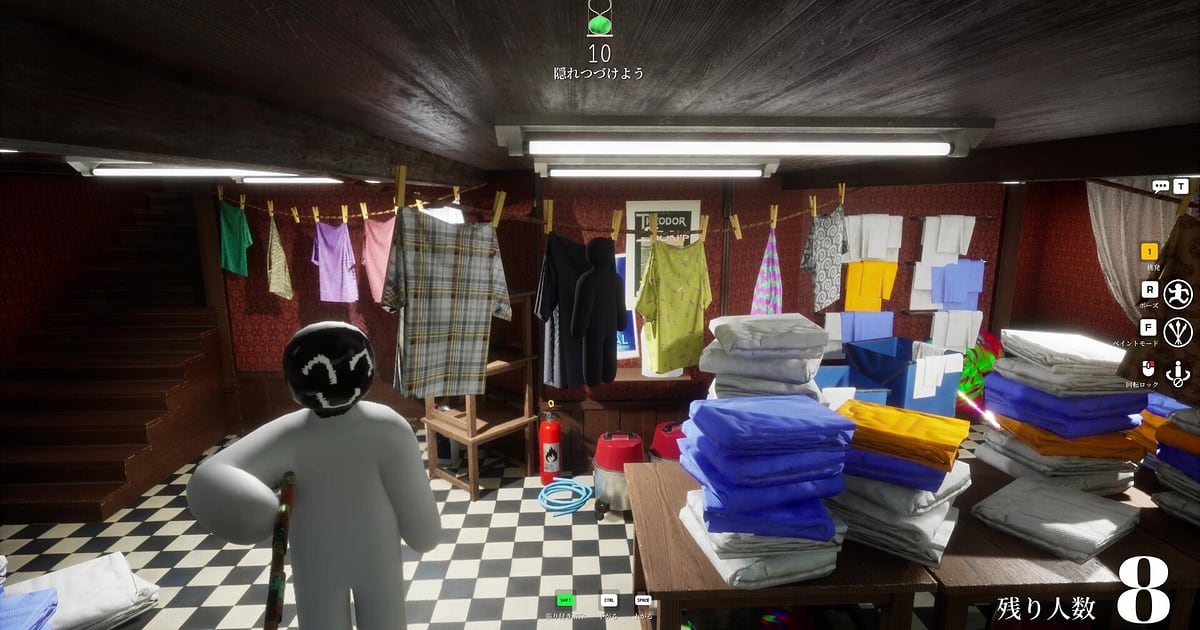
- 6Сохраните момент, когда вас нашли, кнопкой F8 и проверьте звук перед публикациейВ DOR MECCHA CHAMELEON записывается целыми сессиями, так что весь раунд уже на диске. Нажмите F8 сразу после удачного момента, например когда ищущий заметил вас, слившегося с раскрашенной стеной, и последние 30 секунд сохранятся отдельным клипом; длину можно выставить 15, 30, 45 или 60 секунд. Перед публикацией прослушайте запись и убедитесь, что туда не попали голос или ник того, кто играл не с вами. В публичных комнатах бывают незнакомцы.
Симптомы голосового чата и патч за каждым из них (проверено 16 октября 2026 года)
| Симптом | Что изменили официальные патчноуты | Что проверить сейчас |
|---|---|---|
| Никого не слышно | Update 4.1.1 (16 сентября 2026): входящий звук голосового чата заглушён по умолчанию | Включите входящий звук в настройках голосового чата. Если вы установили игру недавно, причина почти всегда в этом. |
| Вас никто не слышит | update 3.5.0 (1 августа 2026): микрофон выключен по умолчанию | Включите микрофон, скажите что-нибудь и посмотрите на значок микрофона вверху экрана. |
| Непонятно, передаётся ли ваш голос | update 3.8.0 (14 августа 2026): значок микрофона загорается зелёным, когда вы говорите; Update 4.1.1: вверху экрана появляется значок микрофона, когда игра улавливает звук | Если значок реагирует, ваш звук доходит до игры, и проблема на стороне слушающего. |
| Подписи «вкл» и «выкл» будто перепутаны | update3.4.0 (31 июля 2026): исправлена ошибка, из-за которой подписи ON и OFF у Voice Input были перепутаны | Обновите игру. В старых версиях подпись и реальное состояние расходятся, верить ей нельзя. |
| Голосовой чат по близости не работает | fix 1.1.0 (11 июня 2026): добавлен голосовой чат по близости; fix3.3.2 (29 июля 2026): он временно отключён на время переработки голосового чата | До 16 октября 2026 года о его возвращении не объявляли. Проверьте в комнате на разных расстояниях и читайте свежие патчноуты, а не исходите из того, что расстояние важно. |
| Голосовой чат вам вообще не нужен | Update 4.1.1 (16 сентября 2026): добавлена опция отключения голосового чата | Включите эту опцию в настройках игры. Выдёргивать гарнитуру или менять что-то вне игры не нужно. |
| Голоса прерываются или пропадают | Update 4.0.2 (25 августа 2026): сетевой трафик снижен примерно на 50 процентов; fix3.6.1 (8 августа 2026): снижено падение производительности при большом числе игроков; страница в магазине: максимум игроков зависит от сети хоста, рекомендуется от 2 до 10 игроков | Обновите игру, соберите комнату поменьше или пусть хостит тот, у кого самое стабильное соединение. Официально отдельной настройки под это не публиковали. |
Проверьте это перед тем, как зайти в комнату
- У вас Update 4.1.1 (16 сентября 2026) или новее. В старых версиях подписи «вкл» и «выкл» могут расходиться с реальным состоянием.
- Входящий звук включён в настройках игры. С версии 4.1.1 он по умолчанию заглушён.
- Микрофон включён, и значок вверху экрана реагирует, когда вы говорите.
- Опция отключения голосового чата не включена случайно. Её добавили в Update 4.1.1.
- Те, с кем вы играете, проверили те же два пункта. Если они установили игру недавно, у них тоже нетронутые настройки по умолчанию.
- Вы решили, нужны ли голоса друзей в записи, и прослушаете её на голоса и ники тех, кто играл не с вами. При загрузке укажите название игры в заголовке видео — об этом просят официальные правила.
Как сохранить голоса друзей: DOR записывает звук одной дорожкой
DOR — бесплатная программа для записи игр на ПК с Windows. Когда вы запускаете MECCHA CHAMELEON из Steam, она распознаёт процесс и начинает запись, а когда выходите — сохраняет сессию одним видео.
На личном ПК запись включена по умолчанию, в компьютерном клубе выключена, а переключить её для каждой игры можно в Settings > Game переключателем записи всей сессии. Звук пишется одной дорожкой.
Если в Settings > Audio включено Record All Sounds (по умолчанию так и есть), записывается всё, что воспроизводит ПК, так что созвон в Discord или фоновая музыка попадут в видео; если выключено, остаются звук окна игры и ваш голос через Mic Recording, которое тоже включено по умолчанию.
Раз внутриигровой войс стартует заглушённым и многие компании переходят в Discord, именно эта включённая опция сохраняет голоса друзей в записи.
На том же экране есть проверка микрофона, чтобы убедиться, что DOR слышит ваше устройство ввода, а голосовой чат самой игры настраивается в её собственных настройках. Нажимайте F8 в нужные моменты.
Следите и за диском: при свободном месте меньше 30 ГБ появится предупреждение, а для записи держите свободными больше 20 ГБ; под записи целых сессий по умолчанию отведено 5 ГБ, и когда они заполняются, самая старая папка сессии удаляется вместе с F8-клипами внутри, а видео из избранного остаются.
Добавляйте в избранное то, что хотите сохранить, в тот же день или сразу обрезайте. Если не хватает места, смотрите что делать, когда для записи не хватает места на диске. Если у друзей тоже стоит DOR, один и тот же раунд окажется записан со стольких ракурсов, сколько игроков.
И последняя проверка перед публикацией: при записи созвона могут попасть голоса и ники людей не из вашей компании, поэтому прослушайте запись и оставьте только нужные фрагменты.