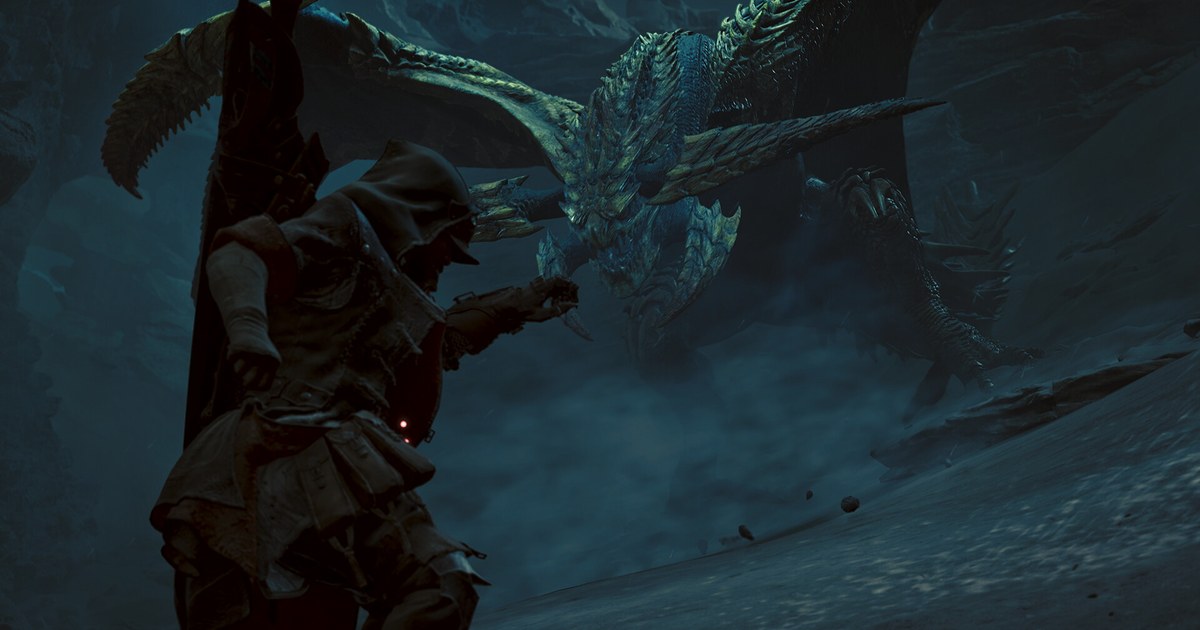
Коротко: самая простая программа для клипов в Monster Hunter Wilds — та, что сама записывает всю охоту от начала до конца. Момент, когда Offset Attack валит монстра, когда вы разрываете рану в Focus Mode или когда хромающий монстр вот-вот будет пойман, может настать в любую секунду, а руки в это время заняты оружием.
Хоткей сохраняет только те сцены, для которых вы не забыли его нажать, а полная запись позволяет спокойно выбрать и обрезать нужное после охоты.
DOR, бесплатное приложение для Windows, замечает запуск Wilds и пишет, пока вы не закроете игру, а затем позволяет обрезать выбранные сцены в вертикальный 9:16 для Shorts или поделиться ими ссылкой dor.gg.
Ниже мы сравниваем, как Wilds записывают NVIDIA app, Xbox Game Bar, Medal, OBS Studio и DOR, и показываем, как вырезать добивание для Shorts.
Итог: если некогда жать хоткей, пишите всё
Одна охота в Wilds может затянуться, а в кооперативе до четырёх охотников главный момент может достаться не вам, а напарнику.
Сохранение последних секунд, его часто называют мгновенным повтором, требует нажать клавишу сразу после сцены, а чем длиннее заданный буфер, тем больше временных файлов и нагрузки на диск.
Поэтому, если вы хотите точно получить добивание на видео, выбирайте инструмент, который пишет всю охоту, а выбирать сцены оставьте на после. Сохранение последних секунд и автозапись мы подробнее сравниваем в материале как записать последние 30 секунд на ПК.
Какой бы инструмент вы ни выбрали, Wilds сильно нагружает видеокарту, так что безопаснее начать с 1080p и 30 fps и повышать настройки только при запасе по мощности.
Пять программ для клипов в Wilds в сравнении (на ноябрь 2026)
| Программа | Как сохраняет сцены | Когда подходит для Wilds |
|---|---|---|
| NVIDIA app Instant Replay | Держите включённым и нажимайте хоткей сохранения, чтобы сохранить последние секунды как клип, длину задаёте в настройках | У вас поддерживаемая видеокарта GeForce и есть время нажать клавишу сразу после добивания |
| Xbox Game Bar | При включённой фоновой записи сохраняет последние секунды (по умолчанию 30), также работает ручная запись | Нужно изредка сохранять сцену, ничего не устанавливая |
| Medal | Замечает игру и сохраняет последний отрезок (от 15 секунд до 20 минут) по клавише клипа, а также есть запись сессии целиком | Вы хотите сразу выкладывать клипы в сообщество Medal |
| OBS Studio | Ручная запись по кнопке или буфер повтора, чтобы сохранять последние секунды | Вы хотите сами управлять сценами и настройками кодировщика |
| DOR | Замечает Wilds и пишет автоматически, пока вы не закроете игру, а сцены вы выбираете и обрезаете в My Clips | Вам нужно бесплатное приложение, которое пишет само, чтобы выбирать сцены после охоты |
Что проверить перед выбором программы для клипов
- Хотите ли вы выбирать сцены после охоты или сохранять их клавишей во время неё
- Хватает ли свободного места на диске для записи длинных охот
- Держит ли Wilds стабильную частоту кадров при включённой записи (проверяйте, начиная с 1080p и 30 fps)
- Нужен ли в видео ваш голос с микрофона
- Будете ли вы выкладывать вертикальное 9:16 для Shorts или квадратное 1:1
Как сделать Short из добивания в Wilds с помощью DOR
- 1Установите DOR и оставьте его работатьСкачайте и установите DOR и оставьте приложение открытым. Оно бесплатное, и жать кнопку записи перед каждой охотой не нужно.
- 2Запустите Wilds из SteamКогда вы запускаете Wilds, DOR замечает игру и начинает запись, а она идёт, пока вы не закроете игру. Начните с настроек по умолчанию, 1080p и 30 fps, а 60 fps выбирайте, если есть запас мощности. Потянет ли ваш ПК игру вместе с записью, можно проверить в материале системные требования Monster Hunter Wilds.
- 3Просто сосредоточьтесь на охотеКогда случится Offset Attack, разрушение раны или поимка, не отпускайте управление. Сцена останется в записи. Если момент вам понравился, запомните название задания или примерно, на какой минуте он был, и потом его будет легко найти.
- 4Выберите сцену в My Clips и обрежьте в 9:16После закрытия игры запись появится в My Clips в приложении. Обрежьте клип вокруг добивания и сохраните в вертикальном 9:16, горизонтальном 16:9 или квадратном 1:1. Советы по кадрированию вертикального видео есть в материале как делать YouTube Shorts из игрового видео.
- 5Склейте клипы или поделитесь ссылкойЧтобы объединить добивания из нескольких охот в одно видео, откройте DOR Studio (dor.gg/studio), склейте клипы, добавьте текст, фоновую музыку и шаблоны эффектов вроде shake zoom и экспортируйте mp4. Чтобы сразу показать партии, поделитесь ссылкой dor.gg.
DOR, бесплатное приложение, которое пишет само
DOR — бесплатное приложение для записи игр на Windows. Когда вы запускаете Monster Hunter Wilds, оно замечает игру и записывает всю сессию от запуска до выхода, а записи собираются в My Clips в приложении.
Даже добивание, которое вы не успели сохранить, остаётся в записи и готово к обрезке (16:9, 9:16 или 1:1), а в DOR Studio можно склеивать сцены, добавлять текст и фоновую музыку, затем экспортировать mp4 или делиться ссылкой dor.gg.
На записях и монтаже нет водяного знака, а звук игры и микрофон пишутся на одну дорожку. На поддерживаемых видеокартах NVIDIA, например серии RTX, DOR записывает с аппаратным кодированием NVENC. Как работает автозапись, можно узнать в материале автоматическая запись игр в DOR.

