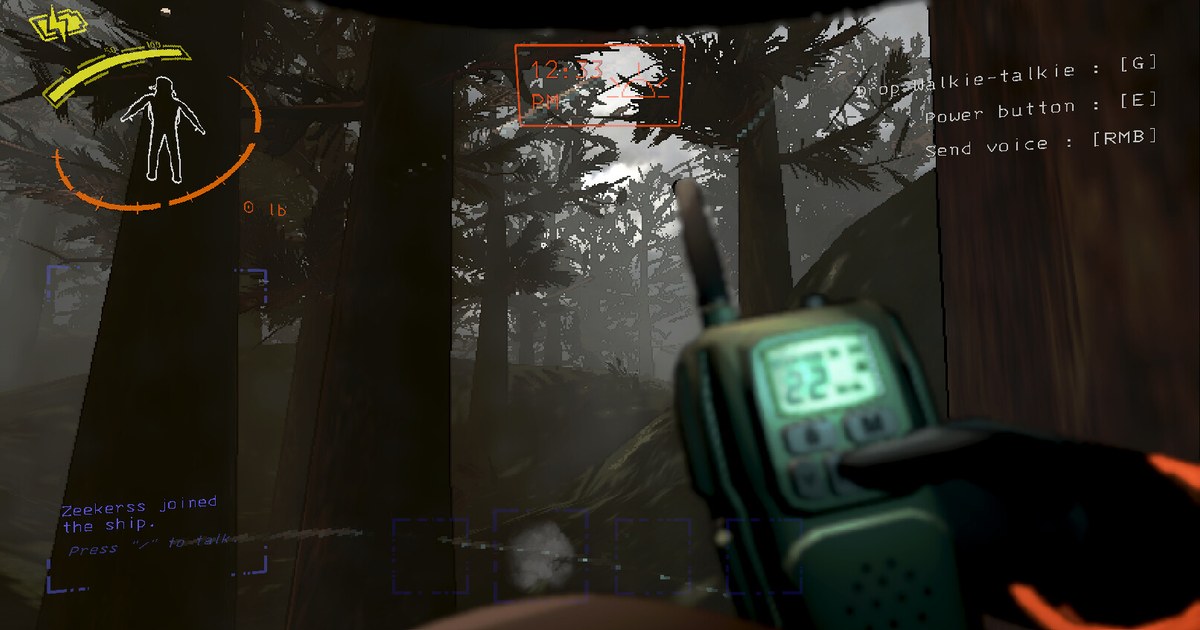
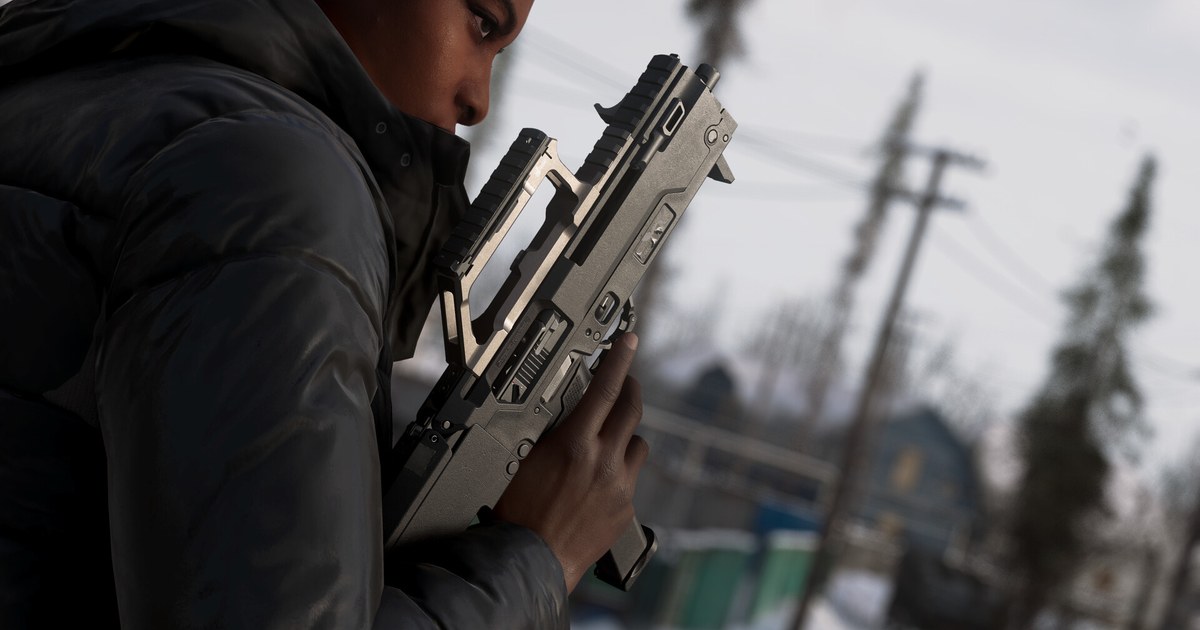
Коротко: чтобы играть в MW4 онлайн на ПК, нужны и TPM 2.0, и Secure Boot. На странице поддержки Activision сказано, что игроков, не выполняющих оба требования, ограничивают в онлайн-режимах (по состоянию на 24 ноября 2026 года).
В большинстве случаев хватает двух настроек BIOS: опции TPM (Intel PTT на Intel, fTPM на AMD) и Secure Boot. Secure Boot работает только при загрузке в режиме UEFI и диске с разметкой GPT, поэтому сначала проверьте именно это.
То же требование действует в актуальных играх серии Call of Duty, а разбор по отдельным ошибкам есть в материале Call of Duty: ошибки TPM и Secure Boot. Если у вас всё ещё Windows 10, нужна версия 22H2 или новее, поэтому загляните и в игры на Windows 10 после окончания поддержки. Здесь мы разберём проверки, пункты BIOS и то, как откатить изменения для MW4.
Ответ: проверьте состояние, включите TPM, затем Secure Boot
Самый быстрый путь: сначала посмотрите текущее состояние, не заходя в BIOS. Нажмите Win+R, запустите tpm.msc и убедитесь, что TPM готов к использованию, затем запустите msinfo32 и проверьте, что «Режим BIOS» это UEFI, а «Состояние безопасной загрузки» это «Вкл.».
Если всё в порядке, в BIOS вообще можно не заходить. Ещё можно запустить Call of Duty Secure Attestation Wizard от Activision: он покажет, подходит ли ваш ПК, а если нет, подскажет, что менять.
Требования такие: Windows 10 22H2 или новее либо любая Windows 11, процессор Intel 8-го поколения и новее (PTT), AMD Ryzen серии 2000 и новее (fTPM) или отдельный чип TPM. Если не уверены, какое у вас поколение процессора, смотрите как узнать характеристики своего ПК.
Как включить TPM 2.0 и Secure Boot для MW4
- 1Сначала запустите официальную утилитуСкачайте Call of Duty Secure Attestation Wizard (версия 1.3.0, обновлена 21 октября 2026) на странице поддержки Activision, распакуйте и запустите CODSecureAttestationWizard.exe. Примите условия и начните проверку. Утилита читает данные BIOS и сообщает, проходите ли вы. Если да, на этом всё; если нет, она перечислит, что изменить.
- 2Посмотрите состояние через tpm.msc и msinfo32Нажмите Win+R и запустите tpm.msc, чтобы увидеть статус TPM, затем msinfo32 для режима BIOS и состояния Secure Boot. В «Управлении дисками» откройте свойства диска с Windows и на вкладке «Тома» проверьте, GPT это или MBR. Эти три результата и определяют, что менять в BIOS.
- 3Зайдите в BIOS и включите TPMВ Windows 11 откройте «Параметры» > «Система» > «Восстановление», в разделе «Расширенный запуск» нажмите «Перезагрузить сейчас», затем «Поиск и устранение неисправностей» > «Дополнительные параметры» > «Параметры встроенного ПО UEFI». На вкладке Advanced, Security или Trusted Computing включите Intel PTT или Security Device Support на Intel, а на AMD пункт AMD CPU fTPM. У разных производителей плат меню называется по-разному, так что ищите ту же функцию под немного другим названием.
- 4Включите Secure Boot и приведите режим загрузки в порядокНа вкладке Boot переведите Secure Boot в Enabled. Если режим загрузки Legacy (CSM), отключите CSM и переключитесь на UEFI. Диск с MBR в этом режиме может не загрузить Windows, поэтому сначала конвертируйте его: в командной строке от имени администратора выполните mbr2gpt /validate /allowFullOS, а затем mbr2gpt /convert /allowFullOS. Нужна Windows 10 версии 1703 или новее, не больше трёх разделов, отключённый BitLocker и никаких двойных загрузок, так что сначала сделайте резервную копию. Похожий разбор для другой игры есть в исправлении Secure Boot для Battlefield 6.
- 5Сохраните настройки, перезагрузитесь и проверьте сноваСохраните настройки и выйдите из BIOS, перезагрузите ПК и ещё раз запустите tpm.msc и msinfo32, чтобы убедиться, что оба значения изменились. При первом запуске MW4 во время регистрации TPM появится запрос контроля учётных записей для CODBrokerInstaller.exe или enrollaik.exe, и его нужно подтвердить, чтобы играть. Чтобы откатить изменения, просто отключите те же пункты в BIOS.
Что должна показывать каждая проверка и что делать, если не так
| Проверка | Нормальный результат | Если не получилось |
|---|---|---|
| Статус TPM (tpm.msc) | TPM готов к использованию | Если пишет, что совместимый TPM не найден, TPM выключен в BIOS или не поддерживается |
| Режим BIOS (msinfo32) | UEFI | Если Legacy, отключите CSM и перейдите на UEFI, но сначала нужен диск GPT |
| Состояние безопасной загрузки (msinfo32) | Вкл. | Если выкл., переведите Secure Boot в Enabled на вкладке Boot; если «Не поддерживается», загляните в руководство к плате |
| Стиль разделов диска | GPT | Если MBR, конвертируйте встроенной утилитой MBR2GPT, затем переключитесь на UEFI |
| Опция TPM на ПК с Intel | Intel PTT или Security Device Support включены | Ищите на вкладке Advanced, Security или Trusted Computing |
| Опция TPM на ПК с AMD | AMD CPU fTPM включён | Если включён, но не определяется, обновите BIOS с официального сайта производителя |
Что проверить перед запуском игры
- tpm.msc показывает, что TPM готов к использованию
- msinfo32 показывает режим BIOS UEFI и безопасную загрузку «Вкл.»
- Диск размечен как GPT
- Перед MBR2GPT вы сделали резервную копию важных файлов
- При первом запуске вы подтвердили запрос контроля учётных записей
Сохраняйте матчи MW4 с помощью DOR после настройки
DOR это бесплатное приложение для записи игр на Windows. Когда вы запускаете поддерживаемую игру, оно определяет её автоматически и записывает матч целиком (или всю сессию от запуска до выхода), а записи собираются в My Clips (Мои клипы).
Разобравшись с TPM и Secure Boot и зайдя в MW4, просто держите DOR запущенным, и ваш геймплей сохранится в виде видео. Нужные моменты можно обрезать прямо в приложении, а затем склеить несколько видео или сменить соотношение сторон в DOR Studio и экспортировать mp4 или поделиться ссылкой dor.gg.
Записывать, монтировать и делиться можно без водяного знака, а бесплатная запись поддерживает 720p и 1080p при 30 или 60 fps. На поддерживаемых видеокартах NVIDIA, например серии RTX, запись идёт с аппаратным кодированием NVENC.