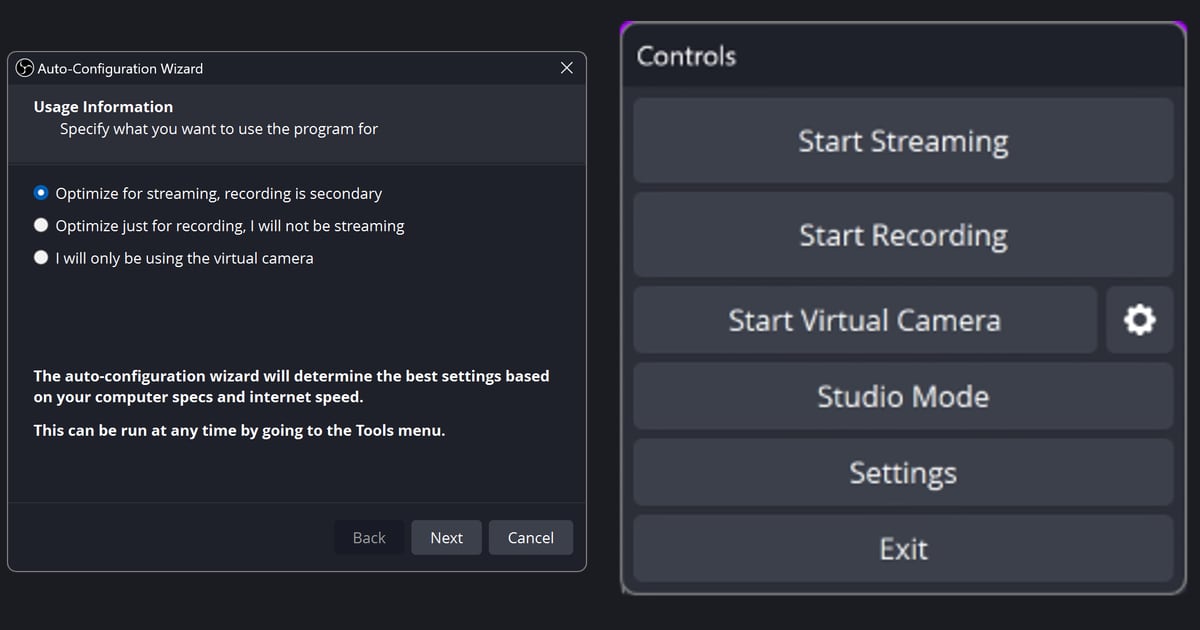

Чтобы сделать первую запись в OBS Studio, откройте мастер автоматической настройки через меню Tools, выберите «Optimize just for recording, I will not be streaming», добавьте один источник и запишите тест на несколько минут.
Это тот же порядок, что и в официальном Quick Start Guide (мастер, источники, звук, тест), а названия пунктов меню ниже сверены с OBS Studio 32.2.2 по состоянию на 8 октября 2026 года. Если первая запись получилась с чёрным экраном, начните с гайда как исправить чёрный экран в OBS. Официальная база знаний OBS написана на английском, а этот гайд рассчитан на Windows.
Единственный выбор, который нужно сделать в самом начале
При первой настройке важна только одна развилка: назначение, которое вы выбираете на первой странице мастера, ведь от него зависят следующие страницы. Этот гайд идёт по пути «только запись», то есть для сохранения геймплея в файл.
Если вы ещё и стримить собираетесь, могу подтвердить лишь то, что в мастере есть страница Stream Information с полями Service, Server и Stream Key, так что часть про трансляции сверяйте с официальной документацией. Если шагов кажется слишком много, сначала стоит прочитать как перейти на автоматическую запись, если OBS слишком сложный.
В любом случае официальный гайд настойчиво советует перед настоящей записью сделать тест на несколько минут.
От первого запуска до сохранённого файла
- 1Откройте OBS и запустите мастерПри первом запуске мастер автоматической настройки (Auto-Configuration Wizard) появляется сам. Если вы его уже закрыли, откройте снова через Tools > Auto-Configuration Wizard. Он подбирает настройки по характеристикам компьютера и скорости интернета, поэтому результат на разных ПК разный.
- 2Выберите назначение на странице Usage InformationНа первой странице три варианта: «Optimize for streaming, recording is secondary» (в первую очередь стрим), «Optimize just for recording, I will not be streaming» (только запись) и «I will only be using the virtual camera» (только виртуальная камера). Чтобы сохранять геймплей, выберите второй и нажмите Next.
- 3Выберите разрешение и FPS на странице Video SettingsНа странице Video Settings базовое разрешение можно оставить «Use Current», а для FPS доступны «Use Current», «Either 60 or 30, but prefer 60 when possible» (60 или 30, по возможности 60) и «Either 60 or 30, but prefer high resolution» (60 или 30, но в приоритете разрешение). Как сказано в самом мастере, базовое разрешение (холст) не обязательно совпадает с разрешением записи. Официального фиксированного значения нет, поэтому конкретных цифр здесь не приводим.
- 4Проверьте Final Results и применитеНа странице Final Results появится «Testing complete» и такие пункты, как Recording Encoder. Нажмите Apply Settings, чтобы применить их, Back, чтобы попробовать снова, или Cancel и откройте Settings, если хотите настроить всё сами.
- 5Добавьте только один источникНовый проект начинается с пустой сцены, поэтому нажмите кнопку + под Sources. Официальная документация советует сначала попробовать Game Capture (Захват игры; только Windows, прямой захват игр на DirectX и OpenGL), но с некоторыми играми он не работает. На одном мониторе, если переключиться из игры в OBS, игра может перестать отрисовываться и превью останется пустым. Для проверки хорошо подходит Display Capture (Захват экрана), который берёт весь экран.
- 6Проверьте Audio MixerПо умолчанию OBS захватывает звук рабочего стола и микрофон. Посмотрите, реагируют ли индикаторы в Audio Mixer на звук игры и ваш голос, а если они стоят на месте или выбрано не то устройство, укажите нужное в Settings > Audio.
- 7Запишите короткий тест и откройте файлВ Settings > Output посмотрите текущие Output Mode, Recording Path и Recording Format. В официальной документации значения по умолчанию не указаны, так что ориентируйтесь на то, что видите на своём экране. Нажмите Start Recording на панели Controls, запишите несколько минут, нажмите Stop Recording, затем через File > Show Recordings откройте файл и включите его со звуком. Официальный гайд рекомендует формат MKV, его можно оставить; если для монтажа или загрузки нужен mp4, его сделает File > Remux Recordings.
Куда смотреть в разных ситуациях
| Ситуация | Где проверить | Официальное основание |
|---|---|---|
| Вы закрыли мастер при первом запуске или хотите запустить его снова | Tools > Auto-Configuration Wizard | Quick Start Guide и вводный текст мастера (его можно запустить в любой момент из Tools) |
| Нужно только сохранять геймплей, а мастер просит выбрать назначение | «Optimize just for recording, I will not be streaming» на странице Usage Information | Строки локали en-US в OBS 32.2.2 |
| Превью пустое | Кнопка + под панелью Sources, чтобы добавить источник | Quick Start Guide (новый проект начинается с пустой сцены) |
| Game Capture добавлен, но игры не видно | Проверьте режим Game Capture; на одном мониторе переход из игры в OBS может остановить её отрисовку | Гайд по источнику Game Capture |
| Индикаторы в Audio Mixer не двигаются | Settings > Audio, затем выберите устройство | Quick Start Guide, шаг про звук |
| Не можете найти файл записи | File > Show Recordings или Recording Path в Settings > Output | Standard Recording Output Guide и строки локали |
Проверка перед первой записью
- На странице Usage Information выбрано «Optimize just for recording, I will not be streaming»
- На странице Final Results вы нажали Apply Settings
- На панели Sources один источник, и в превью виден ваш экран
- Индикаторы в Audio Mixer реагируют на звук игры и ваш голос
- Вы посмотрели текущие Recording Path и Recording Format в Settings > Output
- Вы записали несколько минут, нажали Stop Recording и проверили картинку и звук в файле, открытом через File > Show Recordings
Как начать без сцен и источников
Это был путь OBS к первому файлу записи. Если вам нужно просто сохранять матчи, DOR можно начать использовать сразу, без сцен, источников и настроек вывода в стиле OBS. Это бесплатное приложение для Windows: когда запускается поддерживаемая игра, приложение её распознаёт и записывает весь матч в mp4.
VALORANT входит в семь игр, где на ПК ещё и автоматически создаются клипы с хайлайтами киллов и раундов. Первый сохранённый матч сразу содержит и звук игры, и микрофон, а на поддерживаемых видеокартах NVIDIA, например серии RTX, запись идёт через аппаратный NVENC.
Потом в библиотеке приложения можно задать начало и конец, выбрать 16:9, 9:16 или 1:1 и поделиться ссылкой dor.gg, как описано в гайде как обрезать игровые клипы. Если вы хотите сами собрать раскладку для стрима, вам подойдут шаги OBS выше.


