
OBS Studio бесплатный и мощный, но при первом запуске вы видите девять вкладок настроек и десятки параметров и думаете: «Что из этого вообще трогать, чтобы писать в хорошем качестве и без лагов?» Короткий ответ: трогать всё не нужно.
Достаточно правильно выставить пять вещей (кодировщик, управление битрейтом, разрешение, ключевые кадры и формат записи), а остальное оставить по умолчанию. Повторяйте пути по меню и значения ниже ровно как написано. Заодно объясним, почему каждое число именно такое.
Коротко: значения для записи в OBS одной строкой и путь быстрее
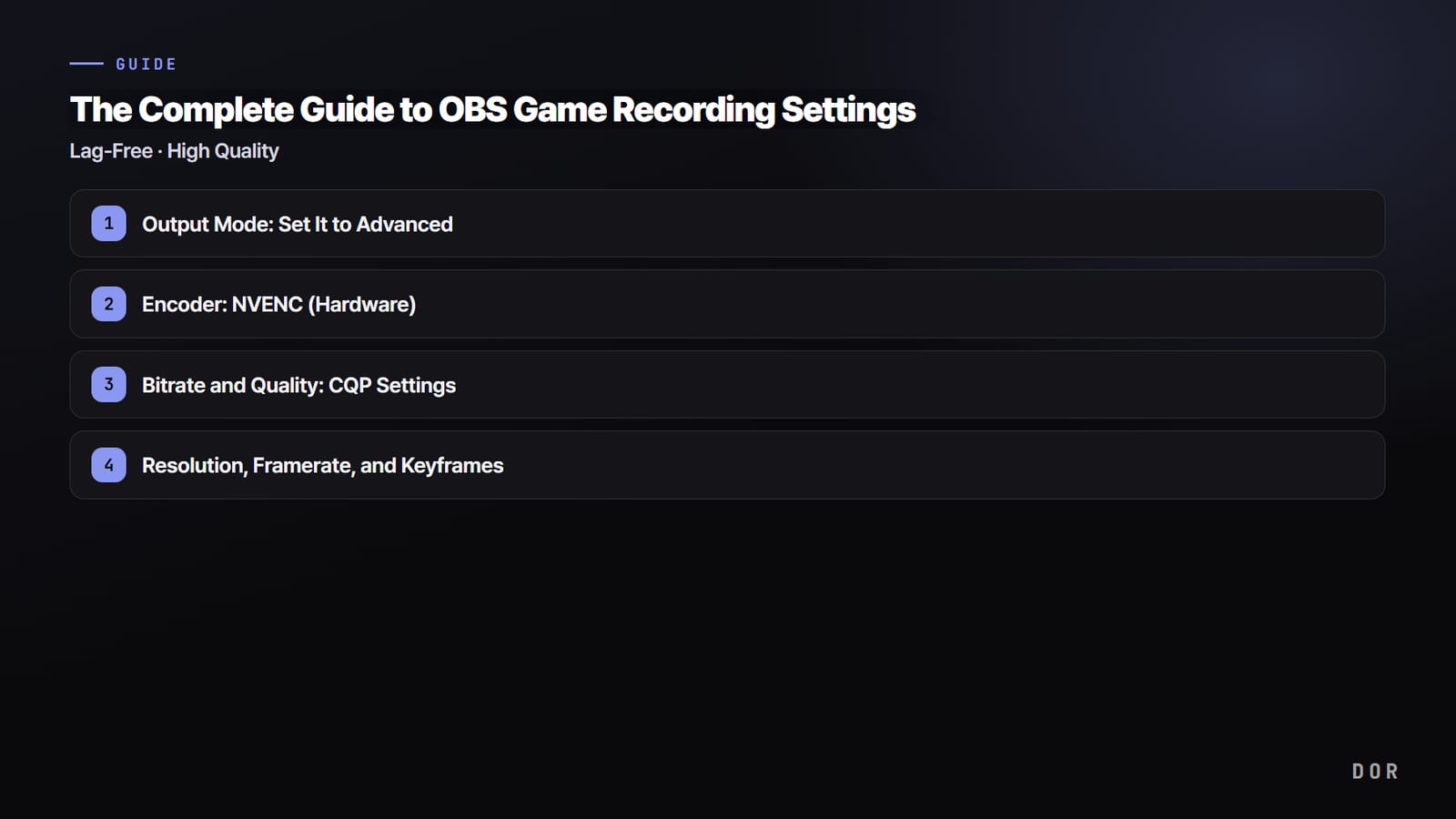
Самый быстрый путь такой: переключите режим вывода на «Расширенный», на вкладке «Запись» выберите кодировщик NVIDIA NVENC (у AMD это HW AVC, у Intel QuickSync) и управление битрейтом CQP 18 (диапазон 16–20), на вкладке «Видео» поставьте 1920x1080 и 60 FPS (на слабом ПК 1280x720 и 30 FPS), снова на вкладке «Запись» задайте интервал ключевых кадров 2 секунды и формат записи mkv (если у вас OBS 32 или новее и там уже стоит Hybrid MP4 по умолчанию, его можно оставить), а в конце включите автоматическую перепаковку в mp4 на вкладке «Расширенные» (путь по меню и смысл каждого значения разобраны ниже по порядку).
Если вам нужна сама запись, а не возня с настройками, быстрее будет DOR, бесплатное приложение для Windows.
Оно само распознаёт поддерживаемые игры (смотрите список игр), пишет весь матч в фоне (с аппаратным кодированием NVENC на поддерживаемых видеокартах NVIDIA, например серии RTX), записывает звук игры вместе с микрофоном и складывает всё в библиотеку приложения, так что кодировщик, битрейт и формат трогать не придется. Нужные моменты обрезаете в браузерном редакторе клипов и делитесь ими ссылкой dor.gg.


Режим вывода: ставим «Расширенный»
Сначала нажмите «Настройки» (Settings) в правом нижнем углу OBS и выберите слева пункт «Вывод» (Output). Вверху «Режим вывода» по умолчанию стоит «Простой». Поменяйте его на «Расширенный» (Advanced).
В простом режиме кодировщик и битрейт почти не настраиваются, поэтому ни CQP, ни интервал ключевых кадров там не выставить. После переключения сверху появятся вкладки «Потоковое вещание», «Запись», «Аудио» и «Буфер повтора». Откройте вкладку «Запись».
Вкладка «Потоковое вещание» отвечает за трансляции на Twitch и YouTube, и изменения там на качество записи не влияют. На этом спотыкаются постоянно, так что проверьте, что вы именно на вкладке «Запись».
Кодировщик: NVENC (аппаратный)
Это самая важная строка во всей статье. На вкладке «Запись» смените «Кодировщик» (Encoder) с программного x264 по умолчанию на «NVIDIA NVENC H.264» или на «NVIDIA NVENC HEVC», если видеокарта посвежее. Как только становится понятна разница между ними, ясно, почему лаги пропадают.
x264 кодирует видео силами процессора. Игра и так нагружает CPU и GPU, а если сверху положить на процессор еще и кодирование, FPS в игре падает и картинка начинает дергаться. NVENC же использует отдельный чип кодирования, встроенный прямо в видеокарту NVIDIA (GTX 10 серии и новее).
Нагрузка от игры и от кодирования физически разделены, поэтому FPS в игре почти не меняется даже с включенной записью. Большинство жалоб в духе «при записи игра лагает» решаются простой сменой x264 на NVENC.
Где в меню находится кодировщик
Путь такой: «Настройки», затем «Вывод» (режим вывода «Расширенный»), вкладка «Запись», выпадающий список «Кодировщик». Если там есть «NVIDIA NVENC H.264», видеокарта NVIDIA определяется нормально.
На AMD Radeon в том же месте будет «AMD HW H.264 (AVC)», а на встроенной графике Intel или Arc будет «QuickSync H.264». Отличаются только названия: всё это аппаратное кодирование, и работает оно одинаково.
На RTX 40 серии, Radeon RX 7000 и Intel Arc и выше можно выбрать и кодировщик «AV1»: при том же качестве файл выходит меньше, так что он отлично экономит место на диске. Только заранее проверьте, поддерживают ли AV1 ваш видеоредактор и площадка.
Если NVENC в списке вообще нет, значит, драйвер видеокарты устарел: обновите драйвер GeForce до последней версии.
Битрейт и качество: настройка CQP
Сразу под кодировщиком смените «Управление битрейтом» (Rate Control) со стандартного CBR на «CQP». Именно разница между ними определяет качество записи. CBR (постоянный битрейт) впихивает одинаковый объем данных в каждую секунду, будь сцена простой или сложной.
Для стрима это нормально, но в записи битрейт тратится впустую на статичные экраны загрузки, а в жарких перестрелках его не хватает, и картинка расплывается и рассыпается на квадраты.
CQP (постоянное качество) задает «цель по качеству» и сам поднимает или опускает битрейт в зависимости от сложности сцены. На быстрые моменты он тратит больше данных, на статичные кадры меньше, и при том же размере файла качество получается ровнее.
После переключения на CQP появится поле «Уровень CQ (значение CQP)»: поставьте в нем от 16 до 20. Рекомендуемое значение 18. Чем меньше число, тем выше качество и тяжелее файл; чем больше, тем ниже качество и легче файл.
16 дает почти исходное качество, но файлы огромные, а 20 держит вес низким, хотя в быстрых сценах видна небольшая потеря качества. Для геймплея в 1080p значение 18 дает примерно 150–300 МБ в минуту, и это лучший баланс качества и размера.
Разрешение, FPS и ключевые кадры
Разрешение и частоту кадров задают в разделе «Настройки», вкладка «Видео». Поставьте и «Базовое (основное) разрешение», и «Выходное (масштабированное) разрешение» на 1920x1080, а «Общие значения FPS» на 60.
Для большинства игр 1080p и 60 FPS дают достаточно четкую картинку и идеально подходят для Shorts и роликов на YouTube. Если вы играете в соревновательные шутеры на мониторе 144 или 240 Гц, это не значит, что и записывать нужно в 144 FPS.
Чем выше FPS записи, тем больше нагрузка на кодировщик видеокарты и вес файла, а это может даже раскачать FPS в самой игре, поэтому стабильнее зафиксировать запись на 60 FPS и спокойно играть на высокой частоте. На слабом ПК снижение выходного разрешения до 1280x720 и 30 FPS заметно уменьшает нагрузку.
Вернитесь в «Вывод», вкладка «Запись», и задайте «Интервал ключевых кадров» 2 секунды (0 означает автоматический выбор, но явные 2 секунды надежнее для монтажа и совместимости при воспроизведении).
Ключевой кадр это «полный, цельный кадр», от которого отталкивается плеер при перемотке или переходе к нужному месту. Если интервал слишком длинный, при нарезке в редакторе кадры могут съезжать, а перемотка становится рваной; если слишком короткий, растет размер файла. 2 секунды это стандарт с точки зрения совместимости и веса.
Формат записи: сначала mkv, потом mp4
В разделе «Настройки», «Вывод», вкладка «Запись» выставьте в самом верху «Формат записи» не mp4, а «mkv (Matroska)». Если писать сразу в mp4, а OBS вылетит посреди записи или игра зависнет и ее придется закрыть принудительно, может испортиться весь файл, и час или два материала пропадут разом.
Дело в том, что mp4 должен дописать индекс в конец файла в момент нормального завершения записи, а без этого индекса файл не читается целиком. mkv, наоборот, сохраняет всё записанное до момента обрыва в целости.
По состоянию на 15 сентября 2026 года формат Hybrid MP4, появившийся в OBS 30.2, устроен так, что файл можно восстановить даже после аварийного обрыва записи, а с OBS 32.0 он стал форматом записи по умолчанию для новых профилей.
Если у вас в формате записи уже стоит Hybrid MP4, оставляйте его; схема «mkv, потом перепаковка» из этого гайда нужна для старых версий или если выбран обычный MP4 (MPEG-4).
Подвох в том, что некоторые редакторы вроде Premiere и DaVinci, а также часть соцсетей при загрузке не открывают mkv напрямую. Поэтому пишите надежно в mkv, а после записи переводите файл в mp4 через верхнее меню «Файл», затем «Ремультиплексировать записи» (Remux Recordings).
Ремультиплексирование не перекодирует видео, а лишь меняет контейнер, поэтому качество не теряется ни на каплю, а занимает это секунды. Если включить опцию «Автоматически ремультиплексировать в mp4» в разделе «Настройки», вкладка «Расширенные», раздел «Запись», OBS будет делать этот шаг сам. Обратите внимание: опция находится на вкладке «Расширенные», а не «Вывод».
Настройки звука
В разделе «Настройки», вкладка «Аудио», назначьте «Звук рабочего стола» (игра и Discord) и «Микрофон/дополнительный аудиовход» (ваш голос).
Затем в «Вывод», вкладка «Запись», в пункте «Звуковая дорожка» отметьте галочки, чтобы писать их раздельно: например, рабочий стол на дорожку 1, микрофон на дорожку 2. Когда дорожки разделены, при монтаже их можно регулировать независимо: сделать игру громче, а микрофон тише, или наоборот.
Если записать всё одной дорожкой, разделить звук потом уже не получится, так что если планируете монтаж, раздельные дорожки обязательны.
Черный экран и лаги: как исправить
Если всё настроено, а запись сохраняется сплошным черным экраном, почти наверняка в игре стоит режим «Эксклюзивный полноэкранный». В этом режиме игра монопольно захватывает вывод на дисплей и блокирует захват OBS.
В большинстве случаев помогает переключить режим отображения в графических настройках игры на «Окно без рамки». Если не помогло, щелкните по OBS правой кнопкой и выберите «Запуск от имени администратора».
Игры с серьезным античитом, например Valorant, требуют прав администратора, иначе OBS не сможет захватить экран. Наконец, обновление драйвера GeForce или Radeon до последней версии часто убирает и черный экран, и лаги записи одновременно.
На ноутбуке не забудьте в «Настройках графики» Windows выставить OBS режим «Высокая производительность», чтобы он работал на дискретной видеокарте, а не на встроенной.
Если лаги записи остались: чек-лист из официального гайда OBS
Если кадры продолжают теряться и после перехода на NVENC, обычно виновата перегрузка видеокарты: игра выжимает GPU на полную, и OBS не остается ресурсов, чтобы собрать картинку.
Гайд Encoding Performance Troubleshooting в официальной базе знаний OBS (проверено 15 сентября 2026 года) советует проходить проверки ниже именно в таком порядке. Применяйте их по одной сверху вниз и после каждой делайте короткую тестовую запись.
- 1Запустите OBS от имени администратораСамое быстрое решение, работает только в Windows. С правами администратора OBS может попросить Windows зарезервировать для себя часть ресурсов видеокарты, и это помогает от лагов независимо от фиксов черного экрана выше. Гайд OBS советует начинать именно с этого.
- 2Закройте другие программы, нагружающие видеокартуПосмотрите в диспетчере задач, что сильно грузит GPU, например другую игру в фоне или программу, которая считает на видеокарте, и закройте это (только то, в чем уверены). Видеокарте нужно одновременно рендерить игру и собирать сцены OBS, так что чем меньше конкурентов, тем больше остается для OBS.
- 3Ограничьте FPS в игреЕсли игра гоняет видеокарту на максимуме, OBS почти нечем собирать картинку. Ограничьте FPS игры частотой обновления монитора или включите вертикальную синхронизацию (V-Sync), чтобы освободить ресурсы для OBS.
- 4Понизьте графические настройки игрыЕсли ограничения FPS мало, опустите на одну ступень тяжелые параметры вроде теней и сглаживания, чтобы у видеокарты появился запас.
- 5Отключите игровой DVR Windows (режим игры только на старых сборках)По словам гайда OBS, игровой DVR, который позволяет Windows записывать игры в фоне, тратит дополнительные ресурсы системы, поэтому отключайте его, пока пользуетесь OBS. Режим игры отдает приоритет CPU и GPU игре и может влиять на OBS, но в свежих Windows его можно оставить включенным, а отключать нужно только на сборках Windows 10 старше 1809.
- 6Понизьте параметры вывода OBSЕсли шагов выше всё равно мало, зайдите в «Настройки», «Видео» и снизьте выходное разрешение до 1280x720, а частоту кадров до 30 FPS. Меньшее разрешение в OBS требует меньше ресурсов видеокарты, и это те же значения для слабых ПК, что рекомендованы в этом гайде.
Сводка рекомендуемых настроек
- Режим вывода: «Расширенный», сверху выбрана вкладка «Запись»
- Кодировщик: NVIDIA NVENC H.264 (AMD: HW AVC, Intel: QuickSync, новые видеокарты: AV1)
- Управление битрейтом: CQP (не CBR), значение 16–20, оптимально 18
- Разрешение: 1920x1080 (слабый ПК: 1280x720)
- Частота кадров: 60 FPS (слабый ПК: 30 FPS), интервал ключевых кадров 2 секунды
- Формат записи: mkv, после записи перепаковка в mp4
- Звук: рабочий стол (дорожка 1) и микрофон (дорожка 2) пишутся раздельно
Если настраивать лень, есть DOR
Если вы дочитали до сюда, OBS настроен на запись в высоком качестве и с минимальными лагами. Но остается нажимать кнопку записи перед каждой каткой, а потом вручную листать часовое видео, чтобы найти и вырезать лучшие моменты. Если весь этот процесс кажется рутиной, есть способ, где о настройках думать не нужно вовсе.
В DOR ключевые параметры, которые мы разбирали выше, ключевые кадры и кодировщик, уже выставлены за вас (аппаратное кодирование NVENC на поддерживаемых видеокартах NVIDIA, например серии RTX), так что достаточно установить его и запустить игру.
Он сам замечает старт игры и пишет в фоне, а помимо «полной записи», как в OBS, в таких играх, как Valorant, League of Legends и PUBG, он в реальном времени автоматически ловит яркие моменты вроде киллов, эйсов и пентакиллов и сохраняет эти отрезки отдельными клипами.
Записи на вашем ПК сохраняются без водяного знака, и это бесплатно. Если хочется сократить и настройку, и нарезку, не думая о черном экране и лагах, быстрее сначала попробовать DOR, чем тратить время на настройки OBS.



