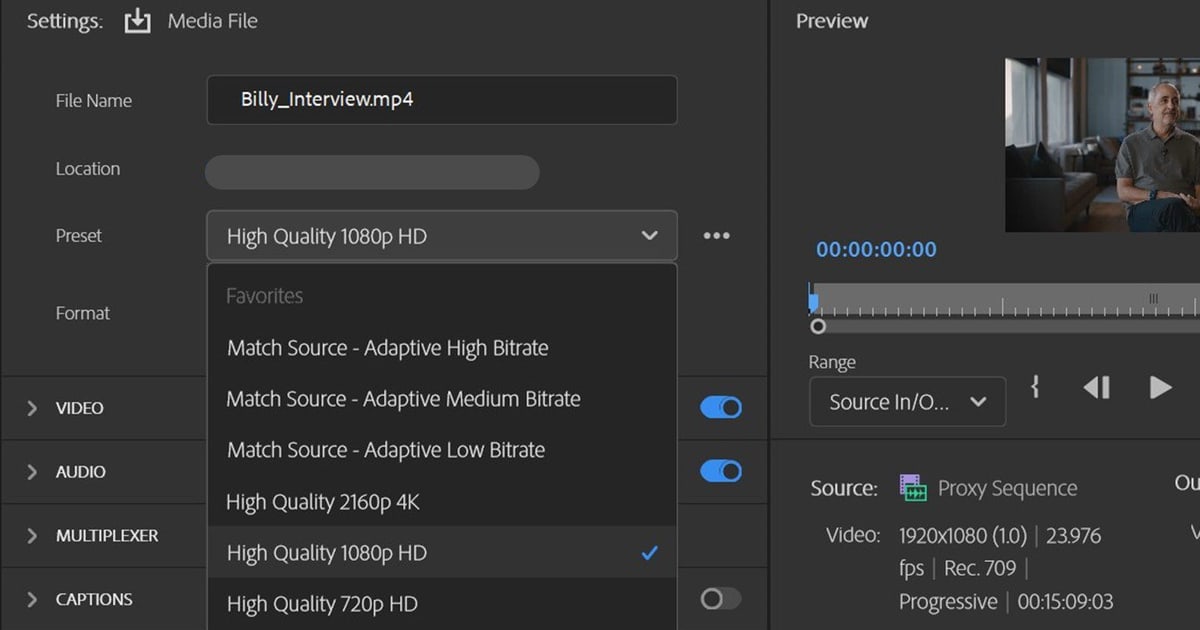

Самый быстрый путь вывести игровое видео из Premiere Pro в 1080p 60fps для YouTube укладывается в два действия: перетащите запись из панели Project на значок New Item, чтобы секвенция совпала с исходником, а затем экспортируйте через File > Export > Media (Ctrl + M) с Format H.264 и пресетом Match Source - Adaptive High Bitrate.
На 16 сентября 2026 года актуальная версия для ПК называется Adobe Premiere 26.5.1: Adobe переименовала продукт из Premiere Pro в Adobe Premiere. Здесь мы оставляем привычное название, по которому его ищут, но пункты меню берём из действующей справки Adobe (в английском интерфейсе).
Если вы записывали в 1080p при 60 или 59,94 fps через OBS, приложение NVIDIA или DOR, задача сводится к тому, чтобы подогнать секвенцию под файл и поднять битрейт экспорта выше рекомендации YouTube, а не изобретать настройки заново.
Почему битрейт должен быть именно таким, разобрано в гайде по битрейту для записи игр; эта статья только о том, что нажимать внутри Premiere.
Коротко: на входе подстраиваемся под исходник, на выходе тоже
Хватает четырёх действий. Первое: щёлкните запись правой кнопкой в панели Project, откройте Properties и запишите частоту кадров (59,94 или 60) и Image Size.
Второе: перетащите клип на значок New Item внизу панели Project, и Premiere соберёт секвенцию под исходник; Timebase фиксируется сразу после создания секвенции, так что ошибиться здесь нельзя.
Третье: после монтажа нажмите Ctrl + M, выберите назначение Media File или YouTube, поставьте Format H.264 и Preset Match Source - Adaptive High Bitrate.
Четвёртое: переключите Bitrate Settings на VBR 2 Pass, убедитесь, что Target Bitrate [Mbps] не ниже 12 Мбит/с (рекомендация YouTube для 1080p60 SDR), а звук идёт в AAC, 48 кГц, стерео, и нажмите Export.
Если после загрузки картинка всё равно мыльная, причина обычно на стороне загрузки, а не в Premiere, поэтому прежде чем что-то менять, прочитайте, как загрузить игровое видео без потери качества.
А если ваша цель ограничивается обрезкой записей из поддерживаемых игр для YouTube или Discord, DOR сам сохраняет mp4, а обрезка, склейка, соотношение сторон, текст и музыка делаются в его браузерной студии, без всякой секвенции и экспорта. Premiere нужен, когда требуется точная цветокоррекция, мультикамера, ключевые кадры или плагины.
Секвенция, монтаж, экспорт: порядок, который работает
- 1Проверьте частоту кадров и Image Size исходникаИмпортируйте запись, щёлкните по ней правой кнопкой в панели Project и откройте Properties. Запишите частоту кадров (59,94 или 60) и Image Size (1920×1080 для записи в 1080p). Если файл сделан в OBS, эти значения берутся из Settings > Video > FPS и Base (Canvas) Resolution / Output (Scaled) Resolution. Adobe пишет, что Premiere работает лучше всего, когда настройки секвенции совпадают с параметрами материала в ней, поэтому от этого числа зависит всё остальное. Если запись сделана с переменной частотой кадров, звук при монтаже может уезжать; если воспроизведение расходится с тем, что показывает Properties, разберитесь с этим файлом отдельно, прежде чем собирать таймлайн.
- 2Создайте подходящую секвенцию через значок New ItemПеретащите клип на значок New Item внизу панели Project. По словам самой Adobe, новая секвенция создаётся автоматически с разрешением и частотой кадров исходного материала, так что запись 1080p 60fps даёт секвенцию 1920×1080 при 60 (или 59,94) без единого диалогового окна. Чтобы добавить клип в уже существующую секвенцию, перетащите его на её таймлайн, но помните, что параметры вроде Timebase фиксируются при создании, поэтому проверьте их до того, как смешивать разные исходники.
- 3Значения для секвенции вручнуюВ окне New Sequence три вкладки: Sequence Presets, General и Tracks. Если категории пресетов вам ни о чём не говорят, идите во вкладку General: Editing Mode Custom, Timebase равен значению исходника из Properties (59,94 или 60), Frame Size 1920×1080, Pixel Aspect Ratio Square Pixels, Fields No Fields (Progressive Scan). Вернуться к настройкам позже можно через Sequence > Sequence Settings или правым кликом по секвенции в панели Project, пункт Sequence Settings. Не меняйте сам клип через Modify > Interpret Footage > Assume this frame rate: это затрагивает и звук, и пропорционально растягивает длительность, а игровой записи это почти никогда не нужно.
- 4Откройте Export и выберите назначение, формат и пресетВыделите секвенцию на таймлайне и выберите File > Export > Media или нажмите Ctrl + M. В левой колонке выберите назначение: Media File для локального файла или переключатель YouTube, чтобы заполнить название, описание и теги и опубликовать напрямую. Поставьте Format H.264, его Adobe рекомендует для большинства видео в сети. Поставьте Preset Match Source - Adaptive High Bitrate: он сам подгоняет размер кадра и частоту кадров под секвенцию. Именно эту пару Adobe советует и для прямой публикации в соцсети, а пункт More presets... в выпадающем списке Preset ведёт к пресетам под конкретные платформы, если захотите их посмотреть.
- 5Проверьте кодирование видео и битрейтВ разделе Video убедитесь, что Frame Size стоит Full HD (1920×1080), а Frame Rate равен секвенции. Adobe предупреждает, что частота кадров, отличная от исходника, может дать нежелательные артефакты движения, а Time Interpolation (Frame Sampling, Frame Blending, Optical Flow) включается только при расхождении частот. Field Order Progressive, Profile High (если сомневаетесь, включите Match Source), Performance оставьте по умолчанию на аппаратном кодировании. В Bitrate Settings выберите VBR 2 Pass: файл читается дважды и рендер идёт дольше, но, по данным Adobe, качество на выходе часто выше. Target Bitrate [Mbps] должен быть не ниже 12 Мбит/с, как рекомендует YouTube для 1080p60 SDR, или 8 Мбит/с для записи в 30 fps.
- 6Проверьте настройки звукаAudio Codec AAC; Sample Rate такой же, как при записи, как советует Adobe (YouTube рекомендует 48 кГц); Channels Stereo; Bitrate [kbps] максимальный из списка (YouTube рекомендует 384 кбит/с для стерео). Если звук игры и микрофон записаны в одну дорожку, экспортируйте как есть; если они пришли отдельными дорожками, сначала выровняйте громкость на таймлайне.
- 7Экспорт или Quick ExportНажмите Export, чтобы рендерить в самом Premiere, или Send to Media Encoder, чтобы продолжать монтаж, пока кодирование идёт в фоне. Если не хотите больше видеть эти настройки, значок Quick Export в правом верхнем углу сразу даёт имя и место файла, Preset и Export, а More presets открывает Preset Manager для избранных пресетов. В разделе General оставьте Use Previews выключенным: экспорт из файлов предпросмотра может ухудшить качество. В конце импортируйте готовый файл обратно в панель Project и в Properties проверьте, что частота кадров и Image Size совпадают с секвенцией, и только потом загружайте.
Значения секвенции и экспорта для YouTube 1080p 60fps (проверено 16 сентября 2026)
| Параметр | Значение | Почему / источник |
|---|---|---|
| Sequence Frame Size | 1920×1080 | Рекомендованное YouTube разрешение 1080p (16:9); совпадает с Image Size исходника |
| Sequence Timebase | Как частота кадров исходника в Properties (59,94 или 60) | Adobe: Premiere работает лучше, когда настройки секвенции совпадают с материалом; Timebase фиксируется после создания |
| Pixel Aspect Ratio | Square Pixels | Adobe: компьютерная графика использует квадратные пиксели |
| Fields | No Fields (Progressive Scan) | Захват игры идёт с прогрессивной развёрткой; YouTube рекомендует прогрессивную развёртку |
| Export Format | H.264 | Adobe: рекомендуется для большинства видео в сети |
| Preset | Match Source - Adaptive High Bitrate | Adobe: быстрый качественный экспорт, сам подгоняет размер кадра и частоту кадров |
| Profile / Field Order | High / Progressive | Adobe: High поддерживается большинством HD-устройств; YouTube рекомендует High Profile и прогрессивную развёртку |
| Bitrate Settings | VBR 2 Pass, Target Bitrate от 12 Мбит/с | Adobe: 2 Pass часто даёт более высокое качество; YouTube для 1080p60 SDR рекомендует 12 Мбит/с (8 Мбит/с при 30 fps) |
| Звук | AAC, Sample Rate 48 кГц, Stereo, максимальный Bitrate [kbps] | YouTube рекомендует AAC-LC 48 кГц стерео 384 кбит/с; Adobe: сохраняйте частоту дискретизации записи |
| Performance | Оставить по умолчанию (аппаратное кодирование) | Adobe: при отсутствии поддержки автоматически переключается на программное кодирование |
Чек-лист перед экспортом
- Частота кадров исходника в Properties (59,94 или 60) равна Timebase секвенции
- Секвенция 1920×1080, Square Pixels, No Fields (Progressive Scan)
- Format H.264 и Preset Match Source - Adaptive High Bitrate
- Profile High, Field Order Progressive, Performance по умолчанию
- Bitrate Settings VBR 2 Pass, Target Bitrate от 12 Мбит/с для 1080p60
- Audio Codec AAC, Sample Rate 48 кГц, Channels Stereo, максимальный Bitrate [kbps]
- Use Previews выключен, а Properties готового файла совпадают с секвенцией
Путь, на котором все эти настройки не нужны: DOR
Всё описанное выше исходит из того, что вы загрузите запись в Premiere и перекодируете её под требования YouTube. Если цель только нарезать катки из поддерживаемых игр для YouTube или Discord, DOR (бесплатное приложение для Windows) снимает этот шаг.
Он распознаёт поддерживаемые игры, записывает матчи целиком в mp4 с аппаратным кодированием NVENC на поддерживаемых видеокартах NVIDIA, например серии RTX, а в играх с автоматическими клипами убийств, таких как Valorant, League of Legends, PUBG, FC Online, Fortnite, Counter-Strike и Overwatch, сам нарезает хайлайты в библиотеку (остальные поддерживаемые игры записываются целым матчем, а нужное потом обрезается).
Инструмент обрезки в библиотеке задаёт начало и конец, предлагает 16:9, 9:16 или 1:1 и делится ссылкой dor.gg; браузерная студия обрезает, склеивает клипы, меняет соотношение сторон под платформу, добавляет текст, фоновую музыку и меняет громкость, а на выходе даёт mp4 для скачивания или ссылку (клипы от 3 секунд, файлы до 500 МБ).
Ни секвенции, ни окна экспорта, а пошагово всё показано в гайде по браузерному редактору клипов DOR. Точная цветокоррекция, мультикамера, анимация по ключевым кадрам, многодорожечный звук, плагины и автоматические субтитры делаются в Premiere, и именно для этого написана эта статья.


