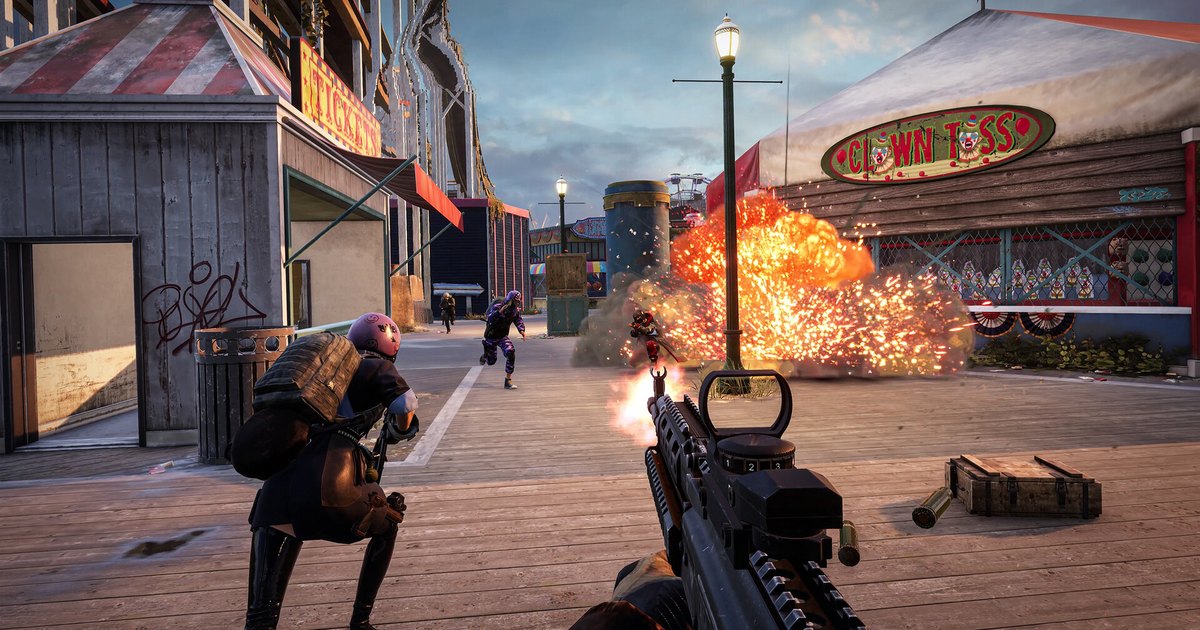

Монтаж по PUBG (мувик) собирает лучшие моменты из многих матчей, например дальний нокаут с DMR, килл посреди перестрелки на машинах или вынос сквада в соло, и нарезает их под музыку. Стоит взяться за дело, и выясняется, что медленнее всего идёт не монтаж, а сбор исходников.
Повторы PUBG не видеофайлы, а данные матча, которые игра воспроизводит, поэтому чтобы использовать незаписанный матч, его надо проиграть в повторе и записать экран.
Кроме того, в заметках к PC Update 11.2 (апрель 2021) PUBG сообщила, что файлы повторов с прошлых обновлений больше нельзя использовать, так что сохранённый матч после выхода патча может уже не открыться.
Поэтому гайд начинается до монтажа: сначала настройки записи, затем схема, при которой клипы с киллами и нокаутами копятся сами, потом выбор сцен, монтаж по сценам, выбор музыки и, наконец, экспорт и проверка перед загрузкой. Везде предполагается, что вы играете в PUBG: BATTLEGROUNDS на ПК с Windows.
Если уже сыгранный матч очень хочется вставить в монтаж, откройте повтор, пока это возможно, и запишите его во время воспроизведения. Клавиши для перемещения внутри повтора описаны в гайде управление и горячие клавиши повторов PUBG.
Коротко: начните с исходников, а киллы и нокауты пусть копятся сами со следующего матча
Для монтажа обычно нужно около десяти моментов, и включать и выключать запись каждый матч, чтобы их поймать, быстро надоедает. Проще всего схема, где запись идёт сама, пока вы играете, а хорошие моменты выходят отдельными клипами.
С установленным DOR запись начинается, когда вы заходите в матч PUBG, и заканчивается вместе с матчем. После матча DOR анализирует запись и нарезает клипы Kill, Knockout, Knocked out и Death (по умолчанию 30 секунд, заканчиваются через 3 секунды после события) в My Clips (Мои клипы).
Анализ идёт на вашем же ПК после матча, поэтому если не хотите лишней нагрузки, когда сразу встаёте в очередь на следующую игру, зайдите в Settings > Game, откройте PUBG: Battlegrounds и выключите только Highlight Auto Analysis, оставив запись включённой; позже откройте этот матч в My Clips и нажмите Analyze Video, чтобы получить те же клипы.
Моменты, которые не являются событиями, например финальную зону, погоню на машине или гранату, пролетевшую впритирку, сохраняйте нажатием F8 сразу после момента: сохранятся предыдущие 30 секунд.
Пока матч записывается, F8 не передаётся в игру, поэтому если у вас в PUBG что-то назначено на F8, смените клавишу клипа DOR в настройках и сверьте раскладку в игре по гайду по клавишам PUBG, чтобы они не пересекались.
Если вы уже пользуетесь другой программой записи, её буфер мгновенного повтора работает по тому же принципу. Какой бы ни была программа, запись должна идти до того, как случится момент.
Как сделать монтаж PUBG на ПК: от настроек записи до экспорта
- 1Настройте качество записи до очереди: 1080p и 60 fpsВ монтаже есть зумы, тряска и быстрые склейки между моментами, поэтому чем плавнее исходник, тем чище результат. По умолчанию DOR пишет в 1080p и 30 fps; пресет High Quality в настройках видео переключает на 1080p и 60 fps. Разрешение от 1440p и частота от 120 fps доступны в тарифе Pro. Разрешение, частоту кадров и длину клипа нельзя менять во время записи, поэтому меняйте их в лобби до очереди. 60 fps даёт файлы больше и сильнее нагружает ПК, чем 30 fps, так что если FPS в игре проседает, вернитесь к 30 fps.
- 2Выберите длину хайлайта и дополнительное времяВ настройках Highlights задайте Highlight Length (15, 30, 45 или 60 секунд; по умолчанию 30) и Additional Time после события (от 1 до 5 секунд; по умолчанию 3). В монтаже на один момент часто уходит всего три–шесть секунд, но слишком короткий клип может обрезать начало перестрелки, так что надёжнее оставить 30 секунд по умолчанию и обрезать при монтаже. Чем больше дополнительного времени, тем дольше в кадре остаются килфид и ваша реакция. При длине 30 секунд события одного типа, случившиеся в пределах примерно 20 секунд друг от друга, объединяются в один клип, который заканчивается через несколько секунд после последнего события, поэтому серия нокаутов часто приходит одним клипом.
- 3Копите моменты во время игры: автоклипы плюс F8Запустите PUBG и зайдите в матч, и DOR запишет его целиком. Убийства, нокауты, ваши нокдауны и смерти после матча автоматически становятся клипами, так что во время игры ничего нажимать не нужно. Для моментов вне этих событий, например финальной зоны с топ-1, прыжка на машине или гранаты, пролетевшей впритирку, один раз нажмите F8 сразу после момента. При длине 30 секунд жмите в течение 30 секунд от начала момента, иначе начало не сохранится. Клавишей клипа нельзя сделать кнопку мыши или одиночный модификатор вроде Ctrl или Shift; сочетания с Ctrl и Shift можно задать в последней версии приложения.
- 4После матча проверьте результат в My ClipsКогда матч заканчивается, DOR анализирует запись и создаёт клипы, показывая прогресс. Откройте этот матч в My Clips, и вы увидите клипы с метками Kill, Knockout, Knocked out или Death, клипы, сохранённые по F8, и полную запись матча. Если вы нокнули врага, а потом добили, получите клип Knockout и клип Kill, которые могут пересекаться, так что в монтаж берите один из них. Если Highlight Auto Analysis был выключен, нажмите Analyze Video на этом шаге. Ставьте лайк клипам, которые хотите оставить, сразу: при включённом Automatic File Management (по умолчанию 30 ГБ) старые видео удаляются, когда место заканчивается, но лайкнутые остаются.
- 5Отберите моменты и продумайте порядокИз клипов, накопленных за несколько матчей, оставьте только моменты, где результат очевиден на экране. Хорошая цель: около десяти моментов по три–шесть секунд. Частая структура: короткое вступление с самым сильным моментом, середина, где чередуются разные типы боёв, например дальние нокауты, ближний бой и перестрелки на машинах, и финал с ярким итогом вроде выноса сквада или топ-1. Смешивайте оружие, дистанции и карты, чтобы похожие кадры не шли подряд. Если обрезать каждый клип от одной–двух секунд до первого выстрела до момента сразу после уведомления о нокауте или килле, уйдёт почти вся пустота.
- 6Выберите музыку и режьте в битТемп монтажа по PUBG задаёт музыка. Быстрые треки с чёткими барабанами подходят к нарезкам с цепочками нокаутов; треки с сильной динамикой подходят к дальней снайперской стрельбе. Выбрав трек, совместите уведомления о нокаутах и киллах с сильными ударами барабанов, а смену сцен тоже ставьте в бит. Выстрелы и шаги делают половину впечатления от кадров PUBG, поэтому держите музыку чуть тише звука игры. Если используете чужую музыку, площадка, куда вы загружаете видео, может выставить претензию по авторским правам, так что сначала прочитайте чек-лист ниже.
- 7Добавьте эффекты и текст, затем экспортируйтеЭффекты используйте коротко и только в момент попадания. Punch Zoom на дальний нокаут, Shake Zoom на серию нокаутов и переход Glitch между сценами — один из способов подобрать эффект под каждый момент. Если вешать эффект на каждый килл, вся нарезка становится плоской, так что берегите их для решающих моментов. Короткий текст добавляйте для того, что видео само не показывает: дистанция, оружие или сколько игроков осталось. В конце экспортируйте MP4 в 16:9 и посмотрите его целиком, проверяя баланс музыки и звука игры, место эффектов и то, что текст нигде не обрезан.
Шпаргалка по монтажу PUBG: точки склейки, эффекты и музыка по сценам (проверено 16 октября 2026 года)
| Момент | Где резать и где найти в DOR | Эффекты и место в музыке |
|---|---|---|
| Дальний нокаут | От одной–двух секунд до выстрела до момента сразу после уведомления о нокауте. В DOR это клип Knockout. | Поставьте Punch Zoom на попадание и совместите с сильной долей. Короткая строка текста с дистанцией помогает прочитать выстрел. |
| Серия нокаутов или вынос сквада | От первого нокаута до последнего килла одним куском. Нокауты в пределах примерно 20 секунд друг от друга объединяются в один клип Knockout, но киллы лежат в отдельном клипе Kill, так что склейте их или вырежьте весь отрезок из полной записи матча. | Добавьте короткий Shake Zoom на каждый нокаут или поставьте серию на быстрый кусок трека. Покажите число нокаутов текстом. |
| Ближний бой (в здании, с дробовиком) | Коротко, три–четыре секунды от появления врага до уведомления о килле. Берите из клипа Kill. | Лучше всего подходят быстрые склейки. Чуть приглушите музыку, чтобы были слышны выстрелы. |
| Перестрелка на машинах | Используйте только отрезок, где враг ближе к центру экрана. Килл есть в клипе Kill; погоню без килла берите из полной записи матча или из клипа F8. | Эффект Handheld для ощущения тряски или переход Glitch в следующую сцену. |
| Топ 1 в финальной зоне | От последнего килла до экрана победы. Экран победы сохраняйте клипом F8 или берите из полной записи матча. | Поставьте в самый конец и совместите экран победы с окончанием музыки. |
| Смешная случайность или фейл | Оставьте достаточно времени до случившегося, чтобы было понятно, к чему всё шло. Если упали вы, ищите в клипах Knocked out или Death. | Используйте как передышку между хайлайтами или как бонус после финала. Короткий провал в музыке подчеркнёт шутку. |
Перед загрузкой: музыка, реклама и правила площадки
- Вы выставили разрешение и частоту кадров записи до входа в матч (во время записи их не поменять).
- Highlight Auto Analysis включён, а если вы его выключали, после матча нажали Analyze Video.
- Вы лайкнули клипы, которые собираетесь использовать, чтобы Automatic File Management их не удалил.
- Вы проверили права на музыку. На YouTube треки из фонотеки YouTube Studio не получают претензий через Content ID; если на другой трек пришла претензия, от настроек правообладателя зависит, будет видео заблокировано, монетизировано правообладателем или просто отслеживаться.
- Если планируете получать доход с рекламы на YouTube, в превью и первых семи секундах нет откровенного насилия. В правилах YouTube для рекламодателей сказано, что монтажи, где в центре внимания неоправданное насилие, не подходят для рекламы.
- Название и превью не выглядят как официальный контент PUBG (PUBG: BATTLEGROUNDS Content Creation Guideline от KRAFTON).
Монтаж в один клик в DOR: собрать из клипов с киллами одного матча, затем доработать в DOR Studio
DOR — это бесплатное приложение для ПК с Windows. Оно автоматически распознаёт PUBG: BATTLEGROUNDS, записывает каждый матч в MP4 от входа до конца матча, а после матча анализирует запись и создаёт клипы Kill, Knockout, Knocked out и Death. Звук игры и микрофон записываются вместе на одну дорожку.
Когда клипы готовы, монтаж собирается в два этапа. Первый — монтаж в один клик внутри приложения.
Войдя в аккаунт, откройте матч в My Clips и нажмите кнопку монтажа, в английском интерфейсе она называется AI Highlight (автоматический хайлайт): DOR берёт до пяти клипов с киллами из этого матча и открывает превью с шаблоном.
В превью можно сменить шаблон и музыку, выбрать соотношение сторон, ограничение в одну минуту и показ именной карточки. Вертикальную версию 9:16 для Shorts можно выбрать там же. Нажмите Create Highlight, чтобы запустить рендер, и готовое видео добавится в список клипов этого матча.
Выбранные клипы можно заменить; в качестве исходников подходят автоматические клипы и клипы, сохранённые по F8, а работает это с матчами, записанными после появления анализа после матча. Полные записи матчей, видео из Trim Section и готовые хайлайт-видео в выбор не добавляйте.
Второй этап — ручной монтаж.
Нажмите Custom Edit в превью, чтобы перенести тот же проект в DOR Studio: там можно объединить клипы из нескольких матчей, добавить шаблоны эффектов вроде Punch Zoom, Shake Zoom и Handheld, переходы Glitch, текст, фоновую музыку и изменение громкости, а затем скачать MP4 или поделиться ссылкой.
Такой же монтаж в один клик работает и в некоторых других играх с автоклипами, включая VALORANT и League of Legends. Если, просматривая клипы, вы заметили похожего на читера, используйте это видео для жалобы, а не для монтажа; подробнее в гайде как пожаловаться на читера в PUBG.
Хедшоты и топ-1 удобно сохранять клавишей F8 или вырезать из полной записи матча, а уже сыгранный матч можно открыть в повторе и записать экран во время воспроизведения, как описано в начале.

