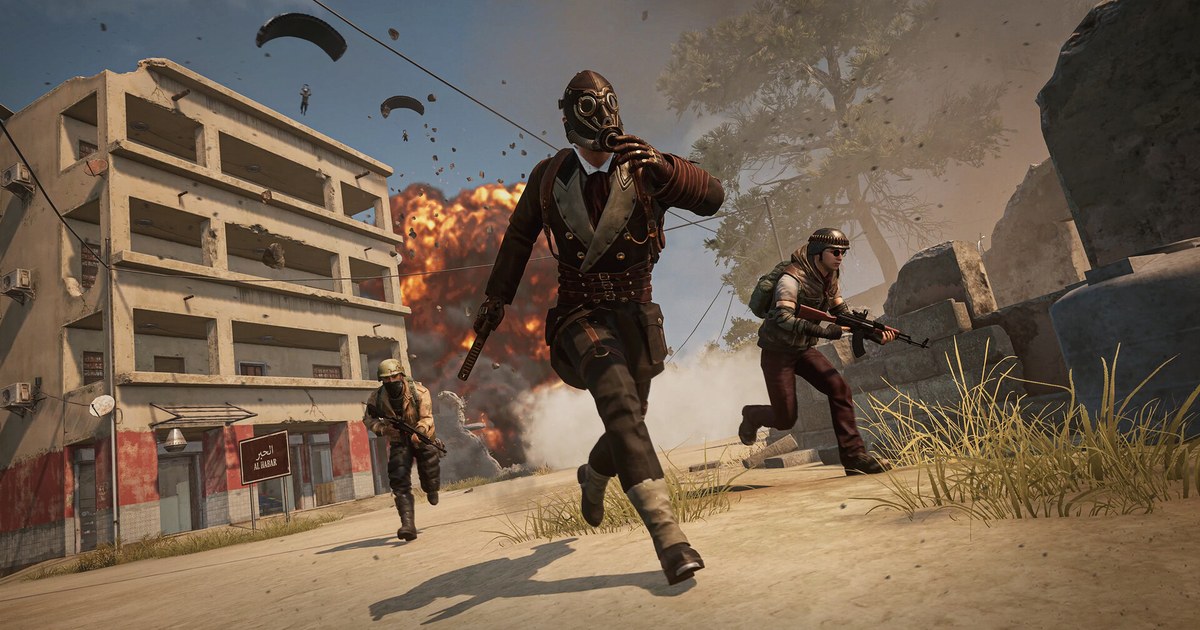

Матч в PUBG длинный и насыщенный: трава, техника и дым постоянно меняют весь кадр. Поэтому записи растут быстро. Слишком низкое качество размоет дальних врагов и выстрелы через прицел, а слишком высокий битрейт забьёт SSD за несколько каток.
Сначала прикиньте размер, потом проверьте настройку реальной тестовой записью. Для самой установки, по данным Steam, нужно всего 40 ГБ (минимум) или 50 ГБ (рекомендуется) свободного места (таблица ниже), а полная таблица по процессору и видеокарте есть в статье минимальные и рекомендуемые требования PUBG. Здесь речь о записях, которые копятся поверх этого: как оценить их размер и как его уменьшить.
Сколько места освободить перед записью: 40–50 ГБ на игру плюс записи
На странице PUBG в Steam для ПК указано «Место на диске: 40 ГБ» в минимальных требованиях и «50 ГБ» в рекомендуемых (проверено 14 сентября 2026 г.). Это свободное место на момент установки, а не то, сколько игра займёт потом, и после патчей цифры могут меняться, так что перепроверяйте ту же страницу.
Полная таблица по процессору, видеокарте и ОЗУ, а также как посмотреть реальный размер во вкладке «Хранилище» в Steam, есть в гайде системные требования PUBG и место на диске.
| Пункт | Свободное место | Примечание |
|---|---|---|
| Минимальные требования | 40 ГБ свободного места | Страница игры в Steam (проверено 14 сентября 2026 г.) |
| Рекомендуемые требования | 50 ГБ свободного места | Страница игры в Steam; поддержка PUBG пишет, что рекомендуемая конфигурация рассчитана на 144 fps в большинстве ситуаций |
| Реальный размер после установки | Официальной цифры нет | Смотрите Steam → Настройки → вкладка «Хранилище» |
| Каждый лишний час записи | Около 5,5 ГБ при видео 12 Мбит/с и звуке 0,16 Мбит/с | Наш расчёт по формуле ниже; зависит от битрейта |
Если PUBG не хватает места на диске: перенос, чистка, разные диски
- 1Перенесите игру на другой диск без переустановкиСначала создайте библиотеку Steam на нужном диске (Настройки → вкладка «Хранилище» → кнопка «+» сверху). Затем выберите диск, где стоит PUBG, отметьте игру и нажмите «Переместить»: Steam скопирует файлы без повторного скачивания. В справке Steam также сказано, что устанавливать сам Steam на внешний жёсткий диск не рекомендуется из‑за возможных проблем с производительностью.
- 2Посмотрите реальный размер и почистите лишнееВ разделе Настройки → «Хранилище» видно, сколько на самом деле занимает PUBG и сколько места осталось на каждом диске. Затем удалите уже просмотренные реплеи из списка повторов в игре и сотрите записи полных матчей, которые вы уже разобрали.
- 3Храните записи не на том диске, где играУкажите в программе записи папку сохранения на другом диске, не там, где установлен PUBG (в OBS это «Путь записи» в разделе Настройки → «Вывод»). Записи растут на гигабайты в час, и так они не съедят место на диске с игрой или Windows.
Про реплеи читайте в гайде по реплеям и death cam в PUBG, а где на самом деле копятся файлы повторов, разобрано в статье где лежат реплеи PUBG.
Обратите внимание, где настоящая переменная. Установка останавливается на 50 ГБ, а записи прибавляют примерно по 5,5 ГБ каждый час. Хранить все матчи целиком не обязательно: если оставлять только киллы и топ‑1, большая часть проблемы с местом исчезает.
DOR распознаёт PUBG, автоматически записывает матч целиком и сохраняет ваши киллы отдельными клипами в библиотеке приложения, так что «удалить исходник, оставить клипы» становится обычной привычкой. Подробнее в разделе про DOR ниже и в сравнении лучших программ для клипов в PUBG. Но сначала посчитаем, как быстро копятся записи.
Как посчитать размер записи PUBG по битрейту
Оценка в десятичных гигабайтах по суммарному битрейту видео и звука. Переменный битрейт, служебные данные контейнера и сложность сцены могут изменить итоговый размер.
Чтобы посчитать, переведите Мбит/с в мегабайты в секунду и умножьте на 3600 секунд. Например, видео 12 Мбит/с плюс звук 160 кбит/с (0,16 Мбит/с) дают 12,16 × 0,45, то есть около 5,47 ГБ. Проводник Windows может показать немного другое число, потому что ГБ и ГиБ — разные единицы.
| Общий битрейт | Примерно за 30 минут | Примерно за 1 час | Примерно за 5 часов |
|---|---|---|---|
| 8 Мбит/с | Около 1,8 ГБ | Около 3,6 ГБ | Около 18 ГБ |
| 12 Мбит/с | Около 2,7 ГБ | Около 5,4 ГБ | Около 27 ГБ |
| 20 Мбит/с | Около 4,5 ГБ | Около 9 ГБ | Около 45 ГБ |
| 40 Мбит/с | Около 9 ГБ | Около 18 ГБ | Около 90 ГБ |
Чем выше битрейт, тем лучше видео в PUBG?
Слишком низкий битрейт даёт квадраты в дыму, траве и при резких поворотах камеры, но после определённого порога прирост качества почти не заметен. На результат влияют разрешение, частота кадров, кодек (H.264, HEVC или AV1), пресет энкодера и сложность сцены. При записи с ориентацией на качество битрейт меняется от сцены к сцене, поэтому размер файла от матча к матчу разный.
- Начните с 1080p 60 fps и проверьте, что дальние враги и килфид читаются.
- Включите в тестовую запись быструю езду на технике, бои в дыму и густую растительность.
- Если собираетесь выкладывать видео, сначала посмотрите, как его пережмёт платформа, и только потом решайте, поднимать ли качество исходника.
- Монитор 4K не значит, что писать нужно в 4K. Сначала подумайте, где будут смотреть и зачем вы монтируете.
Как уменьшить размер записи PUBG: по порядку
- 1Снизьте завышенный битрейтЗапишите одну и ту же сцену по 30 секунд на каждой настройке и сравните размер файла и артефакты сжатия в траве и дыму.
- 2Подберите частоту кадров под задачуОставьте 60 fps, если важна плавность в перестрелках; сравните с 30 fps, если главное — обычный разбор и экономия места.
- 3Попробуйте эффективные кодекиHEVC или AV1 могут дать то же качество на глаз при меньшем размере, но сначала проверьте совместимость с вашим редактором и устройствами для просмотра.
- 4Разделите записи полных матчей и клипыУдаляйте разобранные полные матчи по своим правилам хранения, а топ‑1, клатчи и другие яркие моменты держите отдельными клипами.
- 5Заведите регулярную уборкуРазбирайте исходники, смонтированные и уже выложенные файлы раз в неделю или когда свободное место падает ниже заданного порога.
Как записывать PUBG: реплей, ручная запись или автоматическая
Прежде чем считать место, решите, как вы будете записывать PUBG: от этого зависит, сколько окажется на диске. В PUBG есть реплеи матчей, но это данные матча, которые пересматриваются в разделе «Карьера» > «Повторы», а в папке %LOCALAPPDATA%\TslGame\Saved\Demos нет видеофайла.
В официальных патчноутах также говорилось, что после обновлений, меняющих систему повторов, старые реплеи перестают открываться, поэтому матч, который хочется сохранить надолго, надёжнее держать в mp4. Способов записи три, и место на диске каждый расходует очень по‑разному.
Если сложнее всего не забывать нажимать запись каждый матч, DOR проще всего и для диска: запускаете PUBG, запись начинается сама, а киллы и нокауты сохраняются отдельными клипами.
| Способ | Как работает | Влияние на место |
|---|---|---|
| Реплей (встроенный) | После матча пересматриваете со свободной камерой в разделе «Карьера» > «Повторы» | Мало места, потому что это не видео, но им нельзя поделиться или смонтировать. Где лежат реплеи PUBG |
| Ручная запись (Game Bar, NVIDIA, OBS) | Включаете запись в начале матча и останавливаете в конце | Несколько ГБ в час по расчёту выше, поэтому сначала настройте битрейт. Как перевести реплей в mp4 |
| Автоматическая запись (DOR) | Запускаете PUBG, и ИИ сам начинает запись; киллы и нокауты становятся клипами | Полные матчи и клипы хранятся отдельно, поэтому легко оставить только нужные моменты. Как записывать PUBG |
Как следить за местом при записи PUBG через OBS
В OBS проверьте энкодер и качество или битрейт в Настройки → Вывод → Запись, затем выходное разрешение и FPS в Настройки → Видео. Копировать значение CBR из настроек стрима для локальной записи не всегда выгодно; режим с ориентацией на качество может подойти лучше.
Названия пунктов и доступные опции зависят от версии OBS и режима вывода, поэтому ориентируйтесь на то, что видите в своей установке.
| Настройка OBS | Как влияет на размер | Что проверить |
|---|---|---|
| Выходное разрешение | Больше пикселей — больше данных | Минимальное разрешение, при котором читаются мелкие враги и интерфейс |
| FPS | При 60 fps сохраняется больше кадров, чем при 30 fps | Плавность в перестрелках и цель записи |
| Битрейт/качество | Чем выше, тем обычно больше файл | Заметные артефакты сжатия в дыму и траве |
| Кодек | Меняются эффективность сжатия и совместимость | Поддержка видеокартой, редактором и устройствами для просмотра |
| Звуковые дорожки | Больше дорожек и выше битрейт звука — больше данных | Нужно ли монтировать звук игры и микрофон отдельно |
Как вести клипы DOR вместе с исходниками полных матчей
Исходники OBS оставляйте для матчей, где нужен разбор всей игры, а короткие моменты, которые хочется пересмотреть или отправить, переносите в библиотеку клипов вроде DOR. Так не придётся бесконечно хранить каждый матч целиком. Перед удалением исходника откройте клип PUBG и проверьте начало, конец, звук и качество картинки.
- Папка исходников: полные матчи, которые ещё не разобраны и не смонтированы
- Папка или библиотека клипов: моменты, которые стоит сохранить, например топ‑1, киллы на дальней дистанции и игра на технике
- Папка монтажа: итоговые файлы с субтитрами и музыкой
- Резервная копия: записи турниров, праков и игр с друзьями, которые уже не повторить
- К удалению: временная папка для файлов, которые уйдут после последней проверки
Задайте понятные правила чистки записей PUBG
Стройте правила чистки по тому, как используется каждый файл, а не удаляйте всё подряд от старых к новым. Сначала убирайте промежуточные рендеры, которые уже выложены и сохранены в бэкапе, затем обычные записи матчей после разбора, а турнирные записи и неповторимые моменты копируйте на другой диск. Если добавлять в имя файла дату, режим, карту и результат, лишнее можно определить, не открывая файл.