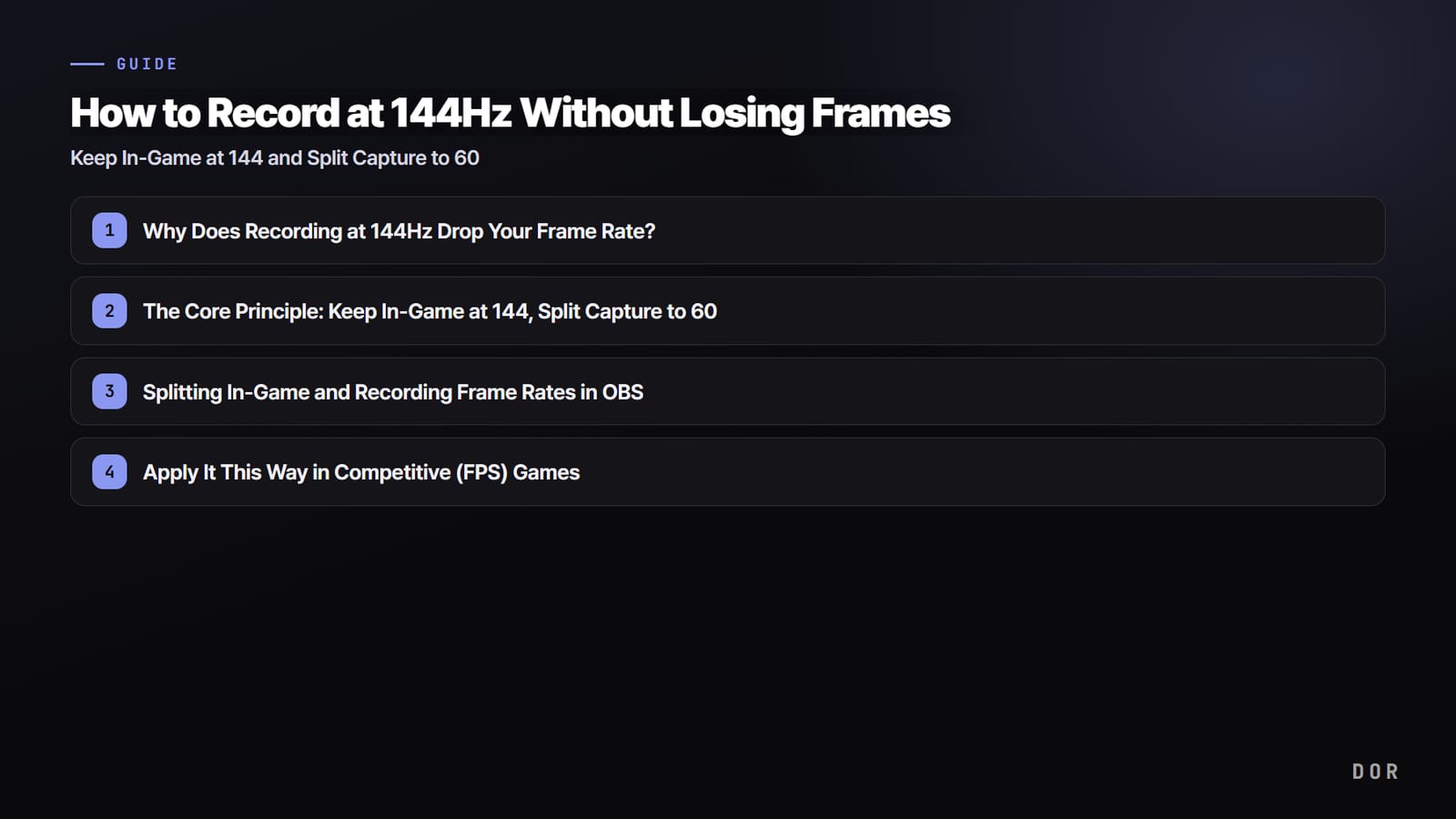

Начнем с вывода. Способ почти полностью убрать потерю кадров при записи рейтинговых каток на мониторе 144 Гц простой. Оставьте FPS в игре на 144, а частоту кадров записи (захвата) отдельно поставьте на 60.
Картинка, которую вы видите, остается плавной на 144, а сохраняемое видео облегчается до 60 fps, и нагрузка на компьютер сильно падает.
Для записи 60 fps более чем достаточно, а платформы вроде YouTube и корейского стримингового сервиса CHZZK обычно принимают максимум 60 fps, так что подгонять запись под 144 в игре нет смысла.

Почему при записи на 144 Гц падает FPS?
Запись десятки раз в секунду повторяет один цикл: захватить кадр, закодировать (сжать) его и сохранить на диск. Если поставить частоту записи 144, этот цикл придется выполнять 144 раза в секунду, и нагрузка на захват и кодирование вырастет почти в 2,4 раза по сравнению с 60. Игре остается меньше ресурсов, и в итоге FPS в игре проседает вместе с ними.
Сверху добавляется выбор кодировщика. Если оставить кодирование на процессоре (x264), игра и запись борются за один и тот же CPU, и в напряженные моменты вроде драк FPS обычно резко падает.
Кодировщики видеокарты (NVIDIA NVENC, AMD AMF, Intel QuickSync), наоборот, кодируют на отдельном блоке внутри видеокарты и почти не влияют на производительность игры.
Итого две главные причины просадок: слишком высокая частота записи и кодировщик на процессоре, и если поменять только эти две вещи, большинство проблем уходит.
Главный принцип: 144 в игре, 60 в захвате
Значит, цель настройки одна: игра работает на 144 Гц как есть, а отдельно только тракт записи переводится на 60 fps и кодировщик видеокарты. Тогда на мониторе картинка плавная на 144, облегчается только сохраняемый файл на 60, и ощущения от рейтинговой игры почти не меняются.
Базовая связка такая: FPS в игре 144 (или частота вашего монитора), частота записи 60, кодировщик видеокарты (NVENC/AMF/QuickSync), а для захвата по возможности захват игры.
Как разделить FPS игры и записи в OBS
OBS Studio бесплатна и позволяет задать частоту кадров игры и записи по отдельности, так что для этой схемы она подходит отлично. Способ захвата и кодировщик придется подбирать вручную, поэтому настраивайте в таком порядке. Сначала на вкладке «Видео» в настройках поставьте «Общие значения FPS» на 60.
Это не FPS игры, а частота, с которой OBS пишет видео, так что даже при 60 игра продолжит идти в 144. Именно здесь игра и захват разделяются.
- Частота вывода: на вкладке «Видео» в настройках зафиксируйте FPS на 60.
- Кодировщик: на вкладке «Вывод» переключите режим на «Расширенный» и выберите NVIDIA NVENC или AMD AMF.
- Качество: режим «CQP» (по качеству) дает картинку чище, чем режим по битрейту.
- Захват: если использовать «Захват игры» вместо «Захвата экрана», в среде 144 Гц кадров теряется меньше.
Особенно важен кодировщик. Если отдать кодирование видеокарте, снижается нагрузка на процессор и память, которыми пользуется игра, и FPS хорошо держится даже в напряженных драках. Захват игры эффективнее всего работает в эксклюзивном полноэкранном режиме, так что по возможности играйте в полноэкранном, а не в оконном режиме.
Как применить это в соревновательных шутерах
В соревновательных играх вроде Valorant и Overwatch драки решают десятые доли секунды, поэтому если из-за записи FPS в игре начинает скакать, цена высокая. Вот почему принцип выше здесь особенно важен. Для быстрых шутеров вроде Valorant (Валорант) или Overwatch связку «144 в игре плюс 60 в записи» можно считать фактическим стандартом.
- Ставьте лимит кадров в игре не ниже частоты обновления монитора (144).
- Зафиксируйте запись на 60 fps, а если не хватает качества, в первую очередь сохраните разрешение 1080p, а битрейт уже потом.
- Эксклюзивный полноэкранный режим повышает эффективность захвата и заодно снижает задержку ввода.
- Игры, чувствительные к FPS, вроде Counter-Strike или Apex Legends, работают по тому же принципу.

Еще проще с DOR: захват и FPS игры разделены сразу
OBS мощная, но все шаги выше в ней нужно подгонять вручную, и одна ошибка может уронить FPS еще сильнее. В DOR такое разделение встроено по умолчанию. Частота захвата и частота кадров в игре разделены, поэтому запись идет, а рейтинговые катки остаются на 144 Гц. Не нужно выбирать кодировщик в настройках и мучиться со способом захвата: включили, и игра продолжает идти в 144.
Вдобавок в поддерживаемых играх DOR сам сохраняет хайлайты клипами. Вместо того чтобы тяжело писать все подряд и потом резать, он сразу раскладывает киллы и яркие моменты по коротким клипам, и это экономит и место на диске, и время на монтаж. Даже в играх, где одна катка длится долго, вроде League of Legends, можно оставить только ключевые моменты.
Весь секрет записи на 144 Гц без потери FPS укладывается в одну фразу: в игре 144, а запись отдельно на 60 с кодировщиком видеокарты. Можно настроить это вручную в OBS, а можно взять DOR, где захват и FPS игры разделены изначально, и получить тот же результат проще.
Для начала проверьте, почти не падает ли FPS в игре со 144 при включенной записи, и если хотите сохранить и ощущения от рейтинга, и хайлайты, разделите настройки на 60 уже сегодня.


