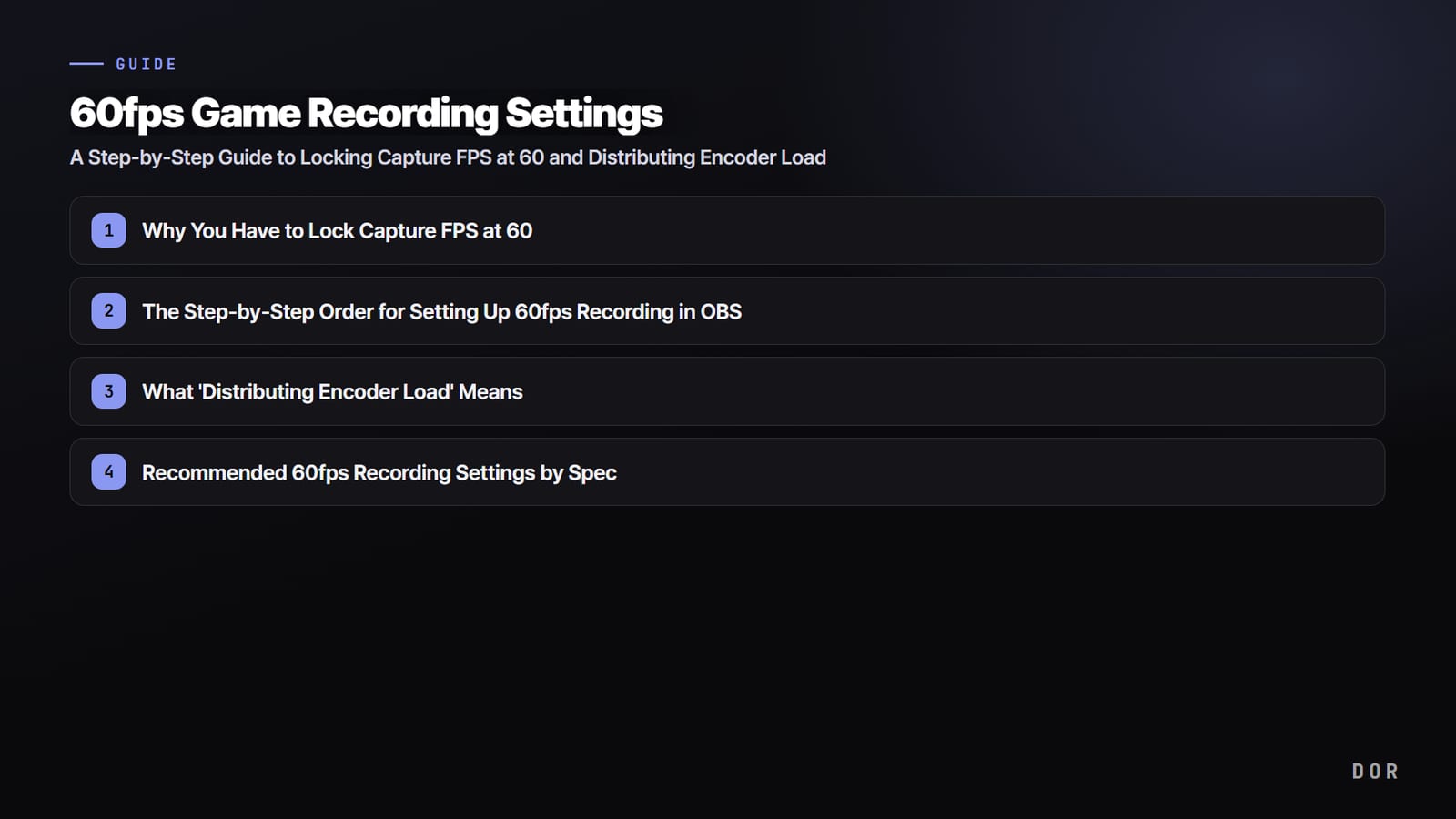

Если коротко, плавная запись игр в 60 FPS держится на двух вещах. Первая: частота захвата (Common FPS Values) зафиксирована на 60. Вторая: кодирование отдано аппаратному энкодеру видеокарты, чтобы нагрузка от игры и нагрузка от записи ложились на разные блоки.
Настройте только это, и запись 1080p 60 FPS пойдёт без фризов на большинстве ПК. Ниже по шагам разобраны настройки OBS и рекомендуемые значения под разное железо.
Почему частоту захвата нужно зафиксировать на 60
Чаще всего запись «дёргается» не из-за кодирования, а потому что кадры теряются ещё на этапе захвата. Если частота захвата стоит на 30, итоговое видео будет 30 FPS, даже если игра выдаёт 144. А если выставить 60, энкодер стабильно получает и обрабатывает 60 кадров каждую секунду. Иначе говоря, запись в 60 FPS начинается не с настроек энкодера, а с частоты захвата.

Пошаговая настройка записи в 60 FPS в OBS
- Шаг 1. В разделе Настройки > Видео выставьте «Общие значения FPS» (Common FPS Values) на 60. Если оставить 30 или авто, 60 FPS вы не получите.
- Шаг 2. В Настройки > Видео сделайте базовое и выходное (масштабированное) разрешение одинаковыми, 1920x1080, чтобы не тратить ресурсы на масштабирование.
- Шаг 3. В Настройки > Вывод переключите режим вывода на «Расширенный» и откройте вкладку «Запись».
- Шаг 4. В качестве энкодера выберите аппаратный энкодер видеокарты: у NVIDIA это NVENC (HEVC/H.264), у AMD это AMF, у Intel это QuickSync.
- Шаг 5. Управление битрейтом поставьте на CQP или CBR, а для 1080p 60 FPS поднимите битрейт до 12000–25000 кбит/с. В отличие от стрима, запись не упирается в интернет, так что можно ставить выше.
- Шаг 6. Укажите интервал ключевых кадров 2 секунды. Если оставить 0 (авто), перемотка в видеоредакторе может тормозить.
- Шаг 7. Формат записи выберите mkv. Даже если OBS вылетит посреди записи, mkv сохранится до последнего кадра, а потом его можно перепаковать в mp4 (Remux).
Управление битрейтом: CQP или CBR
Для локальной записи мы советуем CQP, а не CBR (постоянный битрейт). CQP гибко меняет битрейт в зависимости от сложности картинки и даёт лучшее качество на тот же размер файла. С NVENC значение CQP 18–20 даёт картинку почти без потерь. Если параллельно стримите или хотите заранее понимать размер файла, берите CBR 15000–20000 кбит/с.
Что значит «разгрузить энкодер»
Игра нагружает вычислительные ядра видеокарты. Но если записывать через энкодер x264 (на процессоре), кодирование ложится на CPU, и FPS в игре проседает. Аппаратные энкодеры NVENC, AMF и QuickSync работают на отдельном блоке кодирования внутри GPU и почти не мешают рендерингу.
В итоге игра работает сама по себе, а запись сама по себе. Именно выбор энкодера сильнее всего ощущается при записи в 60 FPS.
Рекомендуемые настройки записи в 60 FPS под ваше железо
Какая связка спокойно вытянет 60 FPS, зависит от конфигурации ПК. Выберите энкодер и битрейт под свою видеокарту по списку ниже.
- Начальный уровень (класс GTX 1650 / RX 6500): 1080p 60 FPS, NVENC или AMF, CBR 12000 кбит/с, ключевой кадр 2 секунды. Главное для стабильности: держать разрешение на 1080p.
- Средний уровень (класс RTX 3060 / RX 6600): 1080p 60 FPS, NVENC HEVC, CQP 19 или CBR 18000 кбит/с, ключевой кадр 2 секунды. 1440p 60 FPS тоже без проблем.
- Топовый уровень (RTX 4070 и выше / RX 7800 и выше): от 1440p до 4K 60 FPS, NVENC HEVC, CQP 18 или CBR 25000–40000 кбит/с, ключевой кадр 2 секунды. Для 4K битрейт можно поднять ещё выше.
- Ноутбук (чаще всего встроенная графика): 1080p 60 FPS, QuickSync, CBR 10000 кбит/с. Если ноутбук сильно греется, опустите разрешение до 720p 60 FPS и сохраните в приоритете частоту кадров.
Что меняется в зависимости от игры
Чем быстрее меняется картинка, как в шутерах, тем важнее 60 FPS и достаточный битрейт. Например, в играх с быстрыми перестрелками вроде VALORANT или Counter-Strike на 30 FPS движение мыши в момент клатча выглядит размазанным.
В Overwatch с её частыми замесами 60 FPS тоже сохраняет чёткими эффекты ультимейтов и смену позиций противников. Для таких игр надёжнее поднять битрейт на ступень выше рекомендованного в списке.
С DOR запись ещё проще
Всё описанное выше касается ручной настройки OBS. В DOR частота захвата уже оптимизирована по умолчанию, поэтому для записи в 60 FPS почти ничего настраивать не нужно.
Не выставляя вручную энкодер, ключевые кадры и битрейт, вы просто запускаете игру, жмёте кнопку записи и получаете плавное видео в 60 FPS. Разница в том, что время уходит на саму игру и запись, а не на копание в настройках.

Что проверить после записи
- Откройте свойства готового файла (правый клик в плеере или проводнике) и убедитесь, что частота кадров действительно 60.
- Если кадров меньше 60, ещё раз проверьте, зафиксирована ли частота захвата на 60 и выбран ли аппаратный энкодер.
- Если картинка мыльная, поднимите битрейт или опустите значение CQP ближе к 18. Чем меньше число, тем выше качество.


