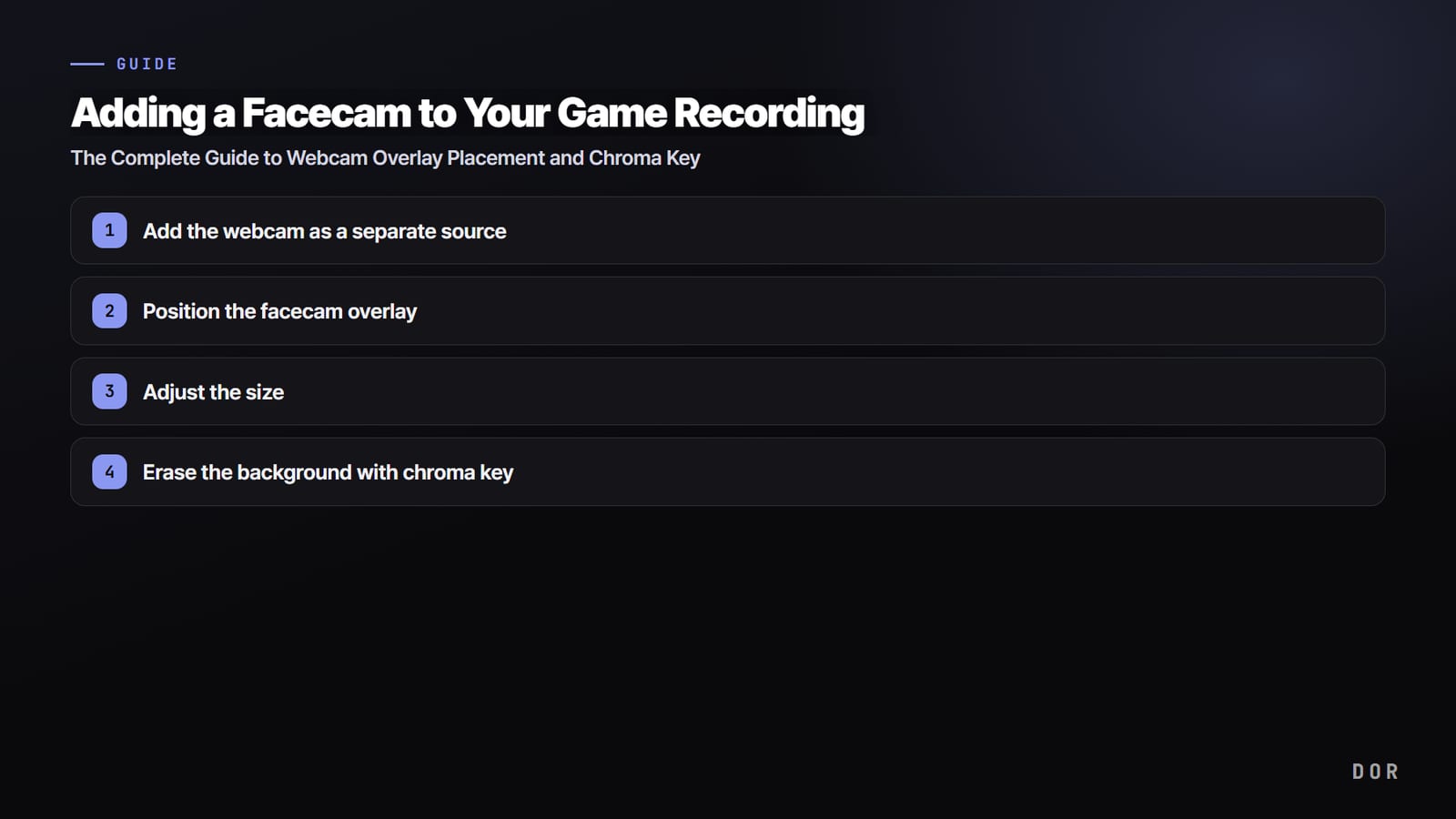

Коротко: добавить facecam в запись игры значит подключить вебкамеру отдельным источником, независимым от экрана, и положить её небольшим окном поверх игры. Если добавить зелёный фон и хромакей, вместо прямоугольной рамки на экране останется только контур лица. Пройдите шаги ниже по порядку, и даже в первый раз настройка займёт не больше 10 минут.
Зачем вообще вебка в углу экрана? Даже при одинаковом геймплее зрители смотрят заметно дольше, когда видят вашу реакцию. Лицо в момент клатча или крик радости, когда тимфайт складывается в вашу пользу, сами по себе становятся контентом. Поэтому сегодня почти все игровые клипы снимают вместе с лицом.
Шаг 1. Добавьте вебкамеру отдельным источником
Первым делом зарегистрируйте вебкамеру как отдельный источник, независимый от картинки игры. Игру захватывайте источником «Захват экрана» (или «Захват игры»), а лицо отдельным источником «Устройство захвата видео» (вебкамера). Разделить их нужно для того, чтобы потом двигать и масштабировать только окно с лицом.
- В программе для записи откройте меню добавления источника и выберите «Устройство захвата видео» (вебкамера).
- Укажите подключённую вебкамеру и выставьте разрешение 720p или выше.
- Расставьте слои так, чтобы источник с игрой был снизу, а вебкамера сверху.
- Проверьте в предпросмотре, что лицо попадает в кадр как надо.
Шаг 2. Выберите место для facecam
От того, где стоит лицо, зависит впечатление от всего ролика. Базовое правило: угол, который не закрывает важный интерфейс игры. В большинстве игр по краям экрана собраны миникарта, полоска здоровья и слоты умений, так что выбирайте свободный угол подальше от них.
- Левый нижний угол: подходит для игр, где миникарта справа.
- Правый нижний угол: хорош, если миникарта слева или чат внизу слева.
- Левый верхний угол: часто выбирают в шутерах, где табло или килфид справа сверху.
- Снизу по центру: удобно, если потом режете вертикальные клипы (Shorts, Reels) и делите кадр на верх и низ.
Интерфейс в каждой игре свой, поэтому надёжнее всего проверить самому. Например, в VALORANT (Валорант) миникарта слева сверху, а здоровье и патроны внизу по центру и справа, так что левый нижний угол относительно безопасен.
В League of Legends миникарта и инвентарь собраны справа внизу, поэтому подойдут левый нижний или левый верхний угол. Сыграйте одну катку и посмотрите своими глазами, где свободное место.
Шаг 3. Подберите размер
Когда место выбрано, пора уменьшить окно. Сразу после добавления вебкамера часто занимает весь экран, но facecam смотрится естественнее, когда он небольшой. Обычно хватает 15–20% ширины экрана. Слишком крупное окно съедает игру, а слишком мелкое не показывает эмоций, и тогда теряется весь смысл.
- Потяните за угловой маркер источника вебкамеры и уменьшите его, сохраняя пропорции.
- Найдите минимальный размер, при котором ещё видны мимика и движения губ.
- Сдвиньте окно чуть внутрь от края экрана, чтобы его не обрезало.
- Если после записи будете резать вертикальный клип, ставьте лицо в безопасную зону, где оно не попадёт под обрезку.
Шаг 4. Уберите фон хромакеем
Пока что лицо сидит внутри прямоугольной рамки. Чтобы убрать рамку и аккуратно оставить поверх игры только контур лица, нужен хромакей. Хромакей делает прозрачным выбранный цвет (обычно зелёный). Повесьте за спиной зелёный фон, сотрите этот зелёный, и в кадре останется только лицо.
- Повесьте за собой зелёный (или синий) фон без складок.
- Добавьте к источнику вебкамеры фильтр «Хромакей».
- Выберите зелёный как цвет ключа и подстройте схожесть (порог), чтобы стирался только фон.
- Если вокруг лица осталась зелёная кайма, донастройте сглаживание и схожесть.
Как убрать фон чище
- Освещайте фон равномерно, без теней и перепадов яркости: пятнистый зелёный плохо вырезается.
- Не надевайте зелёную одежду и аксессуары: они тоже станут прозрачными, и тело будет просвечивать.
- Сядьте подальше от фона, чтобы тень от ткани не падала на плечи.
- Если фона нет, вместо хромакея можно взять программу с функцией удаления фона на базе ИИ.
DOR и facecam: игра пишется сама, моменты вырезаются в редакторе
С DOR удобно разделить работу. DOR сам записывает игру, пока вы играете, а слой с вебкамерой вы один раз настраиваете по шагам выше. Думать о записи во время катки не нужно: вся игра уже сохранена, и к хорошим моментам можно вернуться позже.
Монтаж после игры снимает лишнюю нагрузку. Сосредоточьтесь на катке, а потом вырежьте лучшие моменты в редакторе DOR и соберите из них ролик с вашим лицом. Пересматривая клип, проще решить, где лицо особенно уместно, например крупнее показать реакцию в самый яркий момент.

Если же ролик с лицом нужен сразу после игры, например для стрима или быстрой загрузки, заранее соберите сцену с вебкамерой по шагам 1–4. В обоих случаях игра и лицо остаются отдельными источниками, поэтому любой из них легко поправить, не трогая второй.
Итог: просто идите по порядку
Всё сводится к трём шагам: добавить вебкамеру отдельным источником, поставить её небольшим окном в угол подальше от интерфейса и убрать фон хромакеем. Настройте один раз, и дальше сцена работает без изменений. DOR записывает игру автоматически и даёт вырезать лучшие моменты в редакторе, так что выбирайте порядок работы, который удобен вам, и начинайте.

