
Самый быстрый способ записать игру без OBS — это встроенный в Windows Xbox Game Bar: нажали Win+Alt+R, и запись пошла. Если не хочется нажимать вообще ничего, DOR сам распознаёт поддерживаемые игры и записывает весь матч.
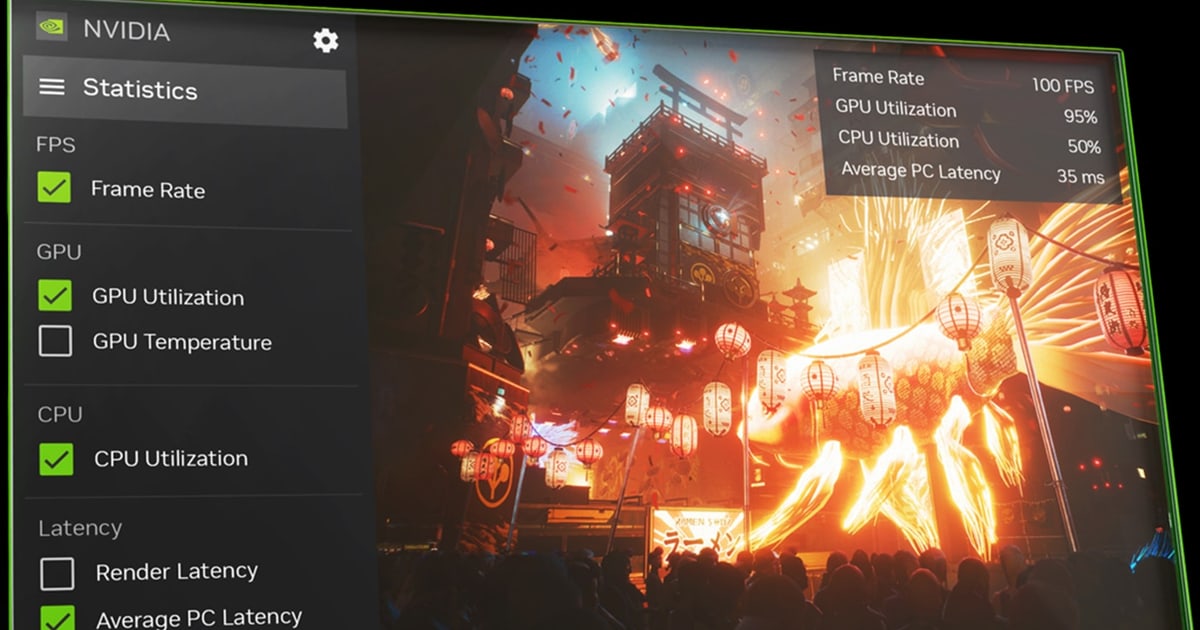
А если у вас видеокарта GeForce, до оверлея NVIDIA App по Alt+Z вас отделяет всего одна установка. Этот гайд для тех, кто не хочет разбираться со сценами (Scenes), источниками (Sources), режимом вывода (Output Mode) и битрейтом видео (Video Bitrate) в OBS.
Мы честно сравниваем три варианта по четырём критериям (что нужно настроить, включается ли запись сама, делаются ли клипы автоматически и какая видеокарта нужна) и даём порядок запуска из трёх или четырёх шагов для каждого.
Если вы вообще записываете впервые, сначала пролистайте как записать игру на ПК за пять минут, чтобы термины были знакомы. Все горячие клавиши и требования ниже сверены с официальными страницами поддержки Xbox и NVIDIA 16 сентября 2026 года; то, что не удалось проверить, мы не включали.
Итог: Game Bar, если готовы жать кнопку, NVIDIA App при GeForce, DOR, если нужна полная автоматика
Минимальный порядок такой. Первое: если запись нужна прямо сейчас и ничего ставить не хочется, запустите игру, нажмите Win+G и убедитесь, что экран мигнул дважды, а затем начинайте и останавливайте запись через Win+Alt+R (клипы лежат в Меню виджетов > Галерея).
Второе: если у вас GeForce GTX 800 или новее с драйвером 551.52 и выше, установите NVIDIA App и включите запись (Alt+F9) или Instant Replay в оверлее Alt+Z.
Третье: если хотите вообще забыть про кнопку записи и играете в поддерживаемую DOR игру, например League of Legends, Валорант (VALORANT) или PUBG, установите DOR и оставьте его запущенным: он распознаёт игру, пишет весь матч в mp4, а в семи играх сохраняет киллы и похожие моменты как автоматические клипы с хайлайтами.
Распределение ролей простое: DOR записывает поддерживаемые игры, а для остальных выручат Game Bar, NVIDIA App или OBS.
Как начать запись каждым способом
- 1Game Bar: проверьте, что запись разрешенаОткройте Пуск > Параметры > Игры > Xbox Game Bar и убедитесь, что включена запись игровых клипов, снимков экрана и трансляций через Game Bar. Устанавливать ничего не нужно. Для записи клипов нужна видеокарта с поддержкой Intel Quick Sync H.264 или новее, NVIDIA NVENC или AMD VCE; иначе появится сообщение, что ПК не соответствует аппаратным требованиям для записи клипов (скриншоты при этом работают).
- 2Game Bar: запустите игру и нажмите Win+GЗапустите игру и нажмите клавишу с логотипом Windows + G. В полноэкранных играх Game Bar может не появиться, но если экран мигнул дважды, игра распознана и можно вернуться в полноэкранный режим. Именно такой порядок даёт официальная страница устранения неполадок. С октября 2024 года часть функций Game Bar требует Windows 10 версии 22H2 или новее, так что на старом ПК проверьте Параметры > Система > О системе.
- 3Game Bar: старт и стоп через Win+Alt+RНажмите клавишу с логотипом Windows + Alt + R: экран мигнёт, значит, запись пошла, повторное нажатие её останавливает. Если Game Bar открыт, то же самое делает Меню виджетов > Запись > Начать запись. Win+Alt+M включает и выключает микрофон. Готовые клипы находятся в Меню виджетов > Галерея, а папка показана вверху раздела Параметры > Игры > Клипы с кнопкой «Открыть папку».
- 4Game Bar: включите фоновую запись, если нужны последние моментыВ Параметры Windows > Игры > Клипы включите фоновую запись, и Win+Alt+G будет сохранять то, что только что произошло. По умолчанию она выключена, пишет до 30 минут и затем останавливается сама, а в официальной справке есть предупреждение, что она расходует ресурсы ПК и может влиять на производительность в игре. На странице поддержки Xbox «Устранение неполадок Game Bar в Windows» перечислены его ограничения: один монитор за раз, а некоторые игры блокируют запись, и клипы выходят пустыми.
- 5NVIDIA App: проверьте видеокарту и драйвер, затем установитеПо данным на 16 сентября 2026 года NVIDIA App требует Windows 10 или 11, видеокарту GeForce RTX серий 20–50 или GTX серий 800–1600 и драйвер GeForce 551.52 или новее (FAQ обновлён 24 февраля 2026 года). В том же FAQ сказано, что GeForce Experience больше не поддерживается, а внутриигровой оверлей на драйверах старше 551.52 может работать некорректно.
- 6NVIDIA App: запись или Instant Replay из оверлея Alt+ZНажмите в игре Alt+Z, чтобы открыть NVIDIA Overlay. Запись (Record, Alt+F9) пишет игру, приложение или рабочий стол, пока вы не нажмёте её снова. Instant Replay после включения ведёт непрерывную фоновую запись и по горячей клавише сохраняет последний отрезок; клавишу сохранения смотрите в настройках (значок шестерёнки) вверху оверлея, там же меняются длина клипа, папка и качество.
- 7NVIDIA App: Highlights только в совместимых играхNVIDIA Highlights автоматически сохраняет ключевые моменты, но только в совместимых играх. Проверьте, есть ли ваша игра в списке поддерживаемых игр и приложений NVIDIA App на nvidia.com; если нет, ваш путь — Instant Replay с ручным сохранением. Всё записанное после первой записи появляется в галерее внутри оверлея Alt+Z, с разбивкой по играм.
- 8DOR: установите и оставьте запущеннымУстановите DOR, бесплатное приложение для Windows, и держите его открытым. Нажимать кнопку записи не придётся никогда, и никаких сцен и источников собирать не нужно. Одно условие: DOR записывает поддерживаемые игры, так что сначала убедитесь, что ваша игра в их числе.
- 9DOR: запустите игру, и он сам распознает её и запишет весь матчЗапустите поддерживаемую игру, и DOR распознает её и запишет весь матч в mp4 вместе со звуком игры и микрофоном. На поддерживаемых видеокартах NVIDIA, например серии RTX, запись идёт через аппаратный кодировщик NVENC. В League of Legends, VALORANT (включая раунды), PUBG, FC Online, Fortnite, Counter-Strike и Overwatch киллы и похожие хайлайты сохраняются отдельными автоматическими клипами.
- 10DOR: смотрите, обрезайте и делитесь из библиотекиКогда матч закончится, откройте библиотеку в приложении: там полная запись и автоматические клипы. Обрезкой задайте начало и конец, выберите формат 16:9, 9:16 или 1:1 и поделитесь ссылкой dor.gg, которая открывается в мобильном браузере.
Три способа в сравнении (OBS для справки)
| Способ | Настройка · Автозапуск · Автоклипы | Требования · Ограничения |
|---|---|---|
| Xbox Game Bar (встроен в Windows) | Настройка: никакой, ставить ничего не нужно · Автозапуск: нет, жмёте Win+Alt+R, фоновая запись по умолчанию выключена · Автоклипы: нет, последние моменты сохраняются вручную через Win+Alt+G | Видеокарта с Intel Quick Sync H.264 или новее, NVIDIA NVENC или AMD VCE. Один монитор за раз, некоторые игры блокируют запись и клипы выходят пустыми, в полноэкранном режиме Game Bar скрыт |
| NVIDIA App | Настройка: установить приложение, включить Instant Replay в оверлее · Автозапуск: Instant Replay после включения пишет непрерывно, но сохранение по горячей клавише · Автоклипы: Highlights, только в совместимых играх | GeForce GTX 800 или новее и драйвер 551.52 или выше (проверено 16.09.2026). До 4K 120 fps, AV1 на RTX 40. GeForce Experience больше не поддерживается |
| DOR (бесплатно) | Настройка: установить и оставить запущенным · Автозапуск: распознаёт поддерживаемые игры и пишет весь матч в mp4 · Автоклипы: киллы и похожие хайлайты в 7 играх (LoL, VALORANT, PUBG, FC Online, Fortnite, Counter-Strike, Overwatch) | Записывает поддерживаемые игры. Автоклипы в этих 7 играх, в остальных поддерживаемых играх автоматическая запись всего матча. Аппаратное кодирование NVENC на поддерживаемых видеокартах NVIDIA, например серии RTX |
| OBS (для справки) | Настройка: сцены и источники собираете сами, режим вывода и битрейт тоже · Автозапуск: нет, кнопка Start Recording · Автоклипы: нет | Самый гибкий, потому что можно добавить любой источник, но и настроек больше всего |
Перед записью
- Я проверил, поддерживает ли DOR мою игру: в LoL, VALORANT, PUBG, FC Online, Fortnite, Counter-Strike и Overwatch есть автоклипы, а в TFT, Roblox, Apex Legends и других поддерживаемых играх записывается весь матч
- В полноэкранной игре я нажал Win+G и увидел, что экран мигнул дважды, значит, Game Bar распознал игру
- Если пользуюсь NVIDIA App, драйвер GeForce у меня 551.52 или новее
- Если хочу сохранять последние моменты через Win+Alt+G, я включил фоновую запись в Параметры Windows > Игры > Клипы (по умолчанию выключена, до 30 минут)
- Я знаю, куда попадают файлы: галерея Game Bar и кнопка «Открыть папку» в Параметры > Игры > Клипы, настройки (шестерёнка) NVIDIA App или библиотека DOR
Без настроек от записи до клипов и шеринга: когда подходит DOR
Если ваша цель «игра запустилась, запись пошла, лучшие моменты превратились в клипы, и я ими делюсь», DOR закрывает всю цепочку сам.
Это бесплатное приложение для Windows: после установки оно распознаёт поддерживаемые игры и пишет весь матч в mp4 вместе со звуком игры и микрофоном, используя аппаратный кодировщик NVENC на поддерживаемых видеокартах NVIDIA, например серии RTX.
В семи играх (League of Legends, VALORANT включая раунды, PUBG, FC Online, Fortnite, Counter-Strike и Overwatch) киллы и похожие хайлайты сохраняются в библиотеку отдельными автоматическими клипами, а другие поддерживаемые игры, например TFT, Roblox, Sudden Attack и Apex Legends, записываются автоматически целым матчем.
Как отбираются эти моменты, объясняется в материале как работает автоматическое определение клипов.
В библиотеке обрезка задаёт начало и конец, экспорт идёт в 16:9, 9:16 или 1:1 со ссылкой dor.gg для шеринга, а браузерный редактор DOR Studio (без установки, бесплатно) добавляет склейку нескольких видео, текст, фоновую музыку и шаблоны эффектов, после чего вы скачиваете mp4.
Роли распределены так же ясно: DOR записывает поддерживаемые игры, а для остальных подойдут Game Bar, NVIDIA App или OBS; автоматические клипы делаются в этих семи играх.
В DOR вы обрезаете, склеиваете, меняете формат кадра, добавляете текст и музыку, а для детального покадрового монтажа можно подключить полноценный видеоредактор.


