
Сразу к сути: когда длинная запись игры начинает лагать посередине, причина почти всегда одна из двух. Либо диск слишком медленно записывает и не успевает за потоком видеоданных, либо видео раздувается в один огромный файл. Решение такое же понятное.
Перенесите папку записи на быстрый SSD и включите автоматическое разделение длинной записи на файлы поменьше, и даже сессия на два‑три часа запишется плавно до конца.
Запись в высоком качестве не льёт данные ровным потоком, а пишет их на диск рывками, от момента к моменту. Если диск не справляется с объёмом записи в конкретный момент, кадры пропускаются и видео дёргается, хотя загрузка процессора и видеокарты выглядит совершенно нормально. Иначе говоря, лаги записи часто не про производительность, а про узкое место в хранилище.
Почему лагают только длинные записи
Есть причина, по которой короткие записи в порядке, а после часа начинаются фризы. Чем дольше идёт запись, тем больше данных копится на диске, и когда один файл разрастается до десятков гигабайт, вместе с ним растёт и нагрузка на систему при обновлении этого файла. Добавьте сюда тающее свободное место, и скорость записи падает ещё сильнее.
- Медленный диск: HDD или внешний USB‑накопитель не тянут пиковую нагрузку записи в высоком качестве.
- Один огромный файл: видео, которое растёт одним куском, накапливает нагрузку при обновлении.
- Мало свободного места: чем сильнее забит диск, тем заметнее падает скорость записи.
- Фоновая синхронизация: запись в папку с облачной синхронизацией конфликтует с записью в реальном времени и вызывает лаги.
Шаг 1: перенесите папку записи на быстрый SSD
Это самая действенная мера. У SSD устойчивая скорость записи намного стабильнее, чем у HDD, поэтому лаги часто исчезают даже без смены настроек. Надёжнее всего указать папкой записи отдельный внутренний SSD, а не диск, на котором стоит игра: тогда загрузка игры и запись видео не конкурируют за один диск.
- В приоритете внутренний SSD, и по возможности отдельный от диска с игрой.
- Не пишите на внешний диск через USB 2.0 или общий хаб.
- Не выбирайте для записи папки с облачной синхронизацией (Google Диск, OneDrive и т. п.).
- Всегда оставляйте на диске для записи не меньше 20% свободного места.
Шаг 2: включите автоматическое разделение файла
В OBS Studio откройте «Настройки > Вывод», переключите режим вывода на «Расширенный» и на вкладке «Запись» включите автоматическое разделение файла. Запись будет начинать новый файл через заданный интервал по времени или по размеру.
Раз один файл не растёт бесконечно, нагрузка на диск при обновлении снижается, а если что‑то вылетит посреди сессии, части, записанные до этого момента, останутся целыми.
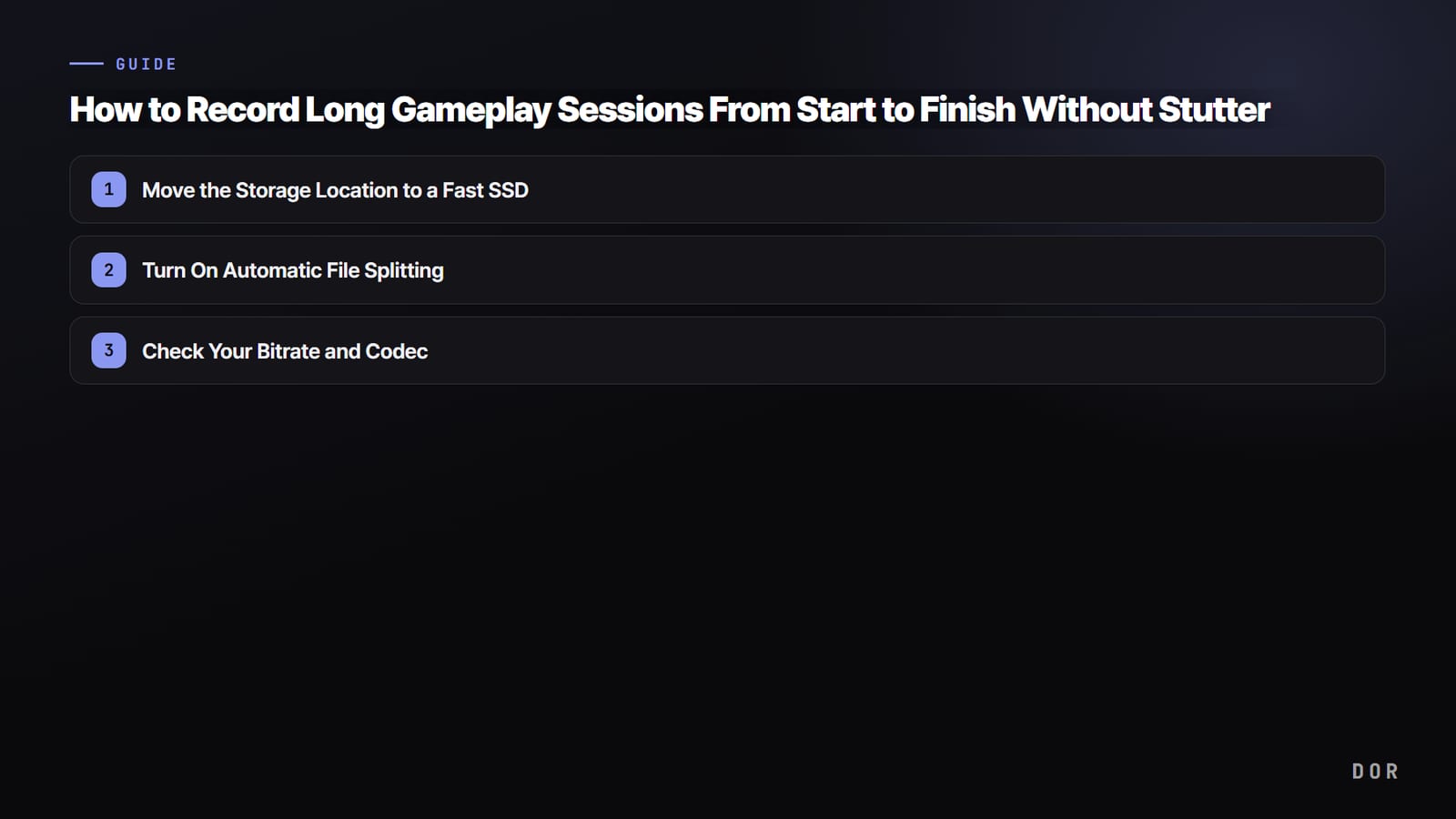
- 1Перенесите папку записи на быстрый SSD
- 2Включите автоматическое разделение файла
- 3Проверьте битрейт и кодек
Порог разделения около 15 минут или 1 ГБ обычно работает хорошо. Если резать слишком мелко, при монтаже замучаетесь склеивать, а при слишком крупном пороге польза от разделения уменьшается. Если хотите хранить длинную сессию целиком, интервала в 30 минут вполне достаточно.
Шаг 3: проверьте битрейт и кодек
Если после переноса на SSD и разделения файлов запись всё ещё лагает, возможно, заданный битрейт превышает пропускную способность диска. Запись в 4K с высоким битрейтом даёт очень большие пиковые объёмы, так что если качество явно избыточно, снизьте битрейт на ступень и освободите диску запас.
Аппаратный кодировщик видеокарты (NVENC и др.) позволяет писать стабильно и снимает нагрузку с процессора.
- Если лагает в 1080p 60fps, сначала попробуйте снизить битрейт.
- По возможности используйте аппаратный кодировщик видеокарты, чтобы разгрузить процессор.
- Для 4K SSD практически обязателен, и свободного места тоже оставляйте с запасом.
У DOR нагрузка на диск изначально низкая
Выше мы разобрали, как избавить непрерывную запись от лагов, но ещё проще сменить сам подход. DOR автоматически сохраняет моменты отдельными клипами, поэтому нагрузка на диск у него ниже, чем при долгой непрерывной записи. Вместо того чтобы писать два‑три часа в один файл, он сохраняет важные моменты короткими клипами, и одного гигантского файла не возникает.

Даже в долгой сессии объём, который единовременно пишется на диск, остаётся небольшим, так что риск лагов снижается даже на медленном диске. Будь то быстрая катка в VALORANT или долгий матч в PUBG, вы сохраняете клипами только нужные сцены, без отдельной возни с файлом непрерывной записи.
Итого порядок простой. Сначала перенесите папку записи на быстрый SSD, затем включите автоматическое разделение файла, а если лаги остались, подстройте битрейт. Если следить за диском ради непрерывной записи хлопотно, перейти на DOR, который сохраняет моменты клипами, тоже хороший выбор.


