
Если при просмотре записи звук идёт нормально, а картинка на отдельных участках замирает, или видео и звук расходятся всё сильнее к концу, причина почти всегда одна: видео записано с переменной частотой кадров (VFR).
Ключ к решению — принудительно включить постоянную частоту кадров (CFR) и зафиксировать FPS захвата на одном значении. Ниже по порядку: как предотвратить проблему на этапе записи и как спасти файлы, которые уже зависают.
Почему звук идёт, а картинка зависает
Звук обычно идёт с постоянной скоростью. А у картинки количество кадров в секунду меняется в зависимости от нагрузки на компьютер. Например, в тяжёлый момент игры 60 fps проседают до 54 fps и потом снова поднимаются. Файл с такими неравными интервалами между кадрами называют файлом с переменной частотой кадров (VFR).
В файле записи для каждого кадра хранится метка времени, когда его нужно показать. В VFR-файле эти интервалы непостоянны, а редакторы и некоторые плееры воспроизводят его так, будто интервалы между кадрами всегда одинаковы. Поэтому на пустых участках они держат предыдущий кадр, и картинка выглядит застывшей, а звук продолжает идти в своём темпе и постепенно уезжает.
Шаг 1. Включите постоянную частоту кадров (CFR) в программе записи
Самое надёжное решение — не чинить зависающий файл, а сразу записывать с постоянной частотой кадров. Например, в OBS Studio постоянную частоту кадров можно включить в настройках.
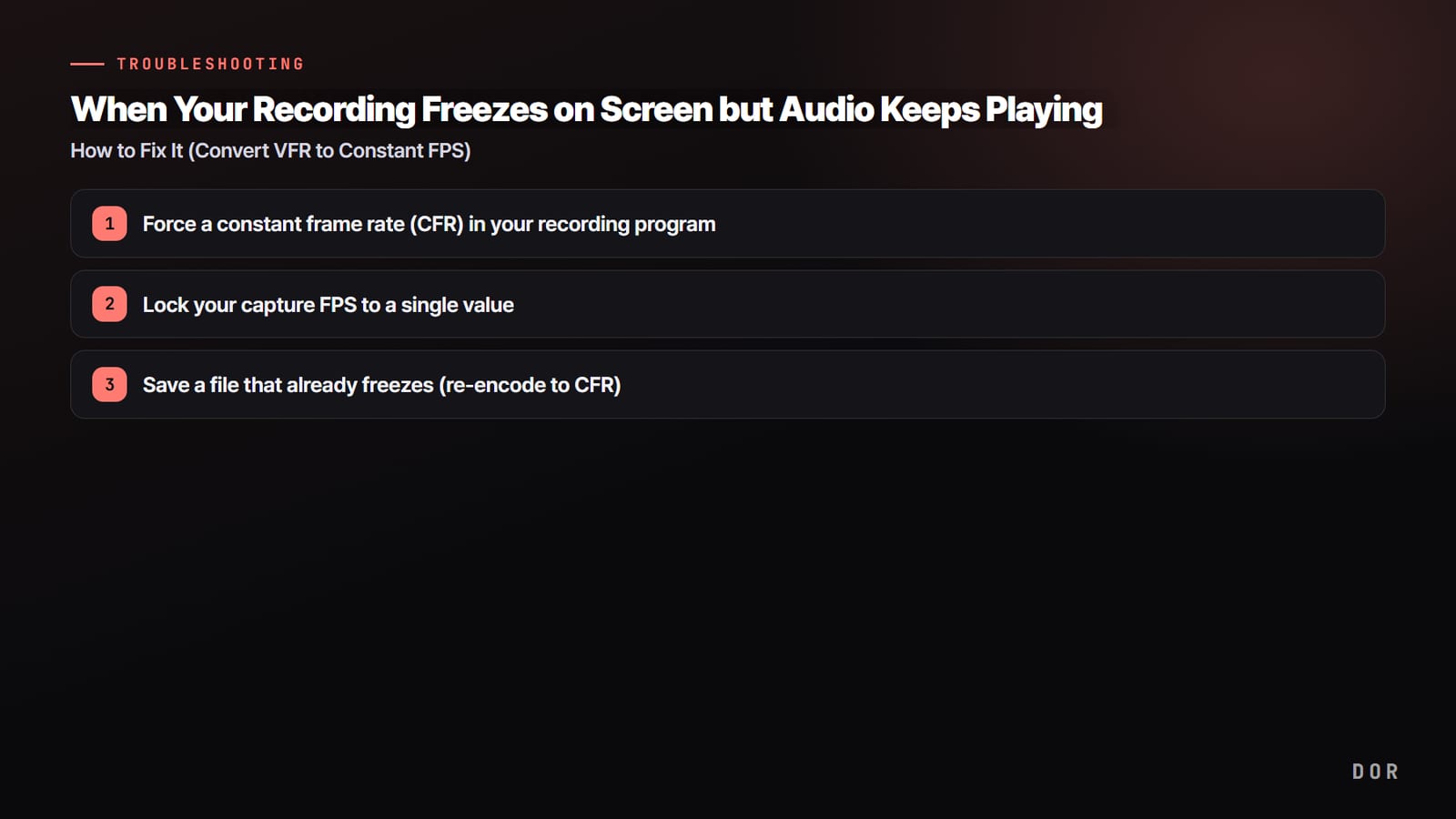
- 1Включите постоянную частоту кадров (CFR) в программе записи
- 2Зафиксируйте FPS захвата на одном значении
- 3Спасите уже зависающий файл (перекодирование в CFR)
- В OBS откройте Настройки > Видео и задайте FPS целым числом (например, 60).
- В Настройки > Вывод переключите режим вывода на «Расширенный».
- Перейдите на вкладку «Запись» и найдите поле «Настройки мультиплексора» (Custom Muxer Settings).
- Впишите в это поле force-cfr=1, чтобы принудительно включить постоянную частоту кадров.
- После применения сделайте короткую пробную запись и убедитесь, что итоговый файл не зависает.
Шаг 2. Зафиксируйте FPS захвата на одном значении
Даже с включённой постоянной частотой кадров толку вдвое меньше, если плавает сам захват. Когда FPS захвата экрана и частота кадров игры идут с разной скоростью, программа записи досоздаёт или выбрасывает пустые кадры, и зависания возвращаются.
- Ставьте FPS записи на значение, которое игра стабильно держит. Если 60 fps часто проседают, при 30 fps зависаний будет меньше.
- Выставьте ограничение кадров в игре (например, 60) и FPS записи на одно и то же значение.
- Оконный режим без рамки вместо эксклюзивного полноэкранного часто делает захват стабильнее.
- Во время записи закрывайте тяжёлые фоновые программы, чтобы частота кадров меньше скакала.
Шаг 3. Спасите уже зависающий файл (перекодирование в CFR)
Если уже записанное видео зависает, его можно перекодировать в постоянную частоту кадров бесплатной программой HandBrake. Она перекодирует видео и заново раскладывает неравные интервалы между кадрами с постоянным шагом.
- Откройте зависающий исходный файл в HandBrake.
- На вкладке Video поставьте Framerate 60 (или базовое значение исходника).
- Ниже выберите вариант Constant Framerate.
- Нажмите Start Encode, чтобы создать новый файл, и проверьте, что зависаний больше нет.
Совместимость с редакторами: переводите в CFR до импорта
Редакторы вроде Premiere Pro, DaVinci Resolve и GOM Mix рассчитаны на постоянную частоту кадров. Если импортировать VFR-исходник как есть, звук и картинка начинают расходиться, как только вы делаете разрез.
Поэтому надёжнее всего перед монтажом привести файл к постоянной частоте кадров по шагам 1–3 выше. Чем сильнее в игре скачет частота кадров, как в Valorant или PUBG, тем больше пользы от этой подготовки.
Запись без лишней возни: DOR
Если каждый раз настраивать запись вручную надоело, проще доверить её инструменту, который всё делает сам. DOR автоматически распознаёт поддерживаемые игры и записывает всю катку в mp4 вместе со звуком игры и микрофоном, без отдельной кнопки записи. Готовый файл можно сразу открыть в редакторе, а если нужно, перед монтажом привести его к постоянной частоте кадров способами из шага 3.

Итак, главное — две вещи. Включите в программе записи постоянную частоту кадров (CFR) и зафиксируйте FPS захвата на значении, которое игра стабильно держит. Если соблюдать эти два правила, ситуация «звук идёт, а картинка зависает» в основном исчезает. Уже зависающие файлы можно спасти перекодированием в HandBrake или повторным экспортом из редактора.


