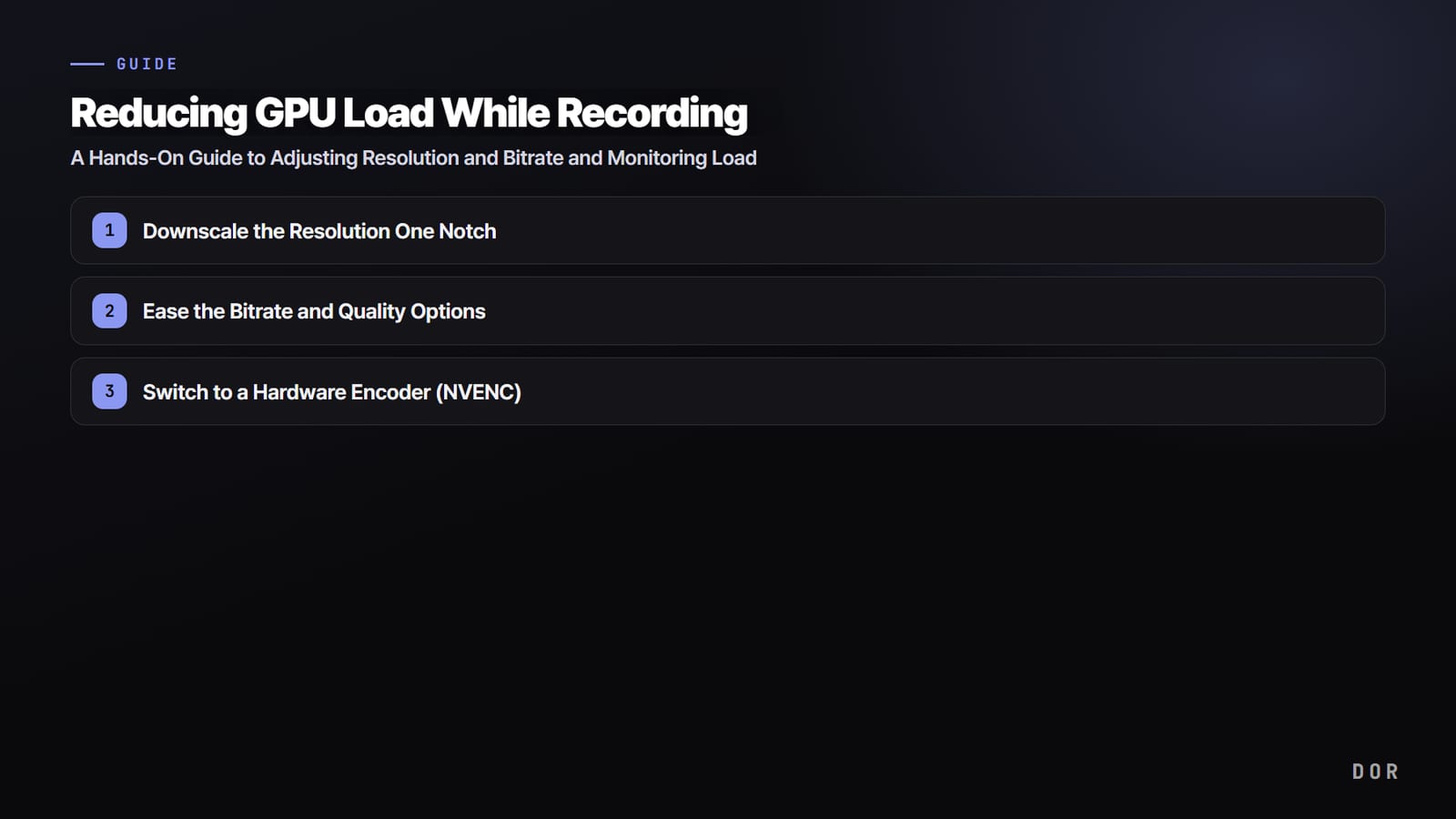

Если коротко, снижение нагрузки на видеокарту при записи сводится к трём шагам. Первое: понизьте разрешение записи на одну ступень. Второе: смягчите битрейт (или параметр качества). Третье: используйте аппаратный кодировщик видеокарты (NVENC) вместо программного кодирования. Если применить эти три шага по порядку, большинство фризов и просадок FPS уходит.
Почему запись нагружает видеокарту? Чтобы превратить картинку на экране в видеофайл, нужно кодирование, которое сжимает каждый кадр. Если эти вычисления идут на тех же ресурсах GPU, что и игра, игра и запись делят один пирог, и FPS падает. Поэтому вся стратегия снижения нагрузки сводится к тому, чтобы кодирование съедало меньше ресурсов или переехало на отдельный специализированный блок.
Шаг 1. Понизьте разрешение на одну ступень
Это самый действенный и быстрый способ. Снизьте выходное разрешение записи на ступень: с 1440p до 1080p или с 1080p до 900p (1600x900) или 720p. Чем ниже разрешение, тем меньше пикселей обрабатывает кодировщик, и вычисления кодирования на GPU сразу становятся легче.
Игру оставьте в родном разрешении, а уменьшайте только выход записи: так нагрузка снижается без ущерба для картинки, на которой вы играете.
При переходе с 1920x1080 на 1280x720 число пикселей сокращается примерно до 44%. Настолько же легче становится кодирование, поэтому если вы хотите сохранить FPS в динамичных играх вроде Valorant или PUBG, запись в 720p — вполне практичный выбор.
Шаг 2. Смягчите битрейт и параметры качества
Битрейт — это объём данных, который попадает в видео за секунду. Чем он выше, тем лучше качество, но тем больше вычислений у кодировщика. Если вы используете распространённый при записи режим CQ (постоянное качество), поднимите значение примерно до 18–22, чтобы чуть ослабить сжатие.
Если задаёте битрейт напрямую в CBR/VBR, для 1080p 60 fps начните с диапазона 40 000–60 000 кбит/с и понижайте по ступени, если ресурсов не хватает.
VBR (переменный битрейт) повышает битрейт только в динамичных сценах и снижает его в статичных, поэтому при том же качестве уменьшаются и размер файла, и нагрузка. В играх с очень активной картинкой VBR помогает снизить среднюю нагрузку.
Шаг 3. Перейдите на аппаратный кодировщик (NVENC)
Это главный шаг. Программные кодировщики вроде x264 сжимают видео процессором, а некоторые режимы кодирования на GPU задействуют ещё и графические вычислительные блоки (шейдеры). NVENC же — отдельный блок внутри GPU, который занимается только кодированием видео.
Он физически отделён от графических блоков, которые использует игра, поэтому при записи через NVENC влияние на FPS снижается примерно до 5%.
На видеокартах NVIDIA (GTX 600 и новее) доступен NVENC H.264, а начиная с GTX 950 можно выбрать и NVENC HEVC (H.265) с более эффективным сжатием. У встроенной графики процессоров Intel ту же роль играет Quick Sync, у AMD — AMF. Если в настройках кодировщика есть «NVENC», одно лишь переключение на него меняет саму структуру нагрузки.
- 1Понизьте разрешение на одну ступень
- 2Смягчите битрейт и параметры качества
- 3Перейдите на аппаратный кодировщик (NVENC)
Как своими глазами увидеть нагрузку на GPU
После смены настроек нужно убедиться, что нагрузка действительно снизилась. Проще всего через диспетчер задач Windows. Откройте его сочетанием Ctrl+Shift+Esc и посмотрите пункт GPU на вкладке «Производительность».
Если нажать на график, можно разбить его на «3D», «Video Encode» и другие, а нагрузка от записи обычно видна в «Video Encode». Сравните это значение при включённой и выключенной записи, и станет понятно, сколько забирает кодировщик.
- Диспетчер задач > Производительность > GPU: проверьте общую загрузку и загрузку Video Encode. Если 3D постоянно упирается в 95%, значит, видеокарту выжимает сама игра.
- Окно статистики OBS (Вид > Статистика): если растёт счётчик «Пропущено кадров из-за задержки кодирования», кодировщик не успевает, и разрешение с битрейтом нужно снизить ещё.
- Мониторинг FPS в игре: сравните средний FPS с записью и без неё, и сразу будет видно, сколько на самом деле съедает запись.
- Запас по GPU: если игра загружает видеокарту на 100%, кодировщику просто негде поместиться. Немного снизьте графику в игре, чтобы оставить 10–20% запаса, и запись пойдёт плавнее.
Что проверить, если нагрузка всё равно не падает
- Снизьте частоту кадров: переход с 60 fps на 48 или 30 fps уменьшает само число кадров для кодирования, и нагрузка падает пропорционально.
- Смягчите пресет кодировщика: если сдвинуть пресет NVENC с качественного вроде P6 на одну-две ступени в сторону быстрых (P4 и т. п.), вычисления станут легче почти без потери качества.
- Закройте фоновые приложения: оверлей Discord, браузеры, программы управления RGB‑подсветкой и подобное понемногу отъедают GPU. Отключайте ненужные оверлеи на время записи.
- Обновите драйверы: устаревший драйвер видеокарты может снижать эффективность NVENC, поэтому держите его актуальным.
Почему DOR нагружает систему меньше
На поддерживаемых видеокартах NVIDIA, например серии RTX, DOR использует чип кодирования NVENC и переносит вычисления записи на отдельный блок GPU.
Кодирование идёт в области, отделённой от графических блоков, которые использует игра, поэтому вычислительная нагрузка на GPU остаётся низкой, а потери FPS небольшими.
Пользователю не нужно ломать голову над типами кодировщиков и сложными таблицами битрейта: достаточно выбрать разрешение и качество, и запись внутри пойдёт по пути с низкой нагрузкой.

Поэтому эффект особенно заметен в играх с частыми резкими сменами картинки. В Valorant, где решает каждый миллиметр прицела, или в PUBG, где в финальной перестрелке FPS означает выживание, даже несколько кадров, отданных записи, ощущаются сильно, а перенос кодирования на отдельный чип позволяет свести эти потери к минимуму.
Итого: снижайте нагрузку записи на видеокарту по шагам, в порядке «уменьшить разрешение > смягчить битрейт > перейти на аппаратный кодировщик», и находите баланс для своего ПК, проверяя результат в диспетчере задач и статистике OBS.
Если не хочется возиться с настройками, DOR — тоже хорошая отправная точка: он сам выбирает кодировщик и на поддерживаемых картах NVIDIA, например серии RTX, пишет через NVENC с низкой нагрузкой.


