
← Блог

Почему при записи игры процессор грузится на 100% и как это исправить

Почему при записи растёт загрузка CPU: пошаговая схема решения
Главное
  • Главная причина скачков загрузки CPU при записи — кодировщик x264: сжатие видео считает сам процессор.
  • Если переключить кодировщик на аппаратный (NVENC у NVIDIA, AMF у AMD, QSV у Intel), большая часть нагрузки с процессора уходит.
  • Если запаса всё равно мало, снизьте разрешение и частоту кадров, а программе записи дайте повышенный приоритет, чтобы убрать подтормаживания.
  • DOR на поддерживаемых видеокартах NVIDIA, например серии RTX, кодирует видео на GPU (NVENC), поэтому загрузка CPU остаётся низкой без дополнительной настройки.

Сразу к выводу: чаще всего процессор при записи загружается на 90–100% из-за процессорного кодировщика x264. Сжатие видео ложится не на видеокарту, а на CPU, и игра с кодированием начинают драться за одни и те же ядра — отсюда и сотня в диспетчере задач. Ключ к решению — перенести кодирование на видеокарту (NVENC).

Почему при записи растёт загрузка процессора?

Запись экрана — это постоянное сжатие (кодирование) каждого захваченного кадра в видеофайл. Процессорный кодировщик x264 делает это прямо на CPU, а аппаратный NVENC использует отдельный блок, встроенный в видеокарту.

x264 даёт хорошую картинку, но съедает много процессорного времени: на тяжёлых настройках вроде 1080p 60 fps загрузка упирается в 100%, FPS в игре проседает, а в видео появляются пропущенные кадры. В играх, где всё решают доли секунды, например VALORANT или PUBG, такие фризы чувствуются сразу.

Откройте диспетчер задач: если показатель «ЦП» во время записи стабильно держится выше 90%, почти наверняка у вас стоит процессорный кодировщик (x264). Проверьте это в первую очередь.
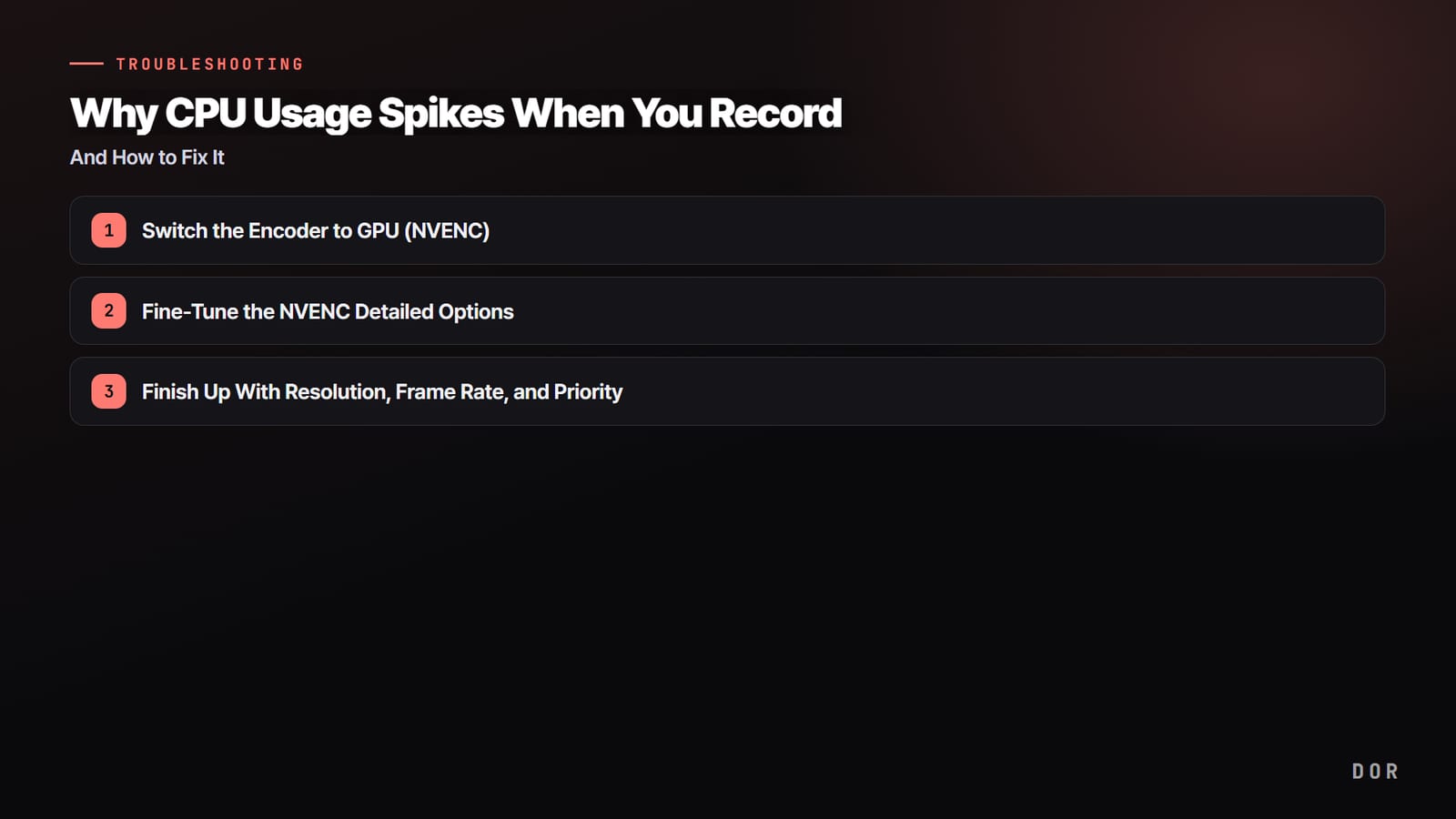
  1. 1Переключите кодировщик на видеокарту (NVENC)
  2. 2Донастройте дополнительные параметры NVENC
  3. 3Добейте разрешением, частотой кадров и приоритетом

Шаг 1. Переключите кодировщик на видеокарту (NVENC)

Самый действенный способ разгрузить процессор — отдать кодирование видеокарте. NVENC работает на отдельном блоке кодирования внутри GPU, поэтому его производительность почти не страдает, даже когда игра сильно нагружает видеокарту. Качество получается близким к пресету fast у x264, а процессор почти не задействуется. Вот как сменить кодировщик в OBS Studio.

  • В верхнем меню OBS откройте «Настройки».
  • Слева выберите вкладку «Вывод» и переключите режим вывода на «Расширенный».
  • Перейдите на вкладку «Запись».
  • В поле «Кодировщик» выберите «NVIDIA NVENC H.264». Для видеокарты AMD выбирайте «AMD AMF», для встроенной графики Intel — «Intel QSV».
  • Нажмите «Применить», сделайте короткую пробную запись и снова посмотрите на загрузку CPU.
Если NVENC нет в списке кодировщиков, обновите драйвер видеокарты до последней версии. На старых драйверах и на видеокартах без поддержки NVENC этот пункт может не отображаться.

Шаг 2. Донастройте дополнительные параметры NVENC

Если после перехода на NVENC FPS в игре всё ещё немного скачет, его можно стабилизировать, донастроив дополнительные параметры. Часть продвинутых опций задействует вычислительные ядра видеокарты (CUDA) и может отнимать производительность у игры, поэтому выставьте их так, как ниже, — тогда игра и запись будут идти плавно одновременно.

  • Для начала поставьте пресет «Quality» (Качество).
  • Отключите «Look-ahead» (Упреждающий анализ).
  • Отключите и «Psycho Visual Tuning» (Психовизуальная настройка).
  • Без этих двух опций видеокарта меньше нагружает ядра, и игра с записью работают вместе плавнее.

Шаг 3. Добейте разрешением, частотой кадров и приоритетом

Если запаса не хватает даже после перехода на аппаратное кодирование или аппаратный кодировщик вам недоступен, настройте параметры вывода и приоритет процесса. Нагрузка при кодировании растёт вместе с числом пикселей, так что снижение разрешения и частоты кадров всего на одну ступень даёт заметный эффект. Применяйте пункты ниже сверху вниз.

  • Снизьте разрешение записи на одну ступень: с 1080p до 900p или 720p.
  • Уменьшите частоту кадров с 60 до 30–45. Для обычных игровых записей этого часто вполне хватает.
  • Если без x264 никак, смените пресет на «veryfast» или «superfast», чтобы сократить процессорное время.
  • В диспетчере задач на вкладке «Подробности» поставьте исполняемому файлу записи (например, obs64.exe) приоритет «Выше среднего». В OBS то же самое делается в разделе Настройки > Расширенные > «Приоритет процесса».
  • Отсортируйте фоновые программы по загрузке CPU — вкладки браузера, автообновления, проверку антивируса в реальном времени — и закрывайте их сверху вниз.
С приоритетом безопаснее всего остановиться на «Выше среднего». Если поднять его до «Реального времени», запись начнёт вытеснять даже системные задачи, и экран может, наоборот, зависнуть.

DOR сам выбирает кодировщик

DOR сам проверяет видеокарту и выбирает кодировщик: на поддерживаемых картах NVIDIA, например серии RTX, он кодирует на GPU (NVENC), так что загрузка CPU остаётся низкой и проходить через смену кодировщика из инструкции выше не нужно.

Сжатием видео занимается отдельный блок видеокарты, а процессор спокойно обрабатывает игру, поэтому FPS почти не проседает, даже когда вы играете с включённой записью.

Экран DOR во время записи с кодированием на видеокарте
На поддерживаемых видеокартах NVIDIA DOR кодирует на GPU, поэтому загрузка CPU низкая

Особенно это заметно в играх, которые одновременно сильно грузят и процессор, и видеокарту, вроде VALORANT или PUBG: если CPU ещё и кодирует видео, фризы появляются мгновенно. DOR переносит кодирование на видеокарту, поэтому запись идёт стабильно и в таких ситуациях.

Если хотите избежать проблем с загрузкой процессора без сложной настройки, проще всего взять программу, которая сама выбирает кодировщик и на поддерживаемых картах NVIDIA пишет через GPU.


Запись, которая стартует вместе с игрой: бесплатная программа для записи игр на ПК →

DOR Clips

Клипы Valorant на DOR

Больше клипов

Видео по Valorant, записанные и опубликованные пользователями DOR. Нажмите на видео, чтобы посмотреть его на dor.gg.

FAQ

Вопросы и ответы

Почему при записи процессор загружается на 100%?

Чаще всего потому, что запись идёт через процессорный кодировщик x264. Процессор сам считает сжатие видео, отнимает ресурсы у игры, и загрузка подскакивает до 100%. Переключение на аппаратный кодировщик вроде NVENC сильно снижает нагрузку.

Не испортится ли качество, если перейти на NVENC?

Современный NVENC выдаёт картинку на уровне пресета fast у x264, расходуя гораздо меньше процессорного времени. В обычной записи игр разницу в качестве сложно заметить, а загрузка CPU падает ощутимо.

Что делать, если видеокарты нет или NVENC не отображается?

На видеокартах AMD используйте кодировщик AMF, на встроенной графике Intel — QSV. Если нужного пункта нет в списке, обновите драйвер видеокарты до последней версии. Если аппаратного кодировщика нет совсем, следующий вариант — снизить разрешение и частоту кадров и поставить у x264 пресет superfast.

Действительно ли повышение приоритета процесса уменьшает фризы?

Когда процессору тесно, приоритет «Выше среднего» для программы записи уменьшает пропуски кадров из-за отставания кодирования. Но если поднять его до «Реального времени», системные задачи отодвигаются назад и всё может зависнуть, поэтому лучше остановиться на «Выше среднего».

У DOR загрузка CPU низкая и без отдельной настройки?

Да. DOR сам проверяет видеокарту и выбирает кодировщик: на поддерживаемых картах NVIDIA, например серии RTX, он кодирует на GPU (NVENC), поэтому загрузка CPU остаётся низкой и менять кодировщик вручную не нужно. Сжатием видео занимается видеокарта, процессор — игрой, так что FPS стабилен и во время записи.

Games

Гайды по играм по теме

Читать далее

Похожие статьи

Лагает запись игры: схема решения по шагамРешение проблем

Лагает запись игры: переход на NVENC и настройка битрейта за 3 шага

Если игра идёт плавно, а дёргается только записанное видео, виноваты почти всегда кодировщик, битрейт и фоновая нагрузка. Переход с кодирования на процессоре (x264) на аппаратное кодирование видеокартой (NVENC), разумный битрейт и закрытие программ, нагружающих GPU, обычно решают проблему сразу. Ниже всё по шагам, с конкретными цифрами и расположением кнопок.

Как убрать лаги и черный экран при записи игр: пошаговая схемаРешение проблем

Лаги и черный экран при записи игры: как записывать без просадок FPS (2026)

Разбираем по шагам две главные беды записи игр: просадки FPS сразу после нажатия на запись и видео, которое сохраняется черным экраном. Смена кодировщика (x264 на NVENC), правильные разрешение, FPS и битрейт, переход с полноэкранного режима на окно без рамки, права администратора, драйверы и дискретная видеокарта, все в одном месте.

Начните с DOR

Просто запустите игру: DOR сам ведёт запись и сохраняет лучшие моменты в клипы
