
Если уже через пару дней записи Windows ругается на заполненный SSD, причина в девяти случаях из десяти одна: вы копите записи целиком и в максимальном качестве. Запись 1080p/60fps с щедрым битрейтом набирает 20–30 ГБ в час, а в 4K легко переваливает за 100 ГБ в час.
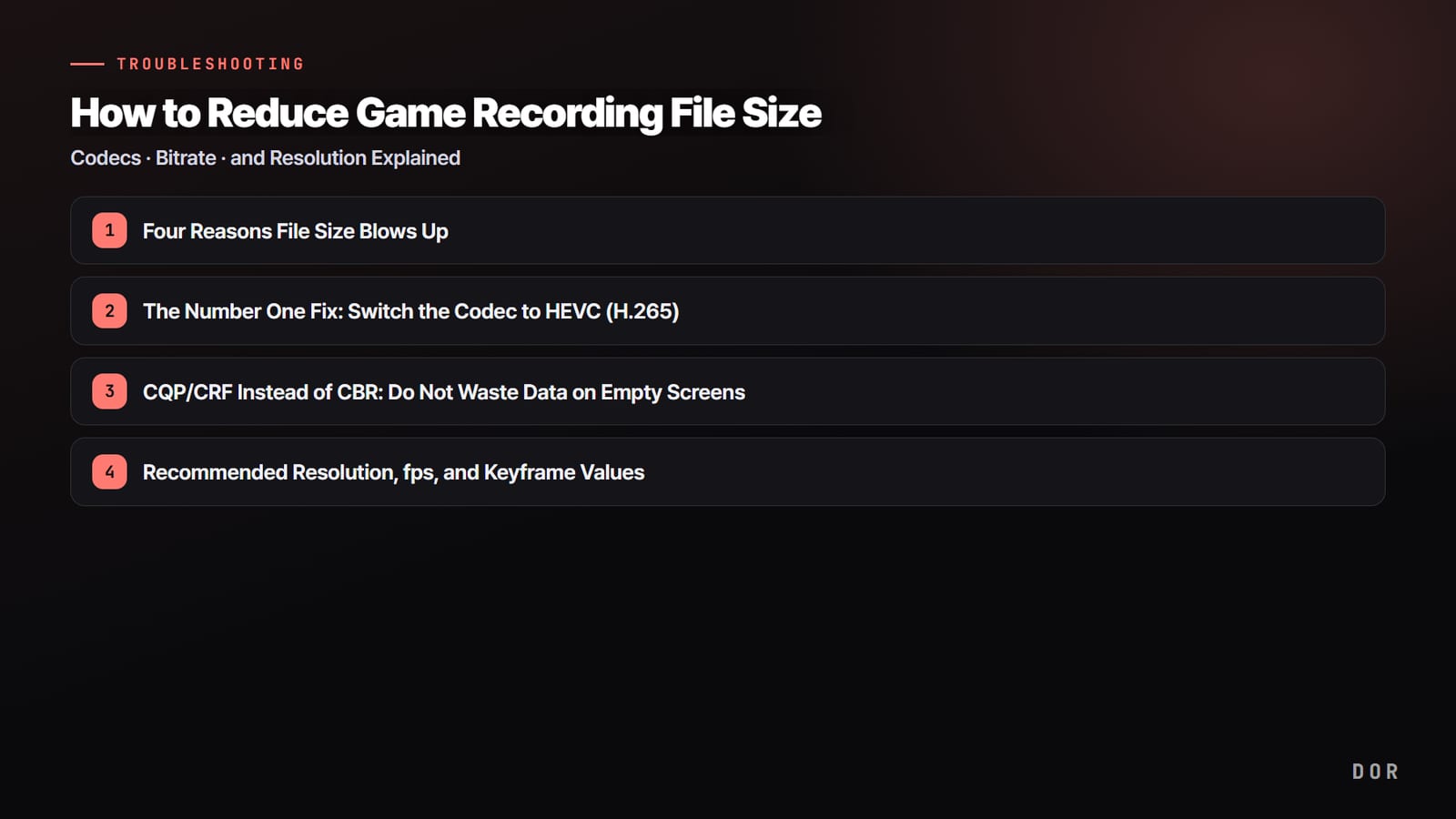
В этой статье разберём четыре причины, по которым файлы раздуваются, и по порядку (кодек, битрейт, разрешение) покажем настройки, которые сокращают размер больше чем вдвое и почти не трогают качество.
В конце расскажем, как убрать главную проблему, которую настройками не решить: саму привычку хранить полные записи.
Четыре причины, почему файлы раздуваются
Размер файла в итоге равен «данные в секунду (битрейт) × время». Значит, всё, что раздувает файл, сидит внутри этой формулы. Как только поймёте, где утекает место, станет ясно, что именно затыкать.
- Высокий битрейт: самая прямая причина. Удвоили битрейт, и файл тоже почти удвоился. Запись на 50 Мбит/с набирает около 375 МБ в минуту.
- Высокое разрешение: в 4K в 4 раза больше пикселей, чем в 1080p, и для того же качества нужно настолько же больше битрейта. Если монитор 1080p, запись в 4K это чистые потери.
- Высокий FPS: в 60fps вдвое больше кадров, чем в 30fps, и файл растёт соответственно. Запись в 120fps почти ничего не даёт на глаз, а места занимает много.
- Хранение полных записей: в 30‑минутном матче пересматривают обычно 1–2 минуты. Хранить остальные 28 минут целиком и есть главный пожиратель места.
Решение номер один: перейти на кодек HEVC (H.265)
Сильнее всего при тех же настройках размер уменьшает одно изменение: смена кодека. Почти везде по умолчанию стоит H.264 (AVC), и переход на HEVC (H.265) уменьшает файл на 40–50% при том же качестве. Файл на 30 ГБ превращается в 15–18 ГБ. Качество при этом не режется: растёт эффективность сжатия, поэтому вы экономите почти половину места без заметных потерь.
Как включить HEVC и что с совместимостью
В OBS откройте Настройки, затем Вывод, затем вкладку Запись и выберите кодировщик «NVIDIA NVENC HEVC» (на видеокартах NVIDIA поддерживается на большинстве моделей начиная с GTX 950). Нюанс один: совместимость.
Некоторые старые видеоредакторы и сервисы загрузки могут не открыть HEVC напрямую, поэтому кодек особенно хорош для хранения и архива, а не для загрузки на YouTube. Если видео пойдёт в монтаж, сначала проверьте, читает ли ваш редактор HEVC.
Нужно ещё меньше: AV1
Кодек AV1 ещё эффективнее HEVC и при том же качестве уменьшает файл сильнее. Но аппаратное кодирование AV1 есть только на свежих видеокартах вроде RTX 40, Intel Arc и Radeon RX 7000, так что если ваша карта его тянет, для архива это лучший выбор. Если нет, реальный номер один это HEVC.
CQP/CRF вместо CBR: не тратьте данные на пустой экран
На размер файла сильно влияет и то, как распределяется битрейт. Привычный CBR (постоянный битрейт) тратит одинаковый объём данных, будь экран статичным или хаотичным. Он льёт все 50 Мбит/с даже на почти неподвижные участки вроде экрана лобби, и место уходит впустую.
А вот CQP (Constant Quantization Parameter) или CRF (Constant Rate Factor) задают «целевое качество» и тратят ровно столько данных, сколько нужно, чтобы его удержать.
На спокойных сценах битрейт автоматически снижается и экономит место, а больше данных получают только сложные моменты, например финальная перестрелка в PUBG или масштабные взрывы в Battlefield 6. В итоге при том же качестве общий размер файла меньше.
Рекомендуемый NVENC CQP: 19–23
В OBS переключите Режим вывода на «Расширенный», выберите кодировщик записи NVENC, и в управлении битрейтом появится «CQP». Чем ниже значение CQP, тем выше качество и больше файл; чем выше, тем ниже качество и меньше файл. Для записи игр баланс качества и размера лежит между 19 и 23.
Чтобы сжать почти без потерь, берите 20–21; чтобы сжать посильнее, поднимайте примерно до 23. Выше 23 в быстрых сценах начинает появляться «мыло».
Рекомендуемые разрешение, FPS и ключевые кадры
Когда кодек и режим битрейта выбраны, остаются разрешение, FPS и ключевые кадры. Достаточно опустить завышенные значения до разумных, и файл станет ещё меньше.
- Разрешение 1080p: если монитор 1080p или видео для YouTube, 1080p более чем достаточно. Запись в 4K весит в 4 раза больше, а большинство зрителей разницы не заметят.
- FPS 60: для шутеров, где важна плавность, 60fps; для обычного архива хватит 30fps. 120fps на глаз почти ничего не добавляет, а место занимает.
- Интервал ключевых кадров 2 секунды: если ключевые кадры (I‑кадры) идут слишком часто, файл растёт. Интервал 2 секунды это стандартный баланс совместимости и размера, его же по умолчанию рекомендует OBS.
Для игр с быстрой сменой картинки вроде VALORANT около 60fps/1080p/CQP 21 даёт хорошее качество при разумном размере. А для неспешных игр или простых записей «на память» можно сэкономить больше с 30fps/CQP 23.
Радикальное решение: хранить клипы, а не полные записи
Всё сказанное выше касается того, как «сделать файл меньше», но настоящая проблема с местом в другом. Зачем вообще хранить 28 минут, которые вы никогда не пересмотрите? Как ни оптимизируй кодек и битрейт, пока копятся полные записи, SSD рано или поздно заполнится. В 30‑минутном матче по‑настоящему ценны только сцены с убийствами, переломная командная драка и пара клатчей.
Поэтому сильнее всего работает смена самого подхода к записи. Вместо того чтобы хранить полные записи, сохраняйте короткими клипами только те моменты, где случилась лучшая игра, и лишние гигабайты просто не будут копиться. Так работает DOR.
Он сам замечает запуск игры, пишет в фоне, а в поддерживаемых играх вырезает и сохраняет ключевые моменты, например убийства и эйсы, короткими клипами. Храните клипы вместо длинного исходника, и десятки гигабайт в час перестанут копиться, а искать лучшие моменты в длинном видео больше не придётся.
На поддерживаемых видеокартах NVIDIA, например серии RTX, DOR пишет с аппаратным кодированием NVENC, поэтому и нагрузка на FPS в игре небольшая.
Пережмите уже накопленные записи в HandBrake
Новые настройки не трогают старые видео, которые уже лежат на диске. Их можно пакетно перекодировать в бесплатной программе HandBrake.
Загрузите видео в HandBrake, выберите видеокодек «H.265 (x265)», выставьте качество RF 22–24 и запустите кодирование: файл уменьшится примерно вдвое без заметной потери качества. Чем ниже RF, тем выше качество и больше файл, так что 22 в приоритете качество, а 24 размер.
HandBrake умеет обрабатывать очередь целыми папками, поэтому закиньте все накопленные записи разом и оставьте на ночь, а утром места станет заметно больше. Когда перекодирование закончится и вы проверите качество, удалите исходники и освободите место.
Но перекодирование это лишь уборка того, что «уже накопилось», поэтому, чтобы записи не копились снова, правильнее перевести сам способ записи на клипы.
Итог: порядок действий, чтобы уменьшить размер
Приоритеты понятны. (1) Перейдите на кодек HEVC (H.265) и сократите размер вдвое, (2) используйте CQP 19–23 вместо CBR, чтобы не тратить данные на пустые участки, и (3) опустите завышенные значения до разрешения 1080p, 60fps и ключевых кадров раз в 2 секунды.
(4) Уже накопленное пережмите в HandBrake с RF 22–24. А главное, перейдите от полных записей к клипам с лучшими моментами, и проблема с местом почти исчезнет. Рекомендуемые настройки записи и примеры клипов смотрите на страницах игр, в которые играете чаще всего: PUBG, Battlefield 6, VALORANT.



