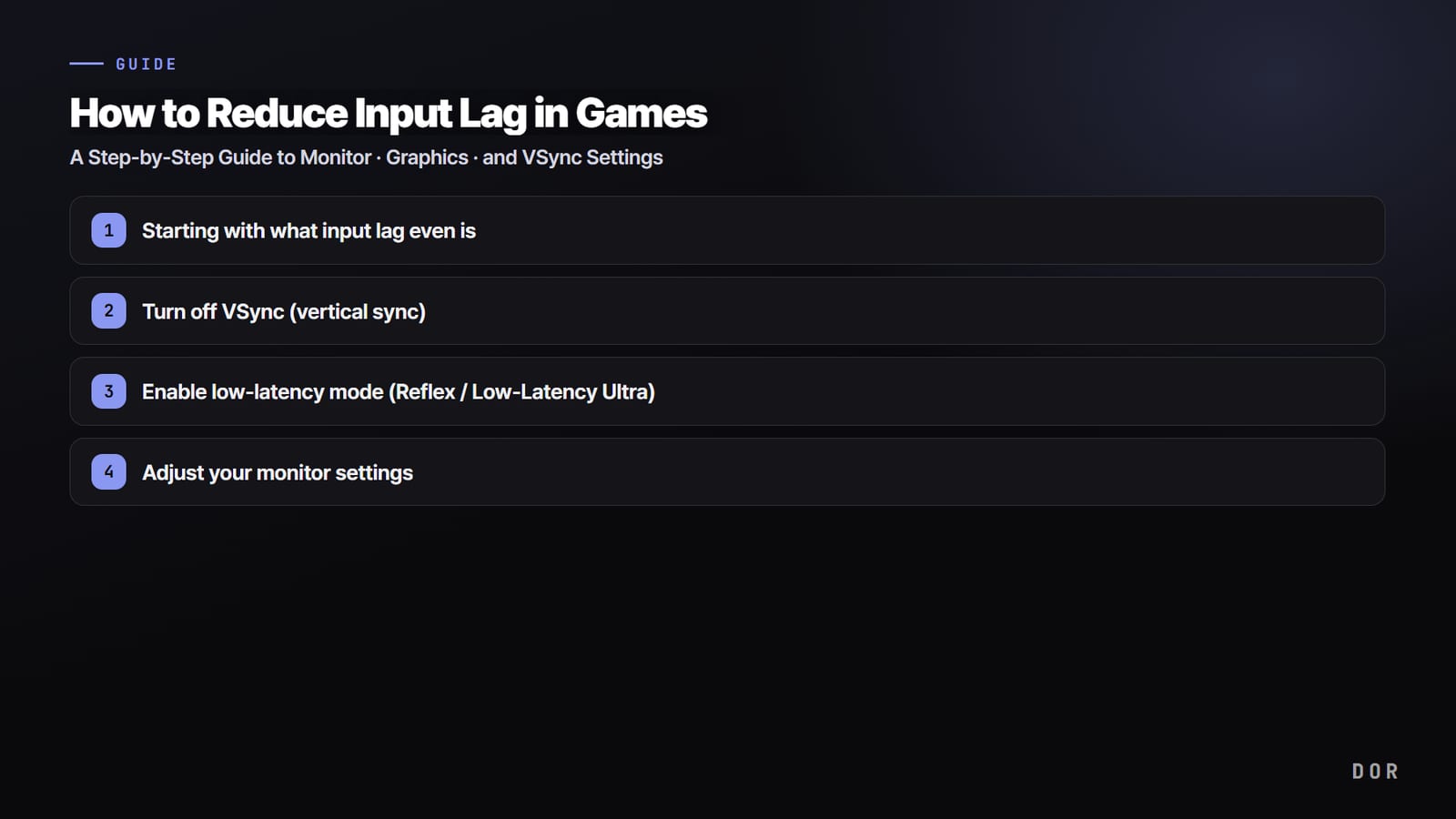

Начнём с вывода: инпут лаг в играх заметно падает, если по порядку разобраться с четырьмя вещами — выключить VSync, включить режим низкой задержки, выставить монитору его родную частоту обновления и ограничить кадры чуть ниже этой частоты.
Покупать дорогое железо не нужно: достаточно поменять настройки в текущей системе, и изображение начнёт быстрее следовать за движением мыши. Ниже разбираем по одной причине за раз.
Сначала: что вообще такое инпут лаг
Инпут лаг — это задержка от нажатия кнопки мыши или клавиши до момента, когда результат отрисован на экране. Она складывается не в одном месте, а из нескольких этапов: опрос мыши, обработка в игре, рендеринг на видеокарте и вывод на монитор. Поэтому одной настройкой многого не добиться: суть в том, чтобы понемногу срезать задержку на каждом этапе.
Шаг 1. Выключите VSync (вертикальную синхронизацию)
VSync убирает разрывы изображения, но держит готовый кадр видеокарты, пока монитор не будет готов его принять, и это классическая причина роста инпут лага. В играх, где победу решает скорость реакции, например в VALORANT или Counter-Strike, VSync лучше выключить, даже если картинка слегка рвётся.
- Выключите VSync (вертикальную синхронизацию) в графических настройках игры.
- Проверьте, что глобальная вертикальная синхронизация не включена и в панели управления видеокартой.
- Если разрывы мешают, вместо простого отключения замените VSync на G-Sync или FreeSync, о них ниже.
Шаг 2. Включите режим низкой задержки (Reflex / Low-Latency Ultra)
Режим низкой задержки не даёт видеокарте заранее выстраивать слишком много кадров в очередь. Чем длиннее очередь ожидающих кадров, тем дольше ваш ввод добирается до экрана, поэтому режим укорачивает эту очередь и снижает задержку.
- Если игра поддерживает NVIDIA Reflex, включите Reflex в её настройках. Он работает точнее всего.
- Если Reflex нет, в панели управления NVIDIA выставьте Low-Latency Mode (режим низкой задержки) на Ultra.
- На видеокарте AMD включите Anti-Lag или аналогичную опцию в Radeon Software.
В League of Legends тоже: когда кадры чрезмерно скапливаются, между кликом и откликом появляется едва уловимая задержка, и режим низкой задержки сокращает этот разрыв. В 2026 году режим низкой задержки — практически настройка, которую оставляют включённой по умолчанию.
Шаг 3. Настройте монитор
Удивительно часто настройки меняют только в панели управления, а сам монитор оставляют как есть. Чтобы был результат, нужно зайти в экранное меню (OSD) монитора и проверить всё там.
- В параметрах дисплея Windows проверьте, что частота обновления монитора выставлена на максимум (например, 144 Гц или 240 Гц). Нередко она так и остаётся на 60 Гц.
- Включите G-Sync или режим совместимости с FreeSync в экранном меню монитора. Одной панели управления для этого мало.
- Если есть опция overdrive (разгон матрицы, время отклика), поставьте средний уровень, чтобы найти баланс между шлейфами и обратными шлейфами (inverse ghosting).
- По возможности запускайте игру в полноэкранном режиме. Оконный режим и окно без рамки могут добавлять инпут лаг.
Шаг 4. Ограничьте кадры (fps)
С G-Sync или FreeSync в момент, когда кадров становится больше частоты обновления монитора, синхронизация срывается и инпут лаг подскакивает. Поэтому стабильнее зафиксировать максимум кадров чуть ниже частоты обновления.
- На мониторе 144 Гц ставьте лимит около 141 fps, на 240 Гц — около 237 fps.
- Если в игре есть встроенный ограничитель кадров, используйте в первую очередь его.
- Если такой настройки в игре нет, задайте то же значение во внешнем ограничителе вроде RTSS.
- Включите игровой режим Windows, чтобы процесс игры получал приоритет.
На что обратить внимание, если записываете игру
Даже когда инпут лаг уже хорошо снижен настройками выше, тяжёлая программа записи отнимает ресурсы видеокарты и процессора, кадры проседают, и отклик снова становится вялым. DOR использует захват с низкой нагрузкой, рассчитанный на запись почти без влияния на инпут лаг, так что вы сохраняете клипы и при этом почти полностью удерживаете только что настроенный отклик.
Особенно в играх, где важен отклик на каждый выстрел, вроде VALORANT или Counter-Strike, нагрузка от записи сразу отдаётся в ощущениях под рукой. В игре вроде League of Legends просадка кадров в тимфайте тоже делает управление запаздывающим, поэтому держать нагрузку низкой с помощью лёгкого захвата — надёжный ход.

Итог
Инпут лаг не решается одним махом: его уменьшают шаг за шагом, этап за этапом. Выключите VSync, включите режим низкой задержки, правильно настройте монитор и ограничьте кадры чуть ниже частоты обновления. А если хотите записывать свою игру, выбирайте инструмент захвата с низкой нагрузкой, и вы сохраните отклик, не упуская удачных моментов.


