
Если коротко: для монтажа и загрузки надёжнее всего mp4, а для стабильной записи лучше mkv. Поэтому стандартная схема звучит так: «пишем в mkv, потом переводим в mp4».
По качеству форматы не отличаются, это просто разные «коробки» (контейнеры) для одного и того же видео, так что при конвертации качество не падает, меняется только упаковка. В статье по порядку разберём, как сохранять в mp4, как превратить mkv в mp4 и в чём настоящая разница между форматами.
Сначала разберёмся с одним термином. mp4 и mkv — это оболочки файла, которые называют «контейнерами». Сами видеоданные внутри (кодек, например H.264) могут быть одинаковыми, и при одном кодеке и одних настройках качество в mp4 и mkv абсолютно одинаковое. То есть вопрос «какой формат качественнее» по сути не имеет смысла, реальная разница сводится к совместимости и надёжности.
Почему mp4 используют как формат по умолчанию
Причина, по которой mp4 стал фактическим стандартом, всего одна: совместимость. Площадки вроде YouTube, Instagram и TikTok, видеоредакторы Premiere Pro, DaVinci Resolve и CapCut, стандартные плееры на Windows, Mac и смартфонах сразу понимают mp4.
Если вы закидываете записанный клип из VALORANT прямо в редактор или отправляете его в Discord или мессенджер, именно с mp4 реже всего бывает «файл не открывается».
Тогда почему OBS советует mkv?
В OBS записи часто сохраняются в mkv. Поначалу это сбивает с толку, но причина есть. mp4 записывает «оглавление» видео (так называемый moov atom) в самый конец файла в момент, когда запись «завершилась нормально». Поэтому если OBS вылетит посреди записи, внезапно пропадёт питание или закончится место на диске, это оглавление так и не запишется, и весь файл перестанет открываться.
mkv устроен иначе, поэтому даже при аварийной остановке записи почти всё, что успело записаться, сохраняется. Если вылет случится в конце многочасового марафона по League of Legends или записи турнира, в mp4 можно потерять всё целиком, а из mkv получится спасти всё до момента обрыва.
Поэтому официальная рекомендация OBS звучит так: «записывайте в mkv, а при необходимости потом переводите в mp4».
Как в OBS сохранять записи сразу в mp4
Если запись короткая и вылетов вы особо не боитесь, можно с самого начала сохранять в mp4. Вот порядок действий в OBS.
- В верхнем меню OBS откройте «Настройки».
- Слева выберите вкладку «Вывод».
- Прокрутите вниз до раздела «Запись» и найдите выпадающий список «Формат записи».
- Выберите в списке «mp4» и нажмите «Применить», затем «ОК».
- Теперь записи будут сохраняться в .mp4.
Надёжнее: записывать в mkv и автоматически переводить в mp4
В OBS есть функция, которая «записывает в mkv, но после окончания записи автоматически переводит файл в mp4». Это лучший способ получить и надёжность, и совместимость, поэтому для длинных и важных записей используйте именно его.
- В разделе «Настройки», «Вывод», «Запись» оставьте формат записи «mkv».
- Перейдите слева на вкладку «Расширенные».
- В блоке «Запись» включите опцию «Автоматически ремультиплексировать в mp4».
- Нажмите «Применить», затем «ОК».
- Теперь запись надёжно идёт в mkv, а после остановки в той же папке рядом автоматически появляется файл mp4.
Как перевести готовый mkv в mp4 (ремукс)
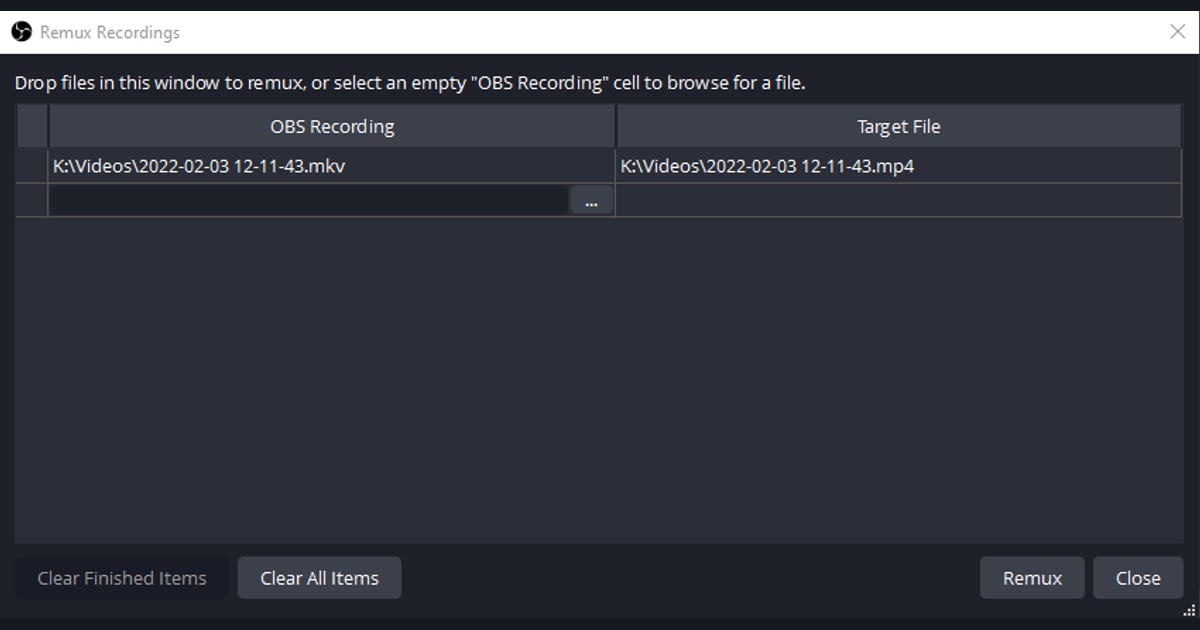
Если у вас уже есть файл, записанный в mkv, перевести его в mp4 можно прямо в OBS. Здесь используется «ремукс» (перепаковка): меняется только оболочка на mp4, а видео не перекодируется, поэтому качество не теряется совсем, и всё происходит очень быстро.
- В верхнем меню OBS откройте «Файл», затем «Ремультиплексировать записи видео».
- В поле ввода слева добавьте mkv-файл, который нужно перевести.
- Справа в поле «Конечный файл» укажите место сохранения и имя файла mp4.
- Нажмите кнопку «Ремультиплексировать», чтобы запустить конвертацию.
- Когда конвертация закончится, появится файл mp4 того же качества.
mp4 и mkv: сравнение в двух словах
- Совместимость: mp4 сразу открывается на большинстве площадок, в редакторах и на устройствах; mkv на некоторых устройствах и в некоторых приложениях может не открыться.
- Надёжность: mkv сохраняет запись до момента обрыва даже при вылете или отключении питания; у mp4 при аварийном завершении может повредиться весь файл.
- Качество: при одном кодеке и одних настройках оба формата полностью одинаковы, контейнер на качество не влияет.
- Размер файла: для одного и того же видео практически одинаковый, mkv бывает чуть больше.
- Монтаж и загрузка: с mp4 заметно удобнее; mkv часто приходится конвертировать перед монтажом или загрузкой.
- Стандартная схема: важные и длинные сессии пишем в mkv, а по окончании переводим в mp4.
В DOR конвертировать ничего не нужно
Это стандартный способ работы с mp4 в OBS. Но если каждый раз возиться по схеме «записал, проверил формат, конвертировал» надоело, есть другой вариант: взять инструмент, которому конвертация вообще не нужна. Программа для записи игр DOR сохраняет видео в mp4, готовый к монтажу и отправке, поэтому шага с переводом mkv в mp4 просто нет.
В поддерживаемых играх DOR автоматически сохраняет яркие моменты игры клипами, и эти клипы сразу сохраняются в mp4. Так что эйс в VALORANT или командный бой в League of Legends можно сразу закинуть в редактор или выложить в YouTube Shorts или Instagram Reels, не меняя формат. Не нужно копаться в настройках формата и жать кнопку ремукса: записанный файл уже готов к отправке.

Итог: если вы пользуетесь инструментом, который настраиваете сами, вроде OBS, надёжнее всего держать в голове схему «надёжно пишем в mkv, потом переводим в mp4». А если нужен готовый mp4 сразу и без конвертации, инструмент вроде DOR, который изначально сохраняет в mp4, сэкономит много времени. Выбирайте исходя из цели записи: «сохранить длинный оригинал» или «сразу выложить».

