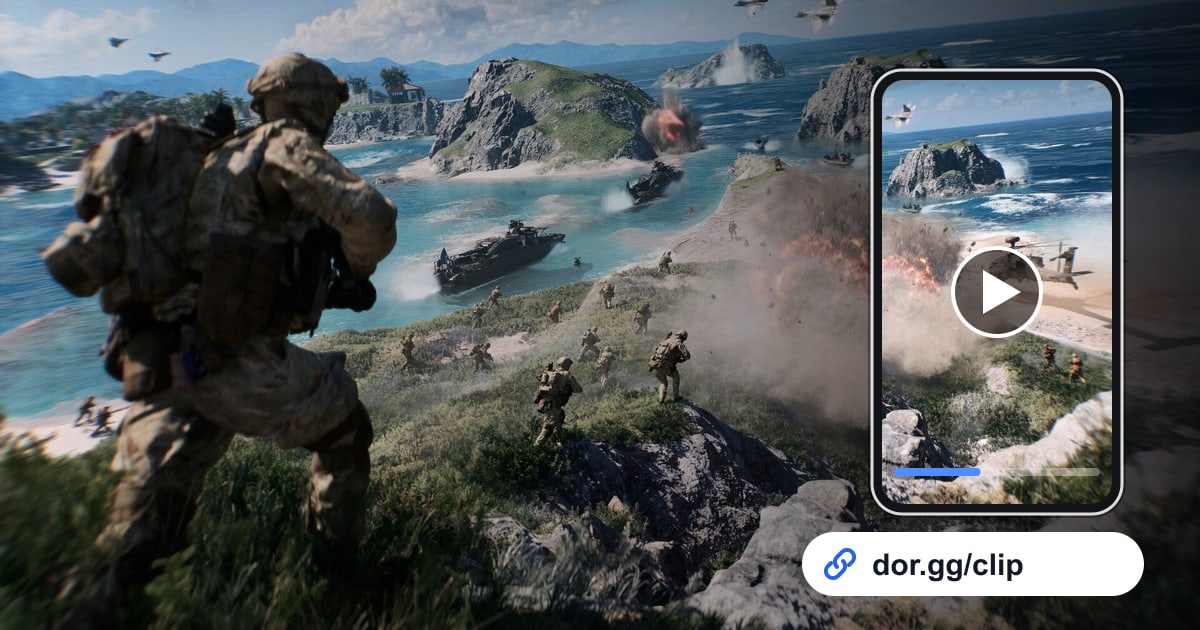

Вся соль Battlefield 6 в масштабе. Пролёт на вертолёте над линией фронта, стена, которая складывается от одного танкового снаряда, или четверо из отряда, которые вместе прорываются сквозь дым и забирают точку: всё это проще показать, чем рассказать.
В этом гайде разберём один способ от начала до конца: записать такие моменты через DOR, оставить только нужный кусок и отправить друзьям ссылкой dor.gg.
Сначала о том, как идёт запись
DOR замечает запуск Battlefield 6 и записывает матч целиком. Сбитый вертолёт или серию убийств вы сохраняете сами: после матча находите сцену в библиотеке и задаёте границы, а прямо в бою можно нажать горячую клавишу и сохранить последние 30 секунд.
Особенность этой игры в огромных картах, поэтому записи длинные, а интересные моменты разбросаны по всему матчу. Базовые приёмы выбора начала и конца описаны в гайде как обрезать игровой клип, а здесь речь о том, как выбирать сцены именно в Battlefield 6.
Как отправить друзьям момент из Battlefield 6
- 1Установите DOR и сразу заходите в Battlefield 6Установите бесплатное приложение DOR для Windows и запустите Battlefield 6. DOR сам определит игру и запишет матч целиком в mp4, так что не нужно запоминать клавиши записи и нажимать кнопку перед каждой каткой. Чтобы сохранить переговоры отряда, подключите микрофон: он пишется вместе со звуком игры.
- 2Сцены с вертолётом и техникой ищите от момента посадкиНа большой карте посадка в технику самая заметная отметка. Откройте запись в библиотеке, найдите, где вид переключается на машину, и оставьте одним отрезком всё от взлёта или старта до посадки, выхода или момента, когда вас сбили. Вертолётные сцены обычно длинные, поэтому оставьте только самую опасную часть полёта.
- 3Покажите здание до обрушенияЕсли вырезать только секунду, когда падает стена, непонятно, что именно изменилось. Поставьте в начало несколько секунд целого здания и закончите клип, когда осядет пыль и станет виден новый проход. Если хотите показать до и после с разных ракурсов, вырежьте два отрезка и склейте их в браузерной студии.
- 4Захват точки начинайте с момента, когда отряд двинулся вместеОдно уведомление о захвате не объясняет, что сделал отряд. Начните с того места, где все побежали в одну сторону или кто-то кинул дым, и включите завершение захвата и то, как отряд встаёт на оборону. Выбирайте отрезок, где на экране видны метки отряда, чтобы каждый узнал свои действия.
- 5Выберите формат в инструменте обрезкиВ инструменте обрезки в библиотеке задайте начало и конец и выберите формат 16:9, 9:16 или 1:1. Сцены на весь экран, вроде вертолёта и разрушения зданий, лучше смотрятся в 16:9, а короткий клип с убийством одного игрока подойдёт и для 9:16.
- 6Вставьте ссылку dor.gg в чат отрядаКогда обрезка готова, ей можно поделиться ссылкой dor.gg. Вместо длинной записи целиком вы передаёте только вырезанную сцену, и получатель сразу видит суть. Ссылка открывается в браузере на ПК или телефоне, ставить приложение не нужно.
Что отправлять из каждой ситуации в Battlefield 6
| Ситуация | Что искать на экране | Что написать к ссылке |
|---|---|---|
| Пролёт на вертолёте над линией фронта | Посадка и взлёт, а также момент сразу после приземления или после того, как вас сбили | Кто был пилотом, а кто за пулемётом |
| Прорыв на танке или другой технике | Момент посадки и уведомление об уничтожении машины | С какой стороны вы заходили |
| Снос здания, чтобы открыть проход | Стена до обрушения и вид после того, как осела пыль | Чем вы его снесли |
| Захват точки отрядом | Место, где отряд двинулся в одну сторону, и завершение захвата | Какую роль играл каждый в отряде |
| Поднятие союзника, чтобы продолжить натиск | Где он упал и контратака после поднятия | Что происходило, когда вы его поднимали |
| Остановка вражеской техники | От первого появления машины до её уничтожения | Каким снаряжением вы её остановили |
Проверьте перед отправкой ссылки
- Клипы с вертолётом и техникой начинаются с посадки и включают итог.
- Клипы с разрушением открываются кадрами целого здания.
- В клипе с захватом видны и метки отряда, и завершение захвата.
- Если в записи есть голоса союзников, вы спросили их согласия перед отправкой.
- Начало и конец подрезаны, и одна сцена не растянута за счёт пробежек.
- Вы добавили одну строчку о том, кто что сделал.
Итог: как делиться моментами из Battlefield 6 с DOR
DOR это бесплатное приложение для Windows, которое замечает запуск Battlefield 6 и записывает матч целиком. Обычный порядок для этой игры такой: найти сцену в библиотеке, обрезать её и отправить ссылку dor.gg, а самые яркие моменты можно сохранить прямо в бою горячей клавишей.
На поддерживаемых видеокартах NVIDIA, например серии RTX, DOR пишет с аппаратным кодированием NVENC. Звук игры и микрофон записываются вместе, так что сцены с переговорами отряда сохраняются полностью; как настроить баланс между ними, читайте в гайде как записать звук игры и микрофон вместе.
DOR Studio открывается в браузере без установки: там можно склеить несколько сцен, добавить текст и фоновую музыку, настроить громкость, а затем скачать mp4 или поделиться ссылкой. Если вам нужен отряд для таких моментов, загляните в поиск отряда для Battlefield 6.

