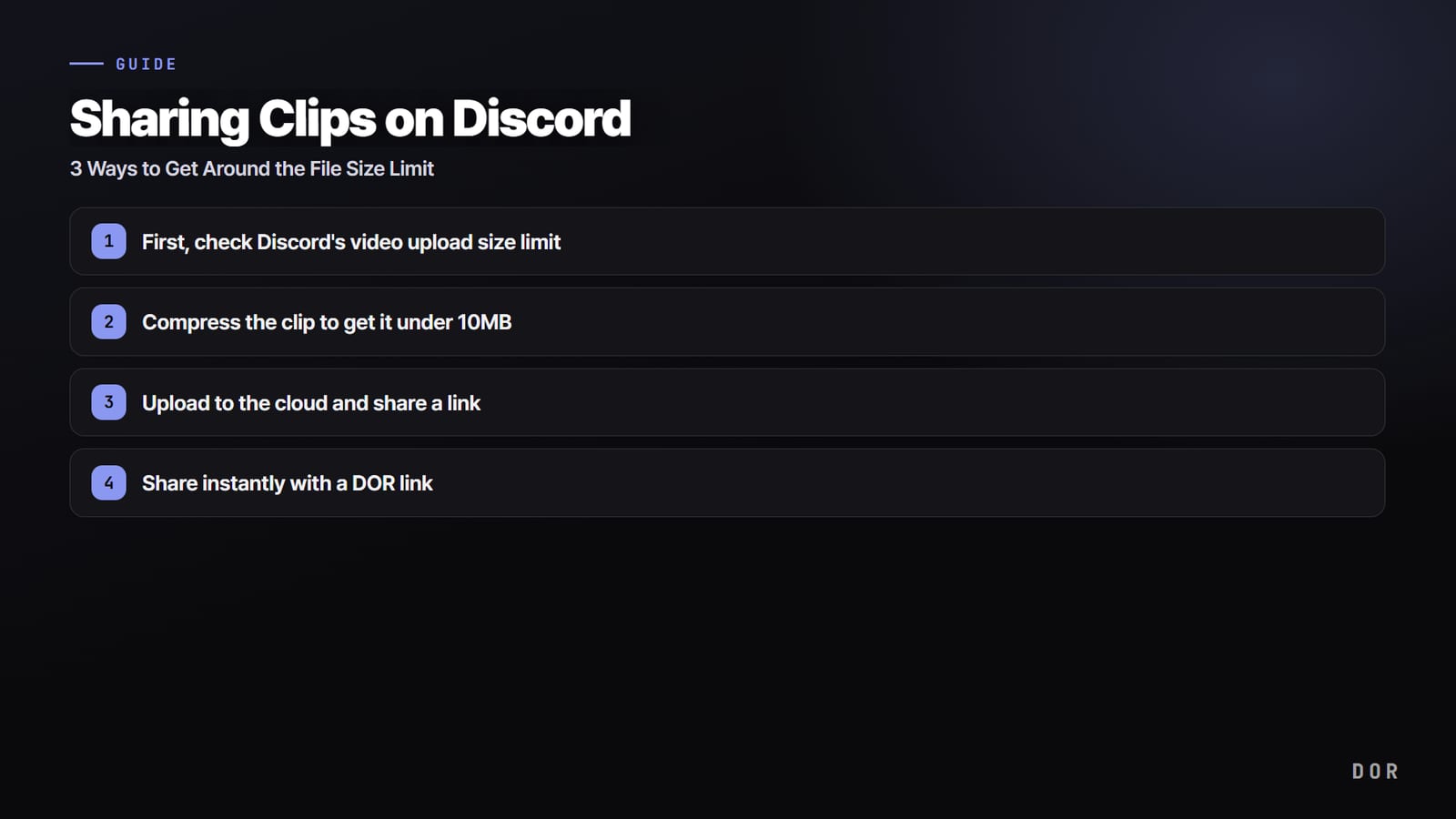

Сразу к сути: с бесплатного аккаунта Discord можно загрузить видео не больше 20 МБ (лимит подняли с 10 МБ 13 августа 2026 года, и в ноябре он всё ещё такой). Игровой клип в 1080p с типичным битрейтом 8 Мбит/с упирается в этот лимит примерно за 20 секунд.
Чтобы отправить клип больше лимита, есть два пути: сжать файл до размера меньше 20 МБ или превратить видео в ссылку и просто вставить адрес в чат. Ссылка — самый чистый вариант, потому что ограничение размера на неё не действует вовсе.
Сначала узнайте лимит размера видео в Discord
В 2026 году лимит загрузки файлов в Discord зависит от тарифа. Если сначала проверить, какой у вас тариф, будет проще выбрать целевой размер для сжатия.
Пример: клип 1080p с битрейтом 8 Мбит/с весит примерно 1 МБ в секунду, так что лимит 20 МБ — это около 20 секунд.
| Настройка записи (примерный битрейт) | Бесплатно 20 МБ | Nitro Basic 50 МБ | Nitro 500 МБ |
|---|---|---|---|
| 720p30, 5 Мбит/с | ~32 с | ~1 мин 20 с | ~13 мин 20 с |
| 1080p30, 8 Мбит/с | ~20 с | ~50 с | ~8 мин 20 с |
| 1080p60, 12 Мбит/с | ~13 с | ~33 с | ~5 мин 33 с |
- Бесплатный аккаунт: 20 МБ на файл (подняли с 10 МБ 13 августа 2026 года)
- Nitro Basic (ежемесячная подписка): 50 МБ на файл
- Nitro (старшая подписка): 500 МБ на файл
- Загрузки с телефона теперь измеряются до сжатия, так же как это уже было на ПК
Discord поднял бесплатный лимит с 10 МБ до 20 МБ 13 августа 2026 года (согласно официальному FAQ File Attachments). Не ориентируйтесь при сжатии на цифры 10 МБ или 25 МБ из старых статей. И одна оговорка из того же FAQ: мобильное приложение теперь проверяет размер до сжатия, как это уже делала версия для ПК, поэтому перед отправкой смотрите на реальный размер файла.
Способ 1. Сжать клип меньше 20 МБ
Короткому клипу хватит одного сжатия, чтобы уложиться в лимит. Покажем шаги на примере HandBrake, бесплатной программы для сжатия видео. Более подробный порядок действий (сначала длина, потом битрейт, потом разрешение) с сохранением качества разобран в статье Видео слишком большое для Discord: как уменьшить игровой клип без потери качества.
- Откройте HandBrake и загрузите клип, которым хотите поделиться.
- Поставьте формат MP4 и кодек H.264. Так превью в Discord работает лучше всего.
- Если понизить разрешение с 1080p до 720p, размер уменьшится почти вдвое.
- Если задаёте битрейт вручную, для 30-секундного клипа начните примерно с 2 000–2 500 кбит/с.
- Нажмите Start Encode, чтобы запустить конвертацию, и проверьте, что итоговый файл меньше 20 МБ.
Способ 2. Загрузить в облако и поделиться ссылкой
Если клип слишком длинный и даже после сжатия не влезает, выручит ссылка. Загрузите видео в облачный сервис, например Google Drive, Dropbox или OneDrive, а затем просто вставьте ссылку в чат Discord. Файл не проходит через серверы Discord, поэтому лимит размера не действует.
- Загрузите клип на облачный диск.
- Откройте доступ к файлу для всех, у кого есть ссылка.
- Скопируйте полученную ссылку и вставьте её в канал или личные сообщения Discord.
- Когда собеседник перейдёт по ссылке, видео сразу откроется или скачается в браузере.
Правда, при таком способе каждый раз приходится настраивать доступ, а получателю нужно уйти из Discord в другую вкладку. Превью внутри чата тоже не всегда отображается нормально, и это ещё один лишний шаг.
Способ 3. Мгновенно поделиться ссылкой DOR
Самый быстрый путь: использовать клипы, которые сразу создаются как ссылки. В DOR после записи игры можно сразу поделиться клипом одной ссылкой и обойти лимит размера Discord. Не нужно ни сжимать, ни отдельно загружать в облако.
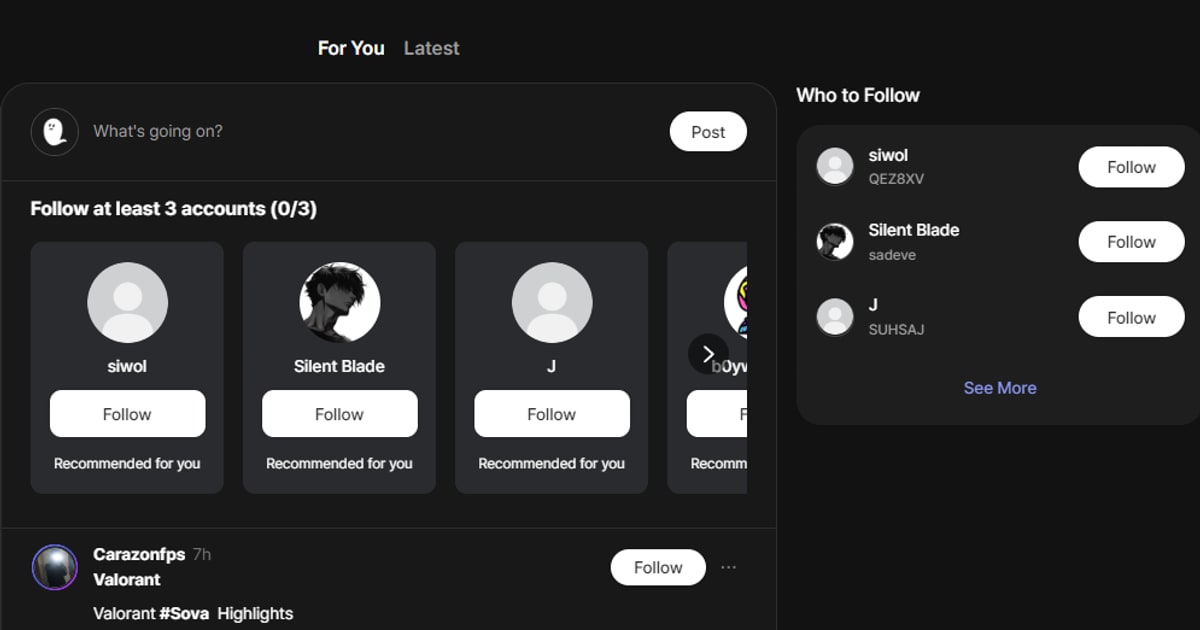
- Запишите игровой момент в DOR или откройте уже сохранённый клип.
- Нажмите кнопку Share (Поделиться), чтобы скопировать ссылку на клип.
- Вставьте ссылку в канал или личные сообщения Discord.
- Друг переходит по ссылке и сразу смотрит клип. Размер файла здесь вообще ни при чём.
Этот способ особенно удобен, когда делитесь хайлайтами из разных игр пачкой. Эйс в Valorant можно скинуть в канал со статистикой на сервере, а пентакилл в League of Legends в канал с напарником по дуо, и всё одной ссылкой на каждый клип. Да и о том, что сжатие превратит картинку в кашу, можно не переживать.
Итог: выбирайте способ по длине клипа
Для короткого момента на 20–30 секунд сжатия вполне хватит, чтобы уложиться в 20 МБ. Для хайлайта длиннее минуты или видео, качество которого хочется сохранить, ответ — ссылка, и среди ссылок DOR справляется за один шаг без лишней возни. Просто выбирайте способ по длине клипа и по тому, насколько вам важно качество.

