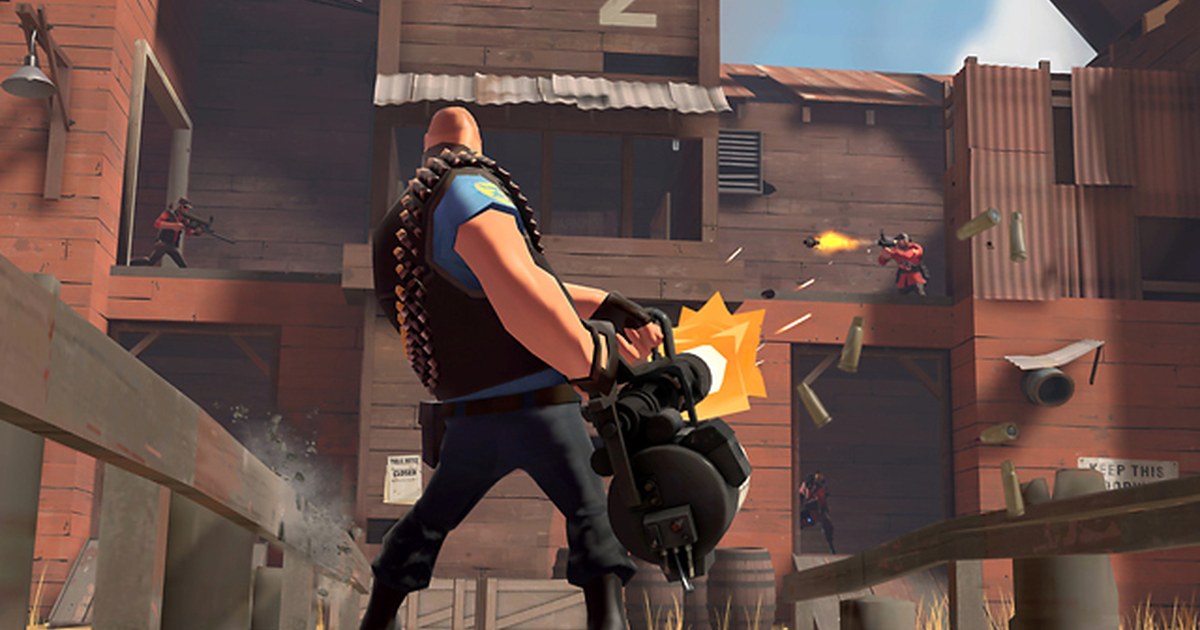

Вот как пользоваться реплеями TF2. Во время игры на сервере с поддержкой реплеев нажмите F6 (клавиша по умолчанию) сразу после смерти в конце жизни, которую хотите сохранить.
Сохранённые реплеи пересматривайте в разделе Replays главного меню, меняйте камеру в редакторе, затем нажмите Save to Movie, чтобы отрендерить реплей в видеофайл. Учтите, что реплеи записывает сервер, так что если на нём они не включены, сохранять нечего.
Если хотите сохранять матчи независимо от сервера, оставьте DOR запущенным и запускайте Team Fortress 2. Всё будет записываться автоматически от старта игры до её закрытия.
Руководство написано для версии для ПК (Windows) по состоянию на 29 ноября 2026 года и объясняет, при каких условиях сохраняется реплей, как его смотреть, какие есть настройки рендера, где лежат файлы и что делать, если рендер не запускается.
Главное: сохраняет сервер, а в видео реплей превращает ваш ПК
Прежде чем пользоваться реплеями TF2, важно знать, что запись ведёт сервер, а не ваш компьютер. По данным TF2 Wiki, серверы с включённой функцией реплеев записывают каждую жизнь игрока, а после смерти игроки скачивают эту запись.
Серверы со значком киноплёнки в браузере серверов поддерживают реплеи, а серверы, которые вы запускаете на своём ПК (listen-серверы), реплеи не записывают. Сохранённый реплей это игровые данные, а не видео, поэтому перед загрузкой или отправкой другу его нужно отрендерить в видео из меню Replays.
Порядок такой: выберите сервер с поддержкой, сохраните после смерти, отредактируйте в меню Replays и отрендерите в видео. Если серверы с поддержкой найти трудно или рендер не двигается с места, быстрее записывать матчи с самого начала.
От сохранения реплея TF2 до готового видео
- 1Играйте на сервере с поддержкой реплеевВ браузере серверов выберите сервер со значком киноплёнки. Этот значок значит, что на сервере включена запись реплеев. Запись идёт только если владелец сервера включил функцию, поэтому чтобы после смерти было что сохранять, нужно играть на сервере со значком. Серверы, которые вы запускаете на своём ПК, реплеи тоже не записывают. В TF2 Wiki также отмечено, что реплеи не работают на картах из Workshop, поэтому матчи, которые хотите сохранить, играйте на серверах со стандартными картами.
- 2Сохраните реплей сразу после смертиКогда жизнь, которую вы хотите оставить, закончилась, сразу после смерти нажмите F6 (клавиша по умолчанию) или введите в консоли save_replay. Появится окно, где можно назвать реплей, и после подтверждения реплей начнёт скачиваться с сервера. По умолчанию на сервере в реплей входит эта жизнь плюс 5 секунд после смерти. Реплеи сохраняются по жизням, так что нажимайте клавишу ровно тогда, когда закончилась удачная жизнь. Если имитировать смерть с помощью Dead Ringer, реплей может оборваться раньше.
- 3Пересмотрите и отредактируйте в разделе Replays главного менюНажмите кнопку Replays в главном меню, и вы увидите список сохранённых реплеев с классом, счётом, количеством убийств и картой, по ним можно искать. Откройте реплей через Watch / Edit, а во время воспроизведения нажмите Space, чтобы вызвать редактор. Выберите вид от первого лица, от третьего или свободную камеру и задайте точки входа и выхода, чтобы получился дубль. Из одного реплея можно сделать несколько дублей с разных точек зрения.
- 4Отрендерите через Save to MovieНажмите Save to Movie в списке реплеев, чтобы открыть настройки рендера. Выберите кодек H.264 или MJPEG и пресет 480p, 720p, 1080p, Web или iPhone, а в расширенных настройках задайте качество рендера, качество размытия движения и эффект свечения. Готовое видео сохраняется в tf/replay/client/rendered в папке игры. Есть и вариант отдельного экспорта изображений TGA и звука WAV, но в вики указана ошибка, из-за которой сохраняются только изображения.
- 5Если рендер не двигается, сохраняйте записьВ TF2 Wiki отмечено, что для рендера и экспорта реплеев нужен QuickTime. Если после нажатия кнопки рендера ничего не происходит, надёжнее записывать следующие матчи, а не возиться с реплеем. Если вы играете в TF2 при запущенном DOR, всё от старта до выхода записывается автоматически и собирается в My Clips, а нужные моменты можно обрезать и сохранить.
Функция реплеев TF2 кратко (по состоянию на 29 ноября 2026)
| Что | Функция реплеев TF2 | На что обратить внимание |
|---|---|---|
| Требование | Запись только на серверах с включёнными реплеями (значок киноплёнки) | Серверы, запущенные вами, и карты Workshop не записываются |
| Как сохранить | F6 (клавиша по умолчанию) или консольная команда save_replay сразу после смерти | Сохраняется после окончания жизни |
| Что входит в реплей | Одна ваша жизнь плюс 5 секунд после смерти (по умолчанию на сервере) | Может зависеть от настроек сервера |
| Где смотреть | Раздел Replays в главном меню: класс, счёт, убийства и карта | Есть поиск |
| Редактирование | Space во время воспроизведения, вид от первого лица, от третьего или свободная камера | Несколько дублей с точками входа и выхода |
| Превращение в видео | Save to Movie, H.264 или MJPEG, 480p, 720p, 1080p | По вики, нужен QuickTime |
| Расположение файлов | Реплеи в tf/replay/client/replays, видео в tf/replay/client/rendered | После обновления файлы реплеев могут не открываться |
| Загрузка на YouTube | Пункт загрузки в меню Replays | По вики, сейчас не работает, загружайте готовые видео сами |
Что проверить, если реплей не сохраняется
- Вы зашли на сервер со значком киноплёнки в браузере серверов
- Вы играли на стандартной карте, а не на карте из Workshop
- Вы нажали клавишу сохранения сразу после окончания жизни и дали реплею имя
- Перед рендером вы задали в редакторе точки входа и выхода дубля
- Вы искали готовое видео в папке tf/replay/client/rendered
Сохраняйте матчи TF2 с DOR независимо от сервера
DOR это бесплатное приложение для Windows. При запуске Team Fortress 2 оно автоматически определяет игру и записывает всю сессию от запуска до выхода, а записи собираются в My Clips в приложении.
Запись идёт независимо от того, включены ли на сервере реплеи, а поскольку это сразу видео в mp4, ждать рендера не нужно.
Моменты, которые хочется оставить, например серию ударов в спину или натиск с УберЗарядом, можно обрезать в приложении и сохранить в 16:9, 9:16 или 1:1, а в DOR Studio (dor.gg/studio) можно объединить несколько клипов или добавить шаблоны эффектов, текст и фоновую музыку и экспортировать без водяного знака.
Бесплатная версия позволяет выбрать 720p или 1080p и 30 или 60 fps, по умолчанию 1080p и 30 fps. Как отправить обрезанные клипы друзьям, читайте в материале как поделиться видео из TF2, а как оставить только нужные части, в материале как обрезать игровые клипы.

