
На Windows 11 видео обрезают так: открыть его в приложении «Фотографии», выбрать Trim, сдвинуть ползунки начала и конца и сохранить через Save as Copy.
Если нужно убрать кусок из середины или разрезать ролик на несколько частей, переходите через Edit in Clipchamp video editor и используйте там разделение и удаление.
Шаги ниже основаны на справке Microsoft по состоянию на 6 октября 2026 года, а названия меню взяты с английских страниц справки, поэтому на русском интерфейсе экран может немного отличаться. Если ваш исходник — длинная запись игры, подробнее этот случай разобран в гайде как обрезать игровые клипы.
Сначала решите: только края или середину тоже
Если нужно убрать только начало и конец, хватит инструмента Trim в «Фотографиях». Если нужно вырезать середину или поделить клип на несколько частей, лучше подойдут разделение и удаление в Clipchamp.
В обоих случаях судьба оригинала решается на шаге сохранения, поэтому если файл у вас в единственном экземпляре, сначала подумайте о копии. Другие редакторы собраны в подборке бесплатных видеоредакторов для игровых клипов.
Пошагово: от «Фотографий» до Clipchamp
- 1Откройте видео в «Фотографиях»Запустите приложение «Фотографии» и выберите видео, которое хотите укоротить. На официальной странице названия даны по‑английски, поэтому в русском интерфейсе они могут выглядеть иначе.
- 2Задайте начало и конец через TrimВыберите Trim (сочетание Ctrl + E) и перетащите ползунки внизу так, чтобы они стояли в начале и в конце фрагмента, который нужно оставить.
- 3Сохраните через Save as CopySave as Copy сохраняет отредактированное видео отдельным файлом и не трогает оригинал. Если выбрать Save в выпадающем списке рядом, оригинал перезапишется, так что будьте осторожны без резервной копии.
- 4Для середины переходите в ClipchampОткрыв видео, выберите Edit in Clipchamp video editor: справка указывает этот пункт для более сложного монтажа. Там видео окажется на таймлайне.
- 5Разделите и удалите лишнееВыделите видео на таймлайне, поставьте ползунок воспроизведения в точку разреза и нажмите кнопку разделения (значок ножниц) или клавишу S, чтобы получить два фрагмента. Выделите ненужный и нажмите Delete или Backspace. Чтобы просто укоротить края, та же справка предлагает тянуть маркеры с обеих сторон.
- 6Сохраните результат через ExportНажмите кнопку Export в углу редактора и выберите на экране экспорта вариант, подходящий под площадку загрузки и исходное разрешение.
Способы обрезки и их шаги
| Способ | Шаги (справка Microsoft / возможности DOR) | Что полезно знать |
|---|---|---|
| Trim в «Фотографиях» | Откройте видео, выберите Trim (Ctrl + E), выставьте ползунки начала и конца внизу и нажмите Save as Copy | Пункт Save в выпадающем списке перезаписывает оригинал, проверяйте, что нажимаете |
| Маркеры обрезки в Clipchamp | Выделите клип на таймлайне и тяните маркеры с обеих сторон, чтобы изменить длину | Если обрезали лишнее, достаточно потянуть маркер обратно, и кадры вернутся |
| Разделение и удаление в Clipchamp | Поставьте ползунок, нажмите кнопку разделения (ножницы) или S, затем выделите фрагмент и нажмите Delete или Backspace | Если видео и звук идут отдельными дорожками, перед разрезом выделите обе с зажатым Shift |
| Обрезка в библиотеке приложения DOR | Задайте начало и конец для видео в библиотеке приложения и выберите формат вывода (16:9, 9:16 или 1:1) | Можно поделиться ссылкой dor.gg, работает с видео из библиотеки приложения |
| DOR Studio (в браузере) | Меняйте длину и склеивайте несколько видео без установки, затем скачайте mp4 или поделитесь ссылкой | Монтаж идёт прямо в браузере |
До и после обрезки
- Перед началом скопируйте исходный файл в другую папку
- Прямо перед сохранением ещё раз проверьте, что нажимаете: Save или Save as Copy
- Просмотрите результат от начала до конца и убедитесь, что первый и последний кадры именно те, что нужны
- Если в Clipchamp видео и звук показаны отдельными фрагментами, перед разделением выделите оба с Shift
- Перед выбором варианта экспорта уточните площадку загрузки и исходное разрешение
DOR, чтобы оставить только часть записи
Чтобы что‑то обрезать, сначала нужен исходник. DOR — бесплатное приложение для Windows: оставьте поддерживаемую игру запущенной, и весь матч автоматически запишется в mp4 и попадёт в библиотеку приложения.
В играх с автоклипами, включая VALORANT и League of Legends, дополнительно создаются автоматические хайлайты вроде убийств, а остальные поддерживаемые игры записываются целыми матчами, которые вы обрезаете сами.
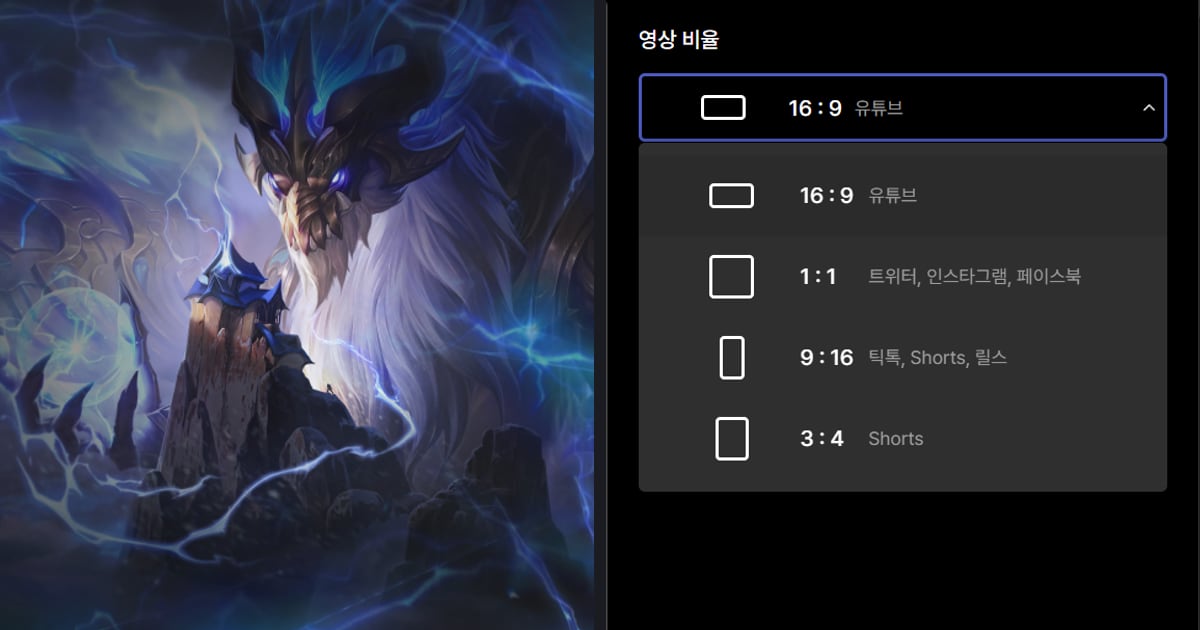
В библиотеке приложения можно задать начало и конец и выбрать формат вывода 16:9, 9:16 или 1:1, а DOR Studio в браузере позволяет без установки менять длину, склеивать видео, добавлять текст и фоновую музыку, затем скачать mp4 или поделиться ссылкой. Пошаговый разбор — в гайде по браузерному редактору клипов DOR.
На поддерживаемых видеокартах NVIDIA, например серии RTX, DOR записывает через аппаратный энкодер NVENC. Звук игры и микрофон пишутся вместе, поэтому длинный матч можно переслушать, выбирая место разреза.


