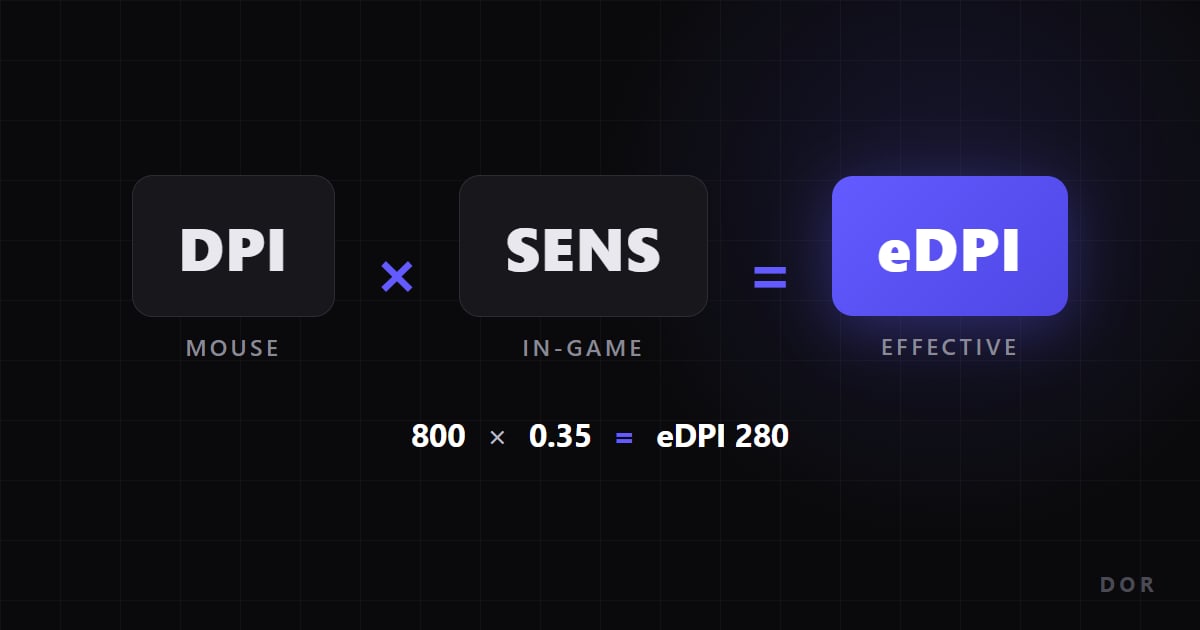

eDPI расшифровывается как effective DPI, эффективный DPI: это DPI мыши, умноженный на чувствительность в игре. При 800 DPI и чувствительности 0.4 в VALORANT (Валорант) ваш eDPI равен 320. У игрока с 400 DPI и 0.8 выходят те же 320, и рука у него двигается практически так же.
В этом и смысл: голое значение сенсы без DPI ни о чём не говорит, а eDPI сводит две настройки в одно число, которое можно сравнивать.
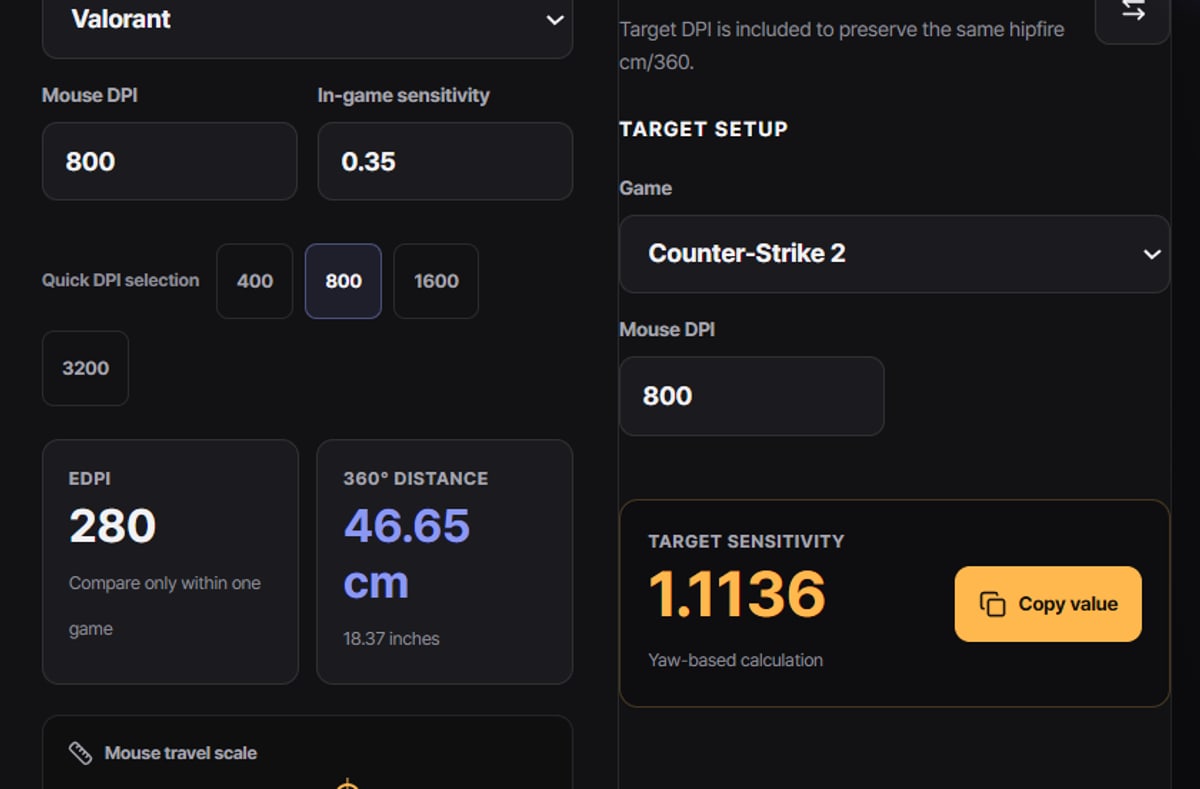
Одна оговорка, прежде чем что‑то сравнивать: каждая игра поворачивает камеру на свой угол за один отсчёт мыши (yaw), поэтому одинаковый eDPI означает одинаковую скорость только внутри одной игры. Если считать вручную не хочется, конвертер чувствительности выдаст число по одному DPI и сенсе.
Быстрая проверка: где находится ваш eDPI?
Сначала посчитайте своё число, а затем сравнивайте только в пределах одной игры.
Если опираться на тенденции из наших гайдов по играм, топ‑игроки VALORANT в основном сидят на eDPI от 200 до 400, в CS2 обычно от 600 до 1200 (примерно от 69,3 до 34,6 см на полный оборот), а в Apex настройки разбросаны по широкому диапазону от 800 до 2400.
Почему про‑игроки тяготеют к низким значениям, понять просто: большинство дуэлей решают мелкие повторяемые поправки по цели размером с голову, а низкий eDPI делает такое микроприцеливание стабильнее. Считайте эти диапазоны отправной точкой, а не ответом. С чего начать в VALORANT и как пошагово подстроить сенсу, читайте в гайде по чувствительности в Валорант.
Как посчитать и использовать eDPI за 5 шагов
- 1Посмотрите текущий DPI в программе для мыши.Проще всего работать с родными шагами сенсора, например 400, 800 или 1600.
- 2Посмотрите значение чувствительности в игре, например 0.35 в VALORANT или 1.0 в CS2.
- 3Перемножьте два числа.800 DPI × чувствительность 0.4 = eDPI 320. Вот и вся формула.
- 4Сравнивайте только в пределах одной игры.В VALORANT yaw равен 0.07 градуса на отсчёт, в CS2 и Apex — 0.022, в Overwatch 2 — 0.0066, поэтому одинаковые значения eDPI дают разную скорость поворота.
- 5При переходе в другую игру подгоняйте cm/360, а не копируйте eDPI.Введите свой DPI и чувствительность в конвертер чувствительности, чтобы получить эквивалентное значение.
Примеры расчёта eDPI для разных игр
| Игра | Пример (DPI × чувствительность) | Итоговый eDPI |
|---|---|---|
| VALORANT | 800 DPI × 0.35 | eDPI 280 |
| CS2 | 800 DPI × 1.0 | eDPI 800 |
| Apex Legends | 800 DPI × 1.5 | eDPI 1200 |
| Overwatch 2 | 800 DPI × 5.0 | eDPI 4000 |
Чек‑лист при работе с eDPI
- Зафиксируйте DPI на одном значении и дальше меняйте только чувствительность в игре, чтобы всегда понимать, что именно изменилось.
- Отключите акселерацию и в программе мыши, и в игре: с ней один и тот же eDPI даёт разный поворот в зависимости от скорости руки.
- Не вбивайте eDPI из одной игры в другую: из‑за разного yaw это будет совсем другая чувствительность.
- Цифры про‑игроков воспринимайте как диапазон, а не цель: размер руки, ширина коврика и посадка у всех разные.
- Базовые значения для CS2 и то, как они ощущаются в игре, смотрите в гайде по чувствительности в CS2.
Сравнивайте перестрелки до и после по клипам DOR
Оценивать новую чувствительность по памяти почти бесполезно: нужна запись. DOR — бесплатное приложение для Windows, которое само распознаёт игру, в фоне записывает матчи целиком, а в поддерживаемых играх автоматически нарезает клипы с киллами.
На поддерживаемых видеокартах NVIDIA, например серии RTX, DOR пишет с аппаратным кодированием NVENC, поэтому нагрузка во время игры остаётся низкой.
Достаньте перестрелки до и после из библиотеки полных матчей, обрежьте их в браузерном редакторе клипов и отправьте ссылку dor.gg, которая открывается прямо в браузере телефона. Перелёты и недолёты прицела, поставленные рядом, всегда честнее догадок. Базовые значения по играм смотрите дальше: чувствительность в Валорант и чувствительность в CS2.

