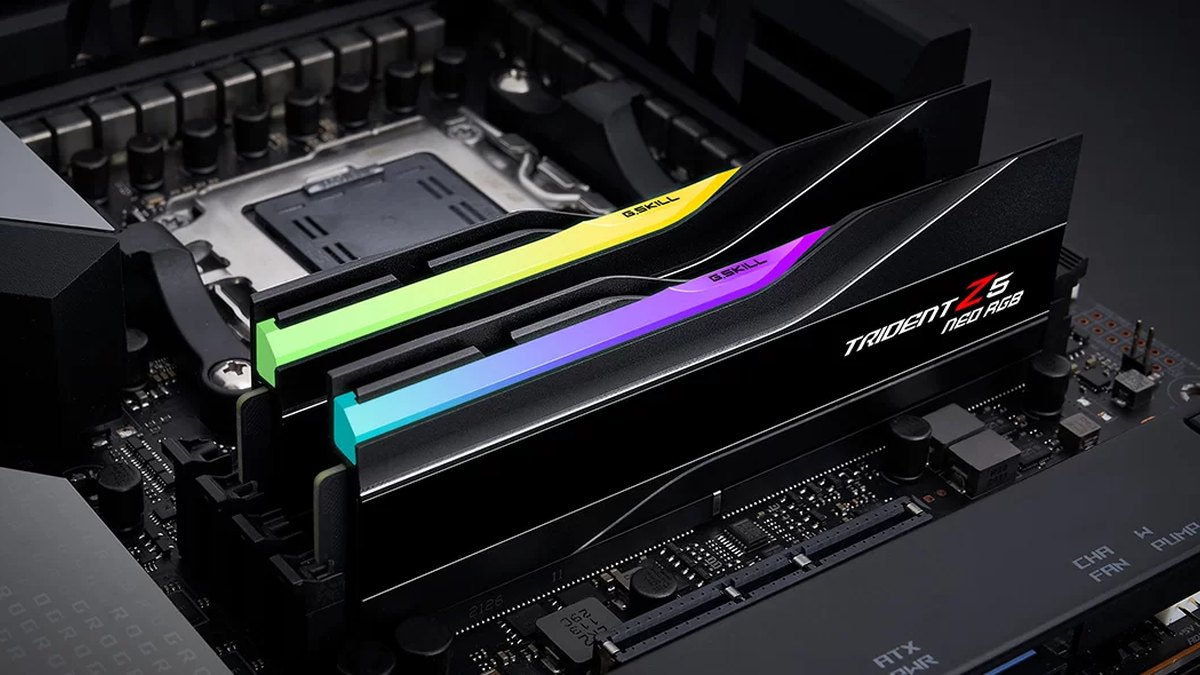
Коротко: если заявленная частота памяти выше стандартной, XMP или EXPO нужно включить
Производительные комплекты DDR5, которые продаются как 6000 MT/s и быстрее, обычно стартуют на базовой частоте JEDEC около 4800 MT/s. Скорость с коробки хранится в профиле разгона, записанном в самом модуле, и BIOS применяет его, только когда вы его выберете.
На системах Intel этот профиль называется XMP, на AMD Ryzen AM5 — EXPO.
Рекомендуемая настройка простая: поставьте парный комплект из двух планок, включите профиль 1 (XMP I или EXPO I на платах ASUS), сохраните, перезагрузитесь и проверьте, что диспетчер задач показывает частоту, близкую к заявленной. Если система не запускается, сброс CMOS всё вернёт.
Цены на память за последний год сильно выросли, так что тем более стоит убедиться, что вы получаете ту частоту, за которую заплатили. Если не знаете, какие у вас модули и сколько их установлено, начните с гайда как узнать характеристики ПК в Windows 11.
Почему память работает на стандартной частоте: настройки JEDEC и спецификации процессора
В каждом модуле DDR5 два слоя настроек. Первый — стандартная конфигурация JEDEC, с которой загрузится любая совместимая плата. Второй — профиль XMP или EXPO, набор частоты, таймингов и напряжения, который производитель памяти проверил для этого комплекта.
BIOS сначала загружается на безопасных значениях JEDEC и ждёт, пока вы выберете профиль.
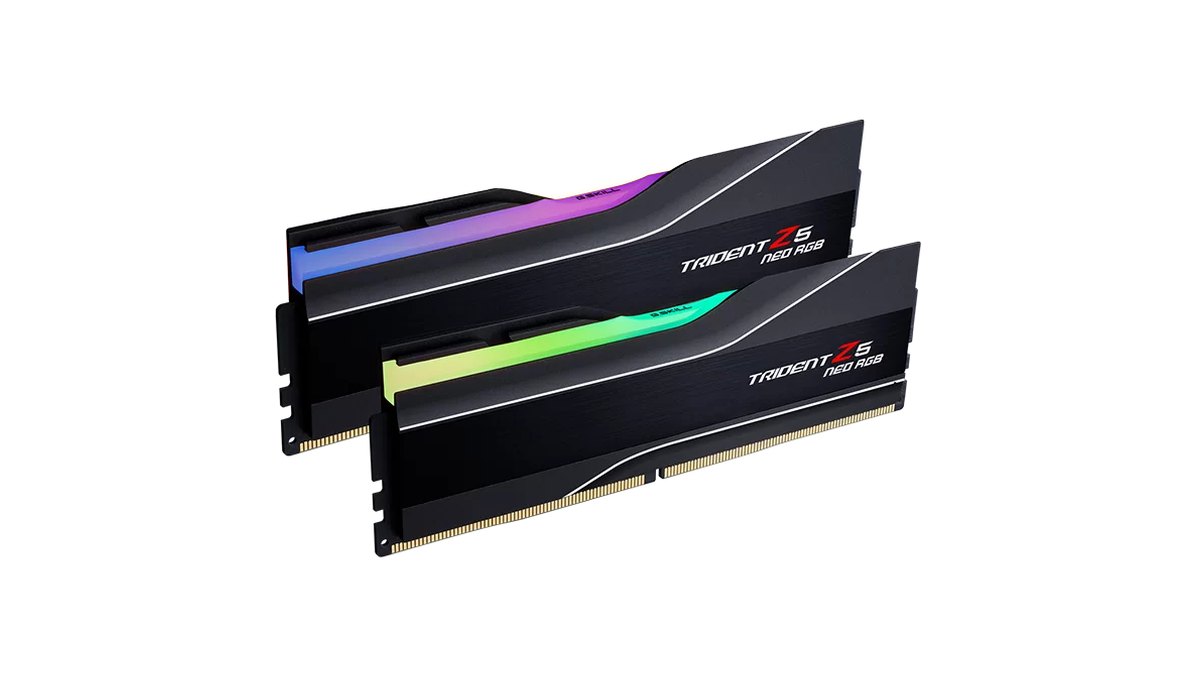
Возьмём G.SKILL Trident Z5 Neo RGB 64 ГБ 6000 (F5-6000J3040G32GX2-TZ5NR): по официальной спецификации по умолчанию это 4800 MT/s при 1,10 В, а 6000 MT/s CL30-40-40-96 при 1,40 В только после включения XMP или EXPO. Это прирост скорости передачи на 25 процентов.
У версии того же комплекта 6000 на 32 ГБ другие тайминги и напряжение, поэтому всегда сверяйтесь с наклейкой на своих модулях. DDR5 вышла в конце 2021 года с базой JEDEC 4800 CL40, с тех пор стандарт поднялся до 5600 CL46.
Подвох в том, что частоты профилей часто выше официальной спецификации памяти у производителя процессора. Ryzen 7 9800X3D рассчитан на DDR5-5600 с двумя планками и DDR5-3600 с четырьмя, а у Core i7-14700K указана DDR5 5600.
С точки зрения памяти частота XMP или EXPO — её обычная заявленная скорость, а с точки зрения процессора это работа вне спецификации.
| Параметр | Значение | Что это значит |
|---|---|---|
| Исходная база JEDEC для DDR5 | 4800 MT/s CL40 | На этой частоте работают многие производительные комплекты до включения профиля |
| Текущий стандарт JEDEC для DDR5 | 5600 MT/s CL46 | Работает на этой частоте сразу, если процессор её поддерживает |
| Официальный максимум Ryzen 7 9800X3D (2 / 4 планки) | DDR5-5600 / DDR5-3600 | EXPO 6000 вне спецификации; с четырьмя планками частота сильно падает |
| Официальные данные Core Ultra 9 285K | До DDR5 6400 MT/s | Обзоры с замерами называют 5600 для одного модуля на канал, источники расходятся |
| Типичный профиль XMP 3.0 или EXPO | 6000 MT/s CL30 | Заявленная частота, которую вы получаете только после включения профиля |
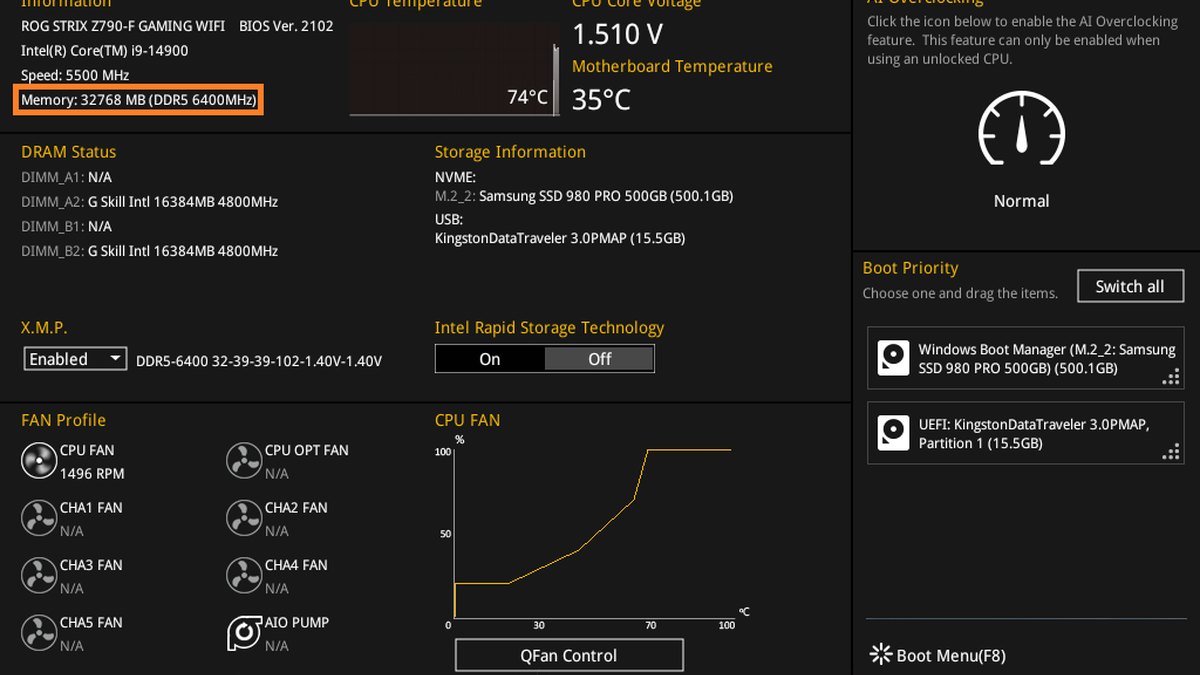
На скриншоте поддержки ASUS выше разница видна сразу. DRAM Status по каждому слоту всё ещё показывает 4800MHz, но как только X.M.P. переключается в Enabled, общий показатель памяти меняется на DDR5 6400.
В строке профиля также указаны частота, тайминги и напряжение, так что до сохранения их можно сверить с наклейкой на модулях. Intel XMP 3.0 существует только для DDR5 и вмещает до пяти профилей: три от производителя памяти и два, которые можно перезаписать самому.
AMD EXPO — формат профилей DDR5 для Ryzen на AM5, и теперь он также охватывает комплекты с сертификацией Ultra Low Latency (ULL), у которых настроены ещё и вторичные и третичные тайминги.
Как включить XMP или EXPO за шесть шагов
- 1Проверьте текущую частотуНажмите Ctrl+Shift+Esc, чтобы открыть диспетчер задач, перейдите на вкладку «Производительность» и выберите «Память». Запишите число рядом со «Скоростью» и сколько слотов занято (например, 2 из 4). Если комплект на 6000 показывает около 4800, профиль выключен.
- 2Зайдите в BIOSПерезагрузитесь и при старте ПК несколько раз нажимайте Delete. Некоторые платы принимают и F2. Платы ASUS открываются в EZ Mode; нажмите F7, чтобы перейти в Advanced Mode.
- 3Найдите пункт профиля памятиЕсли на простом экране есть пункт вроде X.M.P. или A-XMP/EXPO Profile, включите его там. Иначе ищите в расширенном режиме в разделах Ai Tweaker (ASUS), OC (MSI), Tweaker (GIGABYTE) или OC Tweaker (ASRock). Типичные названия собраны в таблице ниже.
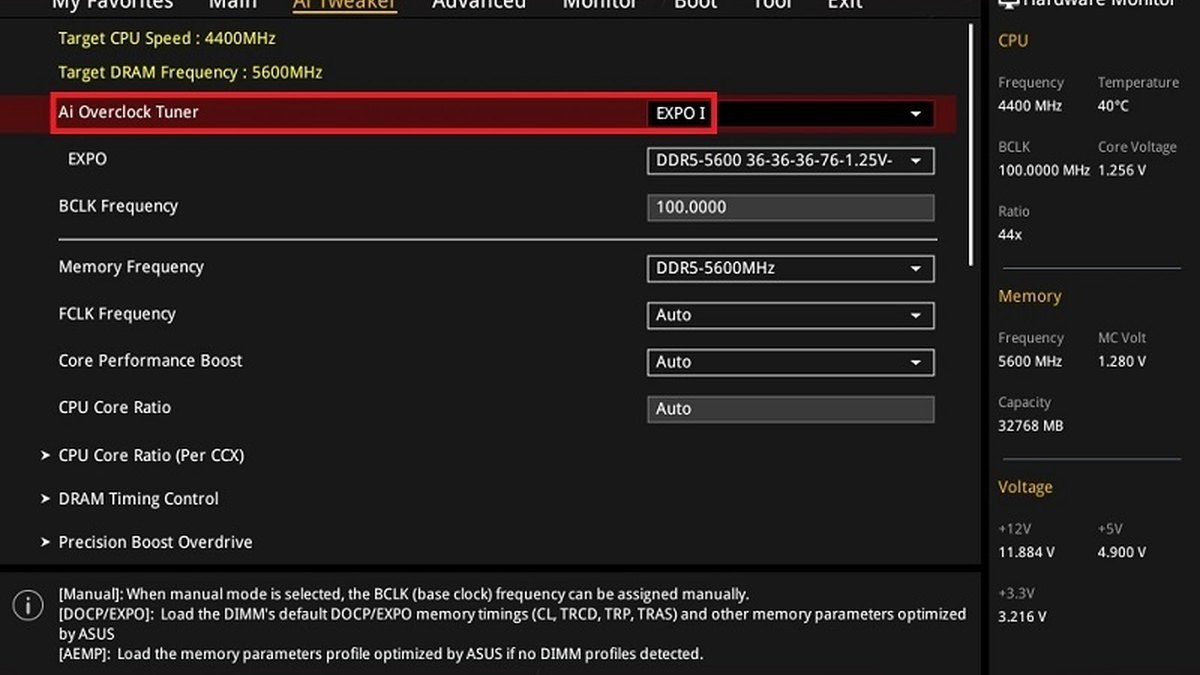
- 4Выберите профиль 1 и сохранитеВыберите первый профиль XMP на Intel или первый профиль EXPO на AMD (XMP I или EXPO I на ASUS). Дополнительные варианты вроде XMP Tweaked, где производитель платы ужимает тайминги сильнее, пропустите: стабильность там не гарантирована. Нажмите F10, чтобы сохранить и перезагрузиться.
- 5Дайте первой загрузке времяDDR5 при первом запуске с новыми настройками проходит тренировку памяти, и мигающий в это время индикатор DRAM на плате — это нормально. Если изображение появляется дольше обычного, подождите и не выключайте питание. Если на плате есть Memory Context Restore, его включение позволяет при следующих загрузках по возможности пропускать повторную тренировку и сокращает POST.
- 6Проверьте частоту и стабильностьВернувшись в Windows, убедитесь, что диспетчер задач теперь показывает частоту, близкую к заявленной. Затем прогоните тест памяти, например средство проверки памяти Windows, и сыграйте несколько обычных матчей, чтобы убедиться, что нет вылетов и синих экранов.
Где находится настройка на платах ASUS, MSI, GIGABYTE и ASRock
Названия меню у брендов материнских плат разные, и даже внутри одного бренда они меняются в зависимости от чипсета и версии BIOS. В документах ASUS, MSI и GIGABYTE прямо сказано, что экраны могут отличаться в зависимости от модели и прошивки.
Ниже приведены типичные названия из официальных руководств и страниц поддержки. Если заблудились, ищите в меню одно из четырёх слов: XMP, EXPO, DOCP или Profile.
| Бренд платы | Клавиша BIOS | Простой экран | Путь в расширенном режиме |
|---|---|---|---|
| ASUS | Delete (работает и F2) | Пункт X.M.P. в EZ Mode (пример платы для Intel) | F7 → Ai Tweaker → Ai Overclock Tuner: XMP I или EXPO I, DOCP для комплектов другой платформы |
| MSI | Delete | A-XMP/EXPO Profile в EZ Mode (AM5) | F7 → OC → выбрать A-XMP или EXPO |
| GIGABYTE | Delete (F2 переключает режимы) | Easy Mode | Tweaker → XMP/EXPO Profile |
| ASRock | См. руководство к плате | См. руководство к плате | Пункт профиля DRAM на вкладке OC Tweaker |
Есть путь и для комплектов, сделанных под другую платформу. Почти любая плата AM5 читает и профили XMP, а модули Kingston FURY с сертификацией EXPO несут ещё и профиль XMP 3.0. Платы ASUS загружают профиль другой платформы под названием DOCP.
GIGABYTE отмечает, что пункт XMP/EXPO Profile можно выбрать, только если установлен модуль с таким профилем, а MSI пишет, что опция работает, только когда её поддерживают процессор, память и плата. Дополнительные функции вроде ASUS AEMP, GIGABYTE DDR5 Auto Booster и MSI Memory Try It!
фирменные, так что если у комплекта есть свой профиль, начинайте с обычного XMP или EXPO. На старых системах AM4 с DDR4 комплект с профилем XMP включается так же, через пункт профиля памяти в BIOS. Если решаете, оставаться ли на этой платформе, посмотрите наш разбор апгрейда AM4 на 5800X3D с DDR4.
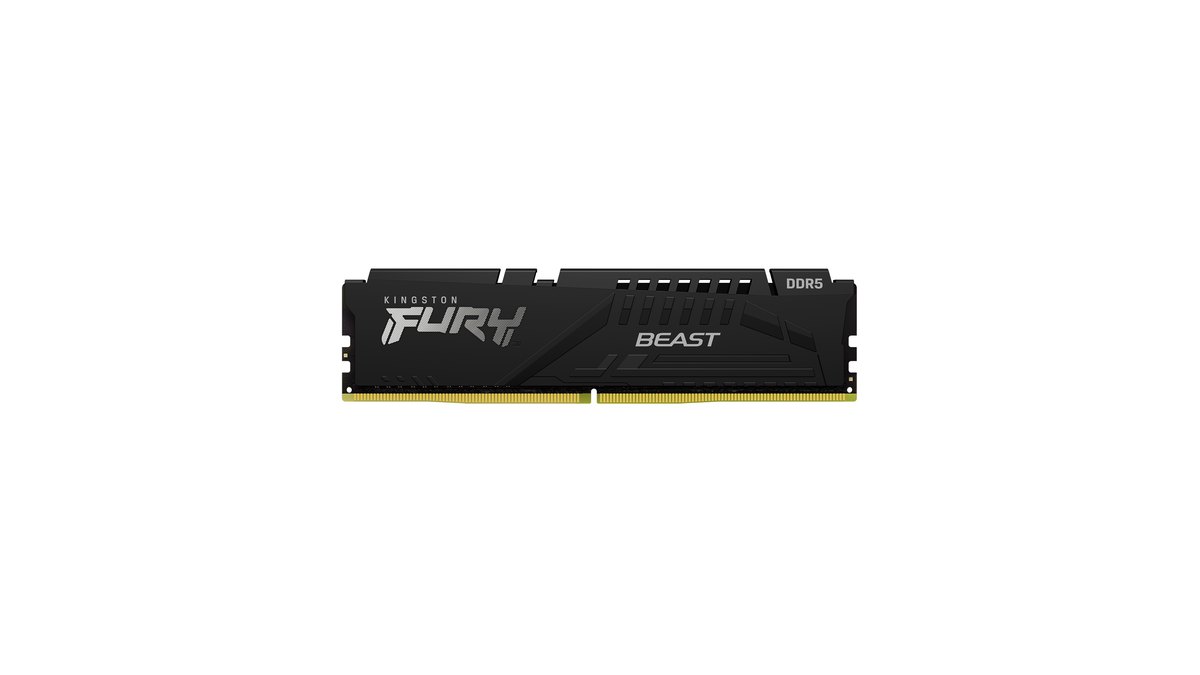
Рекомендуемые настройки по платформе и конфигурации
| Ваша сборка | Рекомендуемая настройка | Что проверить |
|---|---|---|
| Ryzen 9000 или 7000 с комплектом EXPO из двух планок | Профиль EXPO 1 (EXPO I на ASUS) | Частота в диспетчере задач близка к заявленной, например 6000 |
| Ryzen с комплектом только под XMP | Профиль XMP 1 (DOCP на ASUS) | Значения комплекта видны в списке профилей |
| Intel Core Ultra или Core K на плате серии Z или B с комплектом XMP | Профиль XMP 1 (XMP I на ASUS) | Частота в диспетчере задач |
| Плата Intel серии H | Пункта профиля может не быть; работайте на стандартной частоте | Стабильность на стандартной частоте |
| Стандартный комплект JEDEC (например, 5600 CL46) | Оставьте по умолчанию | Заявленные 5600 — это норма |
| Четыре планки | Сначала загрузитесь на стандартных настройках; профиль включайте, только проверив поддержку четырёх планок в QVL платы | Пониженная частота — обычное дело |
| Готовый ПК от крупного производителя | Если пункта нет, оставьте как есть | Рекомендации продавца и условия гарантии |
Сколько кадров вы получите сверху, зависит от игры. Обзоры с замерами приходят к выводу, что быстрая память на Ryzen часто поднимает FPS в 1080p, но размер прироста сильно отличается от игры к игре.
В собственных тестах одного производителя памяти 2023 года на процессоре Intel 13-го поколения в 1080p переход с 4800 на 6800 поднял средний FPS более чем на 11 процентов в бенчмарке, нагружающем процессор, а в играх, упирающихся в видеокарту, почти ничего не изменилось.
Это значит, что самая большая разница будет в соревновательных шутерах и киберспортивных играх вроде VALORANT, Counter-Strike 2 и League of Legends, когда вы гонитесь за высоким FPS, а в требовательных играх на высоком разрешении меньше.
Некоторые сборщики считают, что чипам X3D вроде 9800X3D от настроенной памяти мало толку, но если быстрый комплект у вас уже есть, запускать его на заявленной частоте — нормальная настройка. Чтобы понять, во что упираются именно ваши игры, в процессор или видеокарту, читайте гайд как проверить, что ограничивает FPS: процессор или видеокарта.
XMP не работает или ПК не запускается: как всё вернуть
Если после включения профиля экран остаётся чёрным или ПК постоянно перезагружается, сбросьте CMOS, чтобы вернуть настройки BIOS по умолчанию.
Выключите ПК, отключите кабель питания, затем зажмите кнопку Clear CMOS, если она есть на плате, на пять–десять секунд или замкните перемычкой два контакта CLRTC (CLRCMOS1 на ASRock) на несколько секунд.
Можно и ненадолго вынуть батарейку материнской платы, но потом придётся заново выставить дату и время. После сброса загрузите настройки по умолчанию (Load Optimized Defaults) и сохраните.
На платах MSI включённый AUTO CLR_CMOS заставляет плату сбрасываться самостоятельно, если она раз за разом перезагружается, не доходя до Windows.
Прежде чем пробовать снова, проверьте, что комплект есть в QVL платы (списке проверенной памяти), что вы используете один парный комплект в слотах, рекомендованных руководством, и что BIOS обновлён. Если всё равно не выходит, проверяйте по одной планке, чтобы найти проблему.
Шесть частых ошибок
- Ждать 6000 с четырьмя планками. Четыре модуля сильнее нагружают контроллер памяти и снижают достижимую частоту; даже 9800X3D официально рассчитан на DDR5-3600 с четырьмя. Если вы ещё выбираете комплектующие, нужный объём проще набрать двумя планками, а остальную сборку разбирает наш гайд по выбору игрового ПК.
- Смешивать отдельно купленные комплекты. Даже модули с одинаковым артикулом могут расходиться по профилям, поэтому две или четыре планки должны быть из одного комплекта.
- Начинать с самого агрессивного варианта. XMP Tweaked или ручная правка таймингов — только после того, как базовый профиль показал себя стабильным.
- Искать отсутствующий пункт на готовом ПК. Многие системы крупных производителей блокируют профили памяти, а платы Intel серии H не входят в список поддержки XMP у Intel.
- Мириться с нестабильностью. Вылеты, синие экраны или повреждённые файлы означают, что профиль нужно выключить и сначала прогнать тест памяти на стандартных настройках.
- Забыть перепроверить после обновления BIOS. После прошивки новой версии снова посмотрите частоту в диспетчере задач, чтобы убедиться, что настройки памяти всё ещё применены.
Гарантия и стабильность: что знать до включения
Обсуждения пользователей исходят из того же: производительному комплекту нужен включённый профиль, чтобы выдать оплаченную частоту. Мнения расходятся в том, что делать при нестабильности.
Одни советуют выключить профиль и забыть, другие — сначала протестировать на стандартных настройках, обновить BIOS или переустановить модули, а потом снова попробовать профиль.
По сборкам с четырьмя планками картина похожая: есть отчёты, что EXPO 6000 заработал после обновления BIOS, и есть отчёты о падении частоты до 3200–4000 или о проблемах с запуском в зависимости от порядка слотов, поэтому так часто советуют брать один комплект из четырёх планок. Если хотите понять, хватает ли объёма для ваших игр, смотрите как проверить, сколько оперативной памяти потребляет игра.
Цены (на 10 ноября 2026 года)
| Продукт | Цена на старте (MSRP) | Диапазон цен в магазинах |
|---|---|---|
| Kingston FURY Beast DDR5-6000 CL30 32 ГБ (2×16 ГБ) | Уточняйте в магазине | Около $790 (один крупный магазин в США) |
| G.SKILL Trident Z5 Neo RGB DDR5-6000 CL30 64 ГБ (2×32 ГБ) | Уточняйте в магазине | Уточняйте в магазине |
Это обычные цены на 10 ноября 2026 года для двух комплектов из примеров выше, без купонов и рекламных цен. Цену на старте и цену комплекта на 64 ГБ уточняйте в магазине по точному артикулу.
Со второй половины 2025 года цены на оперативную память резко выросли, так что один и тот же комплект может стоить очень по-разному в зависимости от магазина и недели; перед покупкой сверьте артикул и сегодняшнюю цену. Когда комплект стоит столько, запустить его на заявленной частоте через XMP или EXPO тем более важно.
Как убедиться, что всё заработало, и сравнить до и после
Быстрее всего проверить «Скорость» памяти на вкладке «Производительность» в диспетчере задач. На скриншоте поддержки ASUS там написано вроде 6400 MHz, так что смотрите, совпадает ли число с заявленным, а не на единицы измерения.
Утилиты вроде CPU-Z могут показывать частоту памяти примерно вдвое ниже заявленной, около 3000 для комплекта на 6000, потому что DDR передаёт данные дважды за такт.
Частоту памяти можно посмотреть и на главном экране BIOS, а платы ASUS в меню Tool в разделе SPD показывают, есть ли у модуля профиль XMP или EXPO. После частоты — стабильность: пройденный тест памяти и игровые сессии без вылетов означают, что всё готово.
Чтобы понять, помогает ли изменение на самом деле, сравнивайте цифры, а не ощущения. До включения профиля сыграйте в ту же игру, на той же карте или участке с теми же настройками графики, включив счётчик FPS в игре, и запишите это, а после включения повторите заход.
DOR — бесплатное приложение для Windows, которое распознаёт поддерживаемые игры при запуске, автоматически записывает матч целиком и собирает записи в My Clips. В других играх запишите игру, а потом обрежьте нужный фрагмент. Поставьте две записи рядом и сравните счётчик FPS и подтормаживания.
Держите разрешение и частоту кадров записи одинаковыми в обоих заходах, чтобы сравнение было честным, а если хотите пересмотреть настройки захвата, загляните в рекомендуемые характеристики ПК для записи игр.