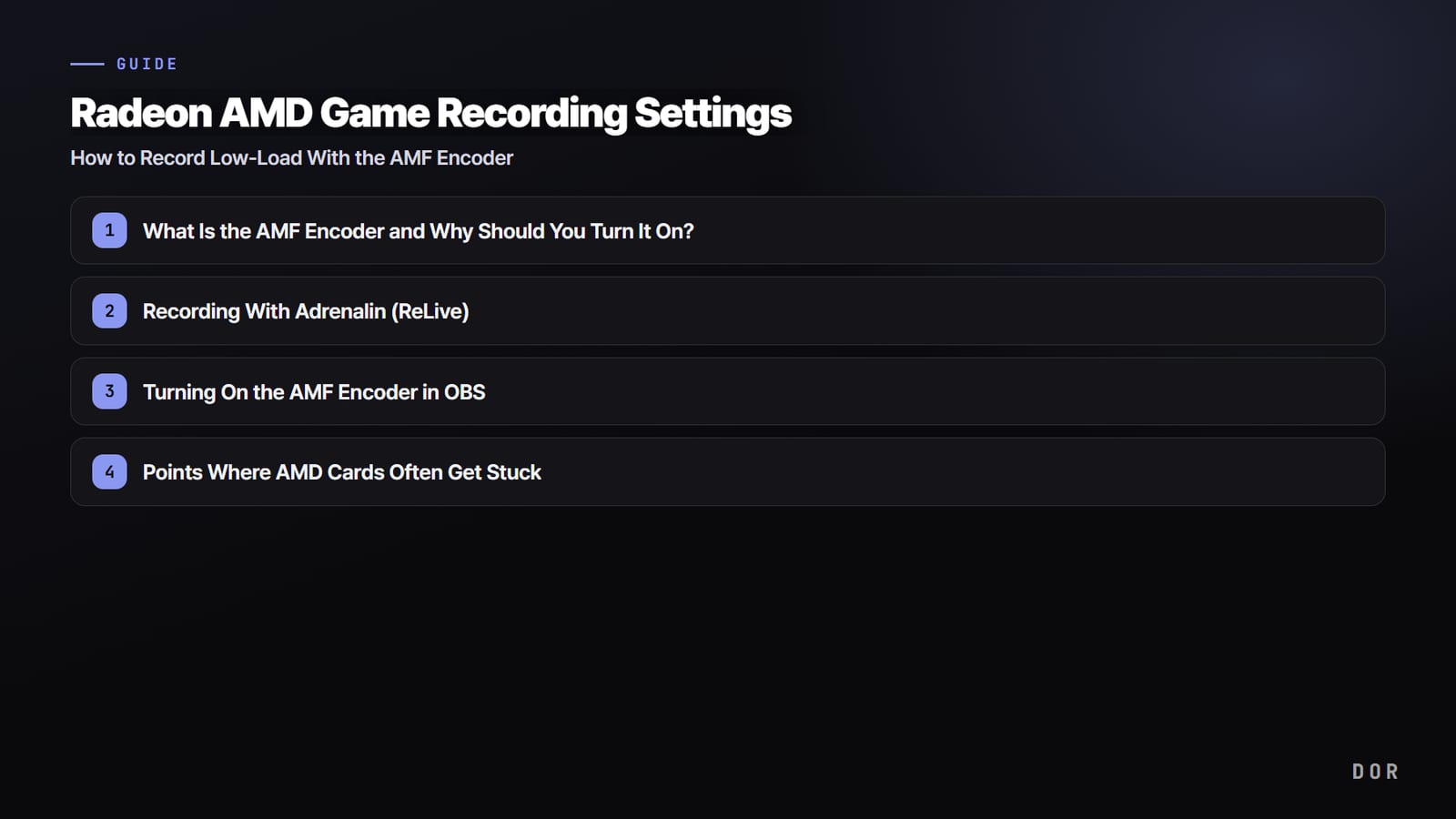

หลายคนเจอปัญหาจอกระตุกหรือเฟรมตกเวลาอัดเกมบนการ์ดจอ Radeon สรุปสั้น ๆ คือ ส่วนใหญ่เป็นเพราะ CPU ต้องแบกงานบีบอัดวิดีโอเอง ทางแก้คือเปิด AMF (Advanced Media Framework) ตัวเข้ารหัสฮาร์ดแวร์ที่มีอยู่ในการ์ด AMD เมื่อใช้ AMF การ์ดจอจะรับหน้าที่เข้ารหัสวิดีโอระหว่างอัดแทน คุณจึงอัดได้โดยประสิทธิภาพเกมแทบไม่ลดลง บทความนี้จะไล่ตามลำดับ ตั้งแต่ขั้นตอนเปิด AMF ใน Adrenalin และ OBS การเลือก codec และ bitrate ไปจนถึงจุดที่การ์ด AMD มักติดปัญหา
AMF คืออะไร และทำไมต้องเปิด
AMF คือชื่อที่ซอฟต์แวร์ใช้เรียกวงจรเข้ารหัสวิดีโอเฉพาะทางที่ฝังอยู่ในการ์ดจอ Radeon เวลาโปรแกรมอัดบีบอัดแต่ละเฟรมเป็นไฟล์วิดีโอ ภาระจะต่างกันมากระหว่างให้ตัวเข้ารหัสซอฟต์แวร์บน CPU (x264) ทำ กับให้ AMF บนการ์ดจอทำ การเข้ารหัสด้วย CPU ให้ภาพดีแต่หนัก และเพราะเกมก็ใช้ CPU ตัวเดียวกัน ทั้งสองจึงแย่งทรัพยากรกันจนเฟรมตก ส่วน AMF ใช้วงจรเฉพาะที่แยกจากเกม จึงกระทบประสิทธิภาพเกมน้อยกว่ามาก
สรุปคือ กุญแจของการอัดเกมแบบไม่กระตุกบนการ์ด Radeon มีอยู่อย่างเดียว คือตั้ง encoder เป็น AMF ส่วนค่าอื่น (codec, bitrate, ความละเอียด) เป็นค่าเสริมไว้ปรับจูนคุณภาพภาพและขนาดไฟล์มากกว่า
วิธีที่ 1: อัดด้วย Adrenalin (ReLive)
คุณอัดเกมได้ด้วยซอฟต์แวร์ Adrenalin ที่มากับไดรเวอร์ Radeon อย่างเดียว ไม่ต้องลงโปรแกรมเพิ่ม ฟีเจอร์อัดของ Adrenalin (ReLive) ถูกออกแบบให้ใช้ AMF ตั้งแต่แรก จึงไม่ต้องเลือก encoder แยก แค่ตั้ง codec และ bitrate ก็พอ
- กด Alt+R เพื่อเปิดโอเวอร์เลย์ Adrenalin หรือเปิด AMD Software: Adrenalin Edition จากทาสก์บาร์
- ไปที่แท็บ Record & Stream ด้านบน แล้วเปิด Record Desktop หรือฟีเจอร์ ReLive
- เลือกการเข้ารหัสวิดีโอ (codec) ถ้าค่าเริ่มต้นเป็น AV1 การเปลี่ยนเป็น HEVC จะปลอดภัยกว่าเรื่องการตัดต่อและอัปโหลด
- เพิ่ม video bitrate ค่าเริ่มต้น 30 อาจต่ำไปหน่อย ถ้าเพิ่มเป็นราว 40 ถึง 60 สำหรับ 1080p ภาพจะคมขึ้น
- ตั้งความละเอียดการอัดให้เท่ากับความละเอียดในเกมหรือของจอ แล้วเริ่มและหยุดอัดด้วยปุ่มลัด (ค่าเริ่มต้น Ctrl+Shift+E)
วิธีที่ 2: เปิด AMF encoder ใน OBS
ถ้าคุณใช้ OBS เพราะต้องจัดซีนหรือใส่โอเวอร์เลย์ ต้องเปลี่ยน encoder เป็น AMF ของ AMD ให้ได้ ถึงจะใช้พลังการ์ด Radeon ได้เต็มที่ OBS มักตั้งค่าเริ่มต้นเป็นตัวเข้ารหัสซอฟต์แวร์บน CPU (x264) ถ้าปล่อยไว้แบบนั้น CPU จะทำงานหนักอยู่ฝ่ายเดียว ทั้งที่คุณมีการ์ด Radeon อยู่
- เข้า Settings ใน OBS แล้วเปิดแท็บ Output
- เปลี่ยน Output Mode จาก Simple เป็น Advanced เพื่อเลือก encoder สำหรับอัดเองได้
- ในแท็บ Recording เลือก encoder เป็น H264/AVC Encoder (AMD) หรือ AV1/HEVC (AMD) ซึ่งก็คือตัวเลือก AMF
- ตั้ง Rate Control เป็น CQP หรือ VBR และเพราะการอัดเน้นคุณภาพ ให้ bitrate เผื่อ ๆ ราว 30,000 ถึง 50,000kbps สำหรับ 1080p
- ตั้ง Keyframe Interval เป็น 2 วินาที เริ่ม Preset ที่ Quality หรือ Balanced แล้วค่อยปรับตามภาระเครื่อง
ก่อนอัดจริง ทางที่ปลอดภัยที่สุดคืออัดทดสอบสั้น ๆ ดูว่าภาพออกมาดีและเฟรมเรตในเกมยังนิ่ง ถึงจะเป็น 1080p 60fps เหมือนกัน แต่ bitrate ที่เหมาะก็ต่างกันตามเกมและรุ่นการ์ด อัดทดสอบครั้งเดียวช่วยไม่ให้ต้องอัดใหม่ยาว ๆ

จุดที่การ์ด AMD มักติดปัญหา
การอัดเกมบนการ์ด Radeon ตั้งค่าไม่ยาก แต่มักไปติดอยู่ไม่กี่จุด รู้ไว้ก่อนจะช่วยลดเวลาที่เสียไปกับการอัดพลาด
AV1 ที่เป็นค่าเริ่มต้นและความเข้ากันได้
การ์ด Radeon รุ่นใหม่บางรุ่นตั้ง AV1 เป็น codec เริ่มต้น AV1 ให้คุณภาพต่อขนาดไฟล์ดีที่สุด แต่อาจเปิดหรือตัดต่อไม่ได้ในโปรแกรมตัดต่อรุ่นเก่าหรือบางช่องทางอัปโหลด ถ้าตั้งใจจะตัดต่อหรือแชร์วิดีโอทันทีหลังอัด การเปลี่ยนเป็น HEVC หรือ AVC (H.264) ที่รองรับกว้างกว่าจะสบายใจกว่า
เวอร์ชันไดรเวอร์
AMF มาพร้อมไดรเวอร์ Adrenalin ถ้าไดรเวอร์เก่า ตัวเลือก AMD encoder อาจไม่โผล่ใน OBS เลย หรืออัดแล้วเจอข้อผิดพลาด ถ้าในรายการ encoder ไม่มีตัวเลือก AMD สิ่งแรกที่ควรลองคืออัปเดต Adrenalin เป็นเวอร์ชันล่าสุด และอัปเดต OBS ควบคู่กันไปด้วยจะช่วยลดปัญหาความเข้ากันได้
ออปชันเพิ่มคุณภาพภาพกับประสิทธิภาพ
ออปชันอย่าง Enhanced Filtering ของ Adrenalin หรือ Psycho Visual Tuning และ look-ahead ของ OBS ช่วยเพิ่มคุณภาพภาพ แต่ก็เพิ่มภาระให้การ์ดจอตามไปด้วย ถ้าการ์ดยังมีแรงเหลือก็เปิดได้ แต่ถ้าเฟรมเรตในเกมแกว่งระหว่างอัด ให้ปิดออปชันเหล่านี้ก่อนเพื่อลดภาระ ให้มองว่ามันเป็นปุ่มหมุนที่เลื่อนน้ำหนักไปมาระหว่างคุณภาพกับประสิทธิภาพ
ง่ายกว่านั้นด้วย DOR: เลือก encoder ให้อัตโนมัติ
ถ้ารู้สึกยุ่งยากที่ต้องคอยเลือกเองว่าจะตั้ง codec อะไร ใช้ bitrate เท่าไร และต้องไปเปลี่ยน encoder ตรงไหน DOR คือตัวเลือกที่ดี DOR เช็กการ์ดจอแล้วเลือกตัวเข้ารหัสสำหรับอัดให้เอง คุณไม่ต้องเลือกชนิด encoder หรือเดินวนในเมนูตั้งค่า
แทนที่จะเสียเวลากับการตั้งค่า DOR จะดึงจังหวะชี้ขาดจากฟุตเทจเกมที่อัดไว้มาทำเป็นคลิปให้อัตโนมัติ เช่นรอบมัลติคิลใน Valorant หรือจังหวะน็อกและเก็บคิลใน PUBG ระบบจะคัดเฉพาะช่วงสำคัญจากไฟล์อัดยาว ๆ และจัดเรียงไว้ให้แชร์ต่อได้ทันที เหมาะกับคนที่อยากได้ทั้งการอัดแบบไม่กินเครื่องและการจัดคลิปอัตโนมัติบนการ์ด Radeon ไปพร้อมกัน

สรุป
กุญแจของการอัดเกมแบบไม่กระตุกบนการ์ด Radeon มีอย่างเดียว คือตั้ง encoder เป็น AMF Adrenalin ใช้ AMF อยู่แล้ว แค่ตั้ง codec เป็น HEVC แล้วเพิ่ม bitrate ให้เผื่อ ส่วน OBS แค่อย่าลืมเปลี่ยน encoder เป็น AMD AMF เช็กแค่สามเรื่อง คือความเข้ากันได้ของ AV1 ที่เป็นค่าเริ่มต้น เวอร์ชันไดรเวอร์ และภาระจากออปชันเพิ่มคุณภาพภาพ ก็แก้ปัญหาได้เกือบทั้งหมด ถ้าอยากข้ามขั้นตอนตั้งค่าไปเลย เริ่มจาก DOR ที่เลือก encoder สำหรับอัดให้อัตโนมัติ


