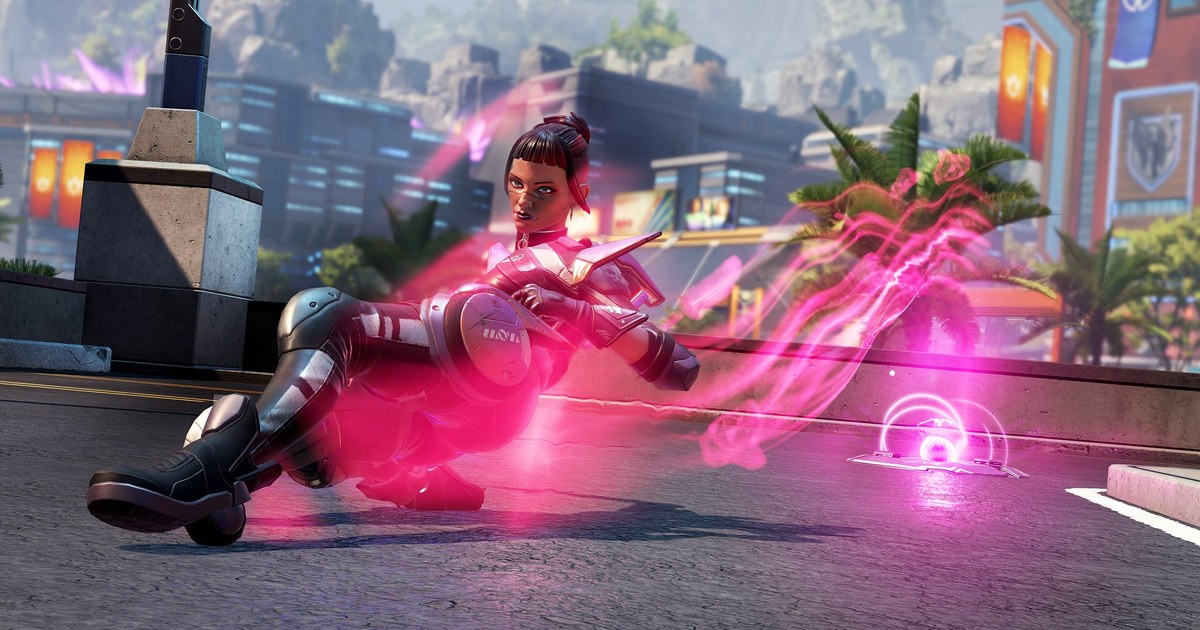
สรุปสั้นๆ: ติดตั้ง DOR แอป Windows ที่ใช้ฟรี แล้วเปิด Apex Legends DOR จะตรวจจับเกมและอัดทั้งแมตช์ให้อัตโนมัติ วิดีโอจะไปอยู่ใน My Clips ในแอป หลังจากนั้นงานของคุณมีแค่กำหนดจุดเริ่มกับจุดจบของช่วงที่อยากโพสต์แล้วตัด Apex เป็น battle royale ที่ทั้งการดรอป การลูต การปะทะ และวงสุดท้ายยืดยาวอยู่ในแมตช์เดียว ถ้าต้องคอยเปิดปิดตัวอัดสำหรับแต่ละคลิป ก็พลาดช่วงสำคัญได้ง่าย การเซฟทั้งแมตช์ไว้ก่อนแล้วค่อยเลือกฉากทีหลังช่วยเลี่ยงปัญหานี้ ส่วนวิธีตัดคลิปโดยทั่วไป ดู วิธีตัดคลิปเกม บทความนี้เน้นเส้นทางจากการอัดแมตช์ Apex ไปจนได้คลิปสำเร็จ
คำตอบ: อัดทั้งแมตช์ แล้วค่อยตัดฉากทีหลัง
สำหรับการอัด Apex Legends มีวิธีเดียวก็พอ คือให้แอปอัดทั้งแมตช์อัตโนมัติ แล้วพอจบแมตช์ค่อยตัดเฉพาะฉากที่อยากโพสต์ คุณไม่ต้องกดเริ่มหรือหยุดกลางไฟต์ และได้วิดีโอเก็บไว้ไม่ว่าจะไปถึงวงสุดท้ายหรือตกรอบเร็ว Apex เป็นเกมที่ DOR รองรับ จึงถูกตรวจจับทันทีที่เปิด ดูรายละเอียดเฉพาะเกมได้ที่ หน้ารวม Apex Legends ตอนเลือกฉาก ให้เก็บเรื่องเดียวต่อคลิป คือ 1 ไฟต์หรือ 1 ช่วงที่คว้าแชมป์ ตัดให้ยาวประมาณ 10 ถึง 30 วินาที คลิปสั้นขนาดนี้โพสต์เป็น Shorts หรือ Reels ได้ง่าย และส่งให้เพื่อนก็สะดวก
ขั้นตอนอัด Apex Legends และทำคลิป
- 1ติดตั้ง DOR แล้วเปิด Apexติดตั้ง DOR แล้วเปิด Apex Legends ตามปกติ แอปจะตรวจจับเกมและเริ่มอัดเอง จึงไม่มีปุ่มอัดให้กด แมตช์แรกไม่ต้องแตะการตั้งค่าอะไร เล่นไปเลย
- 2เริ่มจากคุณภาพค่าเริ่มต้นคุณภาพการอัดแบบฟรีคือ 720p หรือ 1080p ที่ 30 หรือ 60 fps โดยค่าเริ่มต้นคือ 1080p ที่ 30 fps ลองอัดสักสองสามแมตช์ด้วยค่าเริ่มต้น ถ้าภาพออกมาดีก็ใช้ต่อได้ กับการ์ดจอ NVIDIA ที่รองรับ เช่นซีรีส์ RTX DOR จะอัดด้วย NVENC hardware encoding
- 3หาฉากใน My Clips หลังจบแมตช์เปิด My Clips หลังจบแมตช์ แล้วคุณจะเจอวิดีโอเต็มของแมตช์ที่เพิ่งเล่น ดูแล้วจดไว้ว่าไฟต์เริ่มตอนไหน ตอนไหนที่ล็อกแชมป์ได้ หรือตอนไหนที่การรุกพังลง แมตช์ละ 2 ถึง 3 ฉากมักพอแล้ว
- 4ตัดช่วงแล้วเซฟคลิปกำหนดจุดเริ่มและจุดจบของฉาก ตัดในแอปแล้วเซฟ เลือก 16:9 สำหรับแนวนอน 9:16 สำหรับ Shorts และ Reels หรือ 1:1 สำหรับโพสต์จัตุรัส ถ้าอยากรู้เรื่องวิดีโอแนวตั้งเพิ่ม อ่านต่อที่ วิธีทำวิดีโอเกมแนวตั้ง
- 5รวมฉากใน Studio แล้วแชร์ถ้ามีหลายฉาก ให้รวมเป็นวิดีโอเดียวใน DOR Studio ที่ dor.gg/studio ใส่เทมเพลตเอฟเฟกต์ ข้อความ BGM และปรับเสียง แล้วส่งออกเป็น mp4 หรือแชร์ลิงก์ dor.gg ลำดับการรวมคลิปอธิบายไว้ใน วิธีรวมคลิปเกม
จากการอัด Apex สู่คลิปสำเร็จ ดูแบบย่อ
| ช่วง | ต้องทำอะไร | ทำยังไง |
|---|---|---|
| ครั้งแรก | ติดตั้ง DOR | ติดตั้งแอป Windows ฟรี แล้วเปิด Apex Legends ตามปกติ |
| ระหว่างเล่น | ไม่ต้องกดอะไร | เมื่อเปิดเกมที่รองรับ DOR จะตรวจจับและอัดทั้งแมตช์ |
| หลังจบแมตช์ | เปิดวิดีโอใน My Clips | แมตช์ที่เพิ่งเล่นถูกเซฟไว้ที่นั่นเป็นวิดีโอเต็มแมตช์ |
| เลือกฉาก | กำหนดจุดเริ่มและจุดจบ แล้วตัด | ตัดในแอปและเลือก 16:9, 9:16 หรือ 1:1 |
| รวมฉาก | รวมใน DOR Studio | ใส่เทมเพลตเอฟเฟกต์ ข้อความ BGM และเสียง เพื่อทำเป็นวิดีโอเดียว |
| โพสต์ | ส่งออก mp4 หรือแชร์ลิงก์ | เซฟ mp4 เพื่ออัปโหลด หรือส่งลิงก์ dor.gg ลิงก์เดียวให้เพื่อน |
เช็กก่อนโพสต์
- การอัดถูกเซฟใน My Clips เป็นวิดีโอเต็มแมตช์
- แต่ละคลิปมีแค่ฉากเดียว
- เลือกอัตราส่วนที่เหมาะกับที่ที่จะโพสต์ (16:9, 9:16 หรือ 1:1)
- ถ้ารวมฉาก วิดีโอที่รวมแล้วต้องไม่ยาวเกินไป
- พื้นที่เก็บข้อมูลพอ (เช็กขีดจำกัดเริ่มต้น 5GB ได้ถ้าจำเป็น)
DOR สำหรับ Apex ตั้งแต่อัดจนถึงแชร์
DOR เป็นแอปอัดเกมบน Windows ที่ใช้ฟรี เมื่อเปิดเกมที่รองรับอย่าง Apex Legends แอปจะตรวจจับเองและอัดทั้งแมตช์ โดยการอัดทั้งหมดไปรวมอยู่ใน My Clips ในแอป สำหรับ Apex วิธีทำงานคือเลือกฉากที่ต้องการจากวิดีโอเต็มแมตช์ แล้วตัดและเซฟเอง ในแอปคุณตัดช่วงและเลือก 16:9, 9:16 หรือ 1:1 ได้ ส่วนใน DOR Studio ที่ dor.gg/studio คุณรวมหลายวิดีโอ เปลี่ยนอัตราส่วน ใส่เทมเพลตเอฟเฟกต์อย่าง shake zoom และ punch zoom ใส่ข้อความและ BGM ปรับเสียง แล้วส่งออกเป็น mp4 หรือแชร์ลิงก์ dor.gg ได้ ไฟล์จาก DOR ไม่มีลายน้ำ ถ้าอยากส่งแมตช์ที่ได้แชมป์ให้เพื่อน อ่านต่อที่ วิธีแชร์วิดีโอเกมเพลย์ Apex Legends