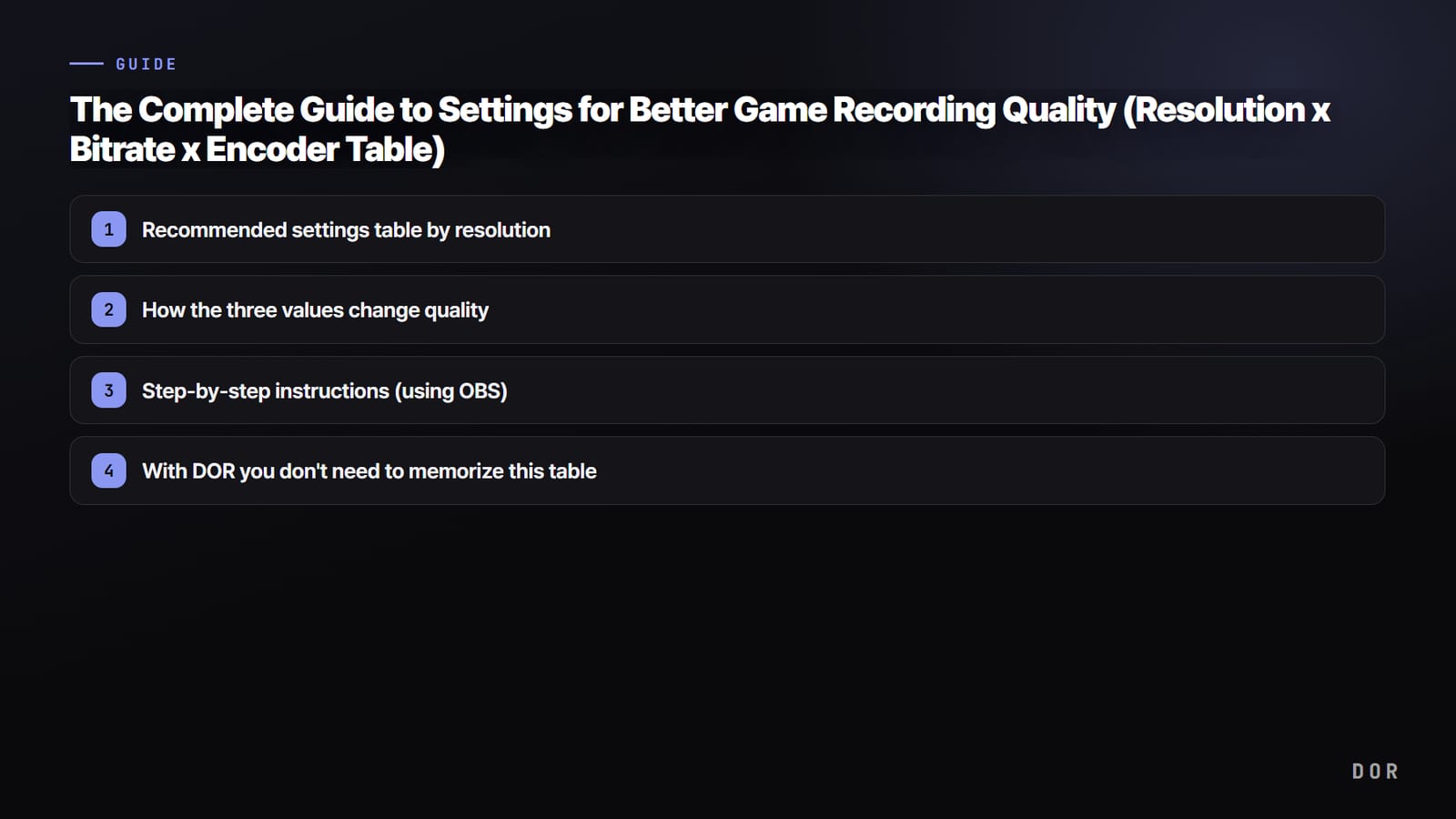

พูดตรง ๆ ก่อนเลย สิ่งที่กำหนดความชัดของคลิปอัดเกมมีสามอย่าง คือ ความละเอียด bitrate และ encoder ถ้าเป็น 1080p ให้ตั้ง bitrate ราว 25,000 kbps ใช้ encoder ที่ทำงานบนการ์ดจอ (NVENC, AMF, QuickSync) และอัดที่ 60fps เกมส่วนใหญ่จะได้ภาพคมสะอาด ยิ่งดันความละเอียดขึ้นไป 1440p หรือ 4K ก็ยิ่งต้องเพิ่ม bitrate ให้ตามกัน แค่ทำตามตารางเดียวด้านล่างก็พอ
ถ้าคลิปที่อัดออกมาเบลอหรือแตกเป็นบล็อก ส่วนใหญ่เป็นเพราะสามค่านี้ไม่สมดุล ความละเอียดขึ้นแต่ bitrate ไม่ตาม หรือ encoder หนักเกินคอมจนเฟรมตก ถ้าอยากเก็บแมตช์คืนนี้ไว้ก่อนค่อยมาไล่ตั้งค่าตามตาราง ให้เปิด DOR แอป Windows ฟรี ทิ้งไว้ มันจะอัดทั้งแมตช์ของเกมที่รองรับด้วยค่าเริ่มต้นโดยไม่ต้องเปิดหน้าตั้งค่า และทุกไฟล์อัดจะไปอยู่ใน My Clips
คำตอบสั้น ๆ: ค่าที่แนะนำในบรรทัดเดียว
นอกจากค่าข้างบน ให้ตั้ง rate control เป็น CQP (CQ 18-20) และ keyframe interval เป็น 2 วินาที ส่วน bitrate และ codec ที่แนะนำของแต่ละความละเอียดให้ดูตามตารางด้านล่าง ถ้าเป้าหมายคือเก็บแมตช์ไว้มากกว่ามานั่งจูนค่า DOR เป็นแอป Windows ฟรีที่จับเกมที่รองรับได้เอง อัดทั้งแมตช์อัตโนมัติ อัดเสียงเกมกับไมค์ไปพร้อมกัน และเซฟไว้ใน My Clips ในแอป เช็กได้ว่ารองรับเกมไหนบ้างใน รายชื่อเกม
ตารางค่าที่แนะนำตามความละเอียด
เราจัดตามสามความละเอียดที่ใช้กันบ่อยที่สุด ค่า bitrate อิงที่ 60fps ถ้าอัดที่ 30fps ลดลงเหลือประมาณ 60-70% ของค่าในตารางได้
- 1080p (1920x1080) · 60fps · bitrate 20,000-25,000 kbps · encoder NVENC (H.264/HEVC) หรือ x264 (CPU แรง) · เหมาะกับ: เกม FPS/MOBA สายแข่งขันอย่าง Valorant และ League of Legends
- 1440p (2560x1440) · 60fps · bitrate 40,000-50,000 kbps · encoder NVENC HEVC หรือ AV1 (การ์ดที่รองรับ) · เหมาะกับ: Overwatch และไฟล์ต้นฉบับคุณภาพสูงสำหรับตัดไฮไลต์
- 4K (3840x2160) · 60fps · bitrate 80,000-100,000 kbps · แนะนำ encoder NVENC AV1/HEVC · เหมาะกับ: ไฟล์ต้นฉบับคุณภาพสูงสุดสำหรับอัปโหลด YouTube
- ค่าที่แนะนำร่วมกัน: keyframe interval 2 วินาที, color format NV12 (หรือ P010 สำหรับ HDR), profile high
สามค่านี้เปลี่ยนความชัดยังไง
ความละเอียด: เพดานของรายละเอียด
ความละเอียดคือจำนวนพิกเซลบนจอ เป็นตัวกำหนดว่ารายละเอียดเล็ก ๆ จะรอดไหม เช่น ไอคอนจิ๋วบนมินิแมพ หรือเงาศัตรูที่อยู่ไกล แต่ถ้าเพิ่มแค่ความละเอียดแล้วปล่อย bitrate ไว้เท่าเดิม ข้อมูลต่อพิกเซลจะไม่พอ ภาพกลับเลอะกว่าเดิม เพิ่มความละเอียดเมื่อไหร่ ต้องเพิ่ม bitrate ไปด้วยเสมอ
Bitrate: หัวใจตัวจริงของความชัด
Bitrate คือปริมาณข้อมูลที่อัดลงในวิดีโอแต่ละวินาที ที่ความละเอียดเท่ากัน bitrate ต่ำจะแตกเป็นบล็อกตอนภาพเคลื่อนไหวเร็ว ส่วน bitrate ที่สูงพอจะยังสะอาดอยู่ ยิ่งทั้งจอเปลี่ยนเร็วแบบเกม FPS และ MOBA ก็ยิ่งปลอดภัยถ้าใช้ค่าสูงในตาราง

Encoder: สมดุลระหว่างความชัดกับภาระเครื่อง
Encoder คือวิธีบีบอัดวิดีโอ x264 ใช้ CPU และให้ภาพชัดกว่าที่ bitrate เท่ากัน แต่ถ้าเกมกิน CPU เยอะ เฟรมเรตจะตก ส่วน NVENC (Nvidia), AMF (AMD) และ QuickSync (Intel) ใช้วงจรเฉพาะบนการ์ดจอ จึงแทบไม่กระทบประสิทธิภาพเกม encoder ฮาร์ดแวร์ AV1 บนการ์ดรุ่นใหม่ให้ภาพสะอาดกว่า H.264 ชัดเจนที่ bitrate เท่ากัน ถ้ารองรับก็ควรพิจารณาเป็นตัวเลือกแรก
Bitrate สำหรับอัดตาม fps: 60fps vs 30fps (1080p, 1440p, 4K)
ส่วนนี้บอกว่าถ้าอัดที่ 30fps ควรตั้ง bitrate เท่าไร bitrate ที่ต้องใช้ขึ้นกับความละเอียด fps และ codec ไม่ได้ขึ้นกับโปรแกรมอัด ดังนั้นที่ความละเอียด fps และ codec เดียวกัน ค่าพื้นฐานก็ใช้ได้กับทุกโปรแกรม รวมถึงฟีเจอร์ instant replay ด้วย สำหรับ 30fps ใช้ 60-70% ของค่า 60fps ก็พอ
| ความละเอียด | ค่าพื้นฐาน 60fps | ค่าพื้นฐาน 30fps (60-70%) |
|---|---|---|
| 1080p (1920x1080) | 20,000-25,000 kbps | ประมาณ 12,000-17,500 kbps |
| 1440p (2560x1440) | 40,000-50,000 kbps | ประมาณ 24,000-35,000 kbps |
| 4K (3840x2160) | 80,000-100,000 kbps | ประมาณ 48,000-70,000 kbps |
ขั้นตอนตั้งค่าทีละข้อ (ใช้ OBS)
- ขั้นที่ 1: ไปที่ Settings > Output แล้วเปลี่ยน Output Mode เป็น 'Advanced' จะเลือก encoder และโหมด bitrate เองได้
- ขั้นที่ 2: ในแท็บ 'Recording' เลือก encoder ที่ทำงานบนการ์ดจอ (NVENC/AMF/QuickSync) ถ้าเกมกินการ์ดจอเยอะ ลองสลับเป็น x264 แล้วเทียบดู
- ขั้นที่ 3: ตั้งการคุม bitrate เป็น CQP (หรือ CRF) แล้วใส่ค่า CQ 18-20 ถ้ากังวลขนาดไฟล์ ขึ้นไปได้ถึง 22
- ขั้นที่ 4: ใน Settings > Video ตั้งความละเอียด base/output เป็นค่าหนึ่งจากตารางข้างบน และตั้ง common FPS เป็น 60
- ขั้นที่ 5: ตั้ง Output > Recording Format เป็น mp4 (หรืออัดเป็น mkv แล้ว remux เป็น mp4) พร้อม keyframe interval 2 วินาที และ profile high
- ขั้นที่ 6: อัดทดสอบราว 60 วินาที แล้วซูมดูฉากยิงกันเร็ว ๆ ถ้าเห็นภาพแตก ลดค่า CQ ลงหนึ่งถึงสองขั้น หรือเพิ่ม bitrate
ใช้ DOR แล้วไม่ต้องจำตารางนี้
ถ้าอ่านมาถึงตรงนี้แล้วจดตารางไว้ บอกตามตรงว่าขั้นตอนนี้เองคือเหตุผลที่เราสร้าง DOR ขึ้นมา ใช้ DOR ไม่ต้องจำตารางแล้วไล่ตั้งเองทุกค่า แค่เปิดก็อัดได้ทันที มันเช็กการ์ดจอแล้วเลือก encoder สำหรับอัดให้เอง คุณจึงไม่ต้องเลือก encoder หรือ bitrate บนการ์ดจอ NVIDIA ที่รองรับ เช่น ซีรีส์ RTX มันอัดด้วยการเข้ารหัสฮาร์ดแวร์ NVENC ภาระต่อเกมจึงต่ำ
เพราะคุณไม่ต้องใส่ encoder หรือ bitrate เอง จึงไม่มีตารางให้เปิดดูก่อนเล่นทุกครั้ง และไม่มีค่าให้ตั้งผิด จะเก็บแมตช์ Valorant ทั้งแมตช์แบบไม่แตะอะไรด้วย การอัด Valorant หรือจัดเก็บ ไฮไลต์ League of Legends หรือ ช็อตเด็ด Overwatch ก็โฟกัสกับการเล่นได้ แทนที่จะจ้องหน้าตั้งค่า

บาลานซ์ขนาดไฟล์กับความชัด
ไฟล์ต้นฉบับคุณภาพสูงมีขนาดใหญ่ แม้แค่ 1080p 60fps อัดหนึ่งชั่วโมงก็อาจได้หลายสิบ GB ถ้าเป้าหมายคือเก็บไว้ดู ให้เพิ่มค่า CQ ขึ้นเล็กน้อยเป็น 20-22 เพื่อลดขนาดไฟล์ ถ้าเป็นไฟล์ที่จะถูกบีบอัดอีกรอบอย่างตอนอัปโหลด YouTube ตั้งสูงด้วยค่าด้านบนของตารางจะปลอดภัยกว่า ยิ่งไฟล์ต้องผ่านการตัดต่อมาก การเผื่อ bitrate ไว้เยอะยิ่งเสียน้อย
สรุป
สูตรความชัดของการอัดเกมนั้นง่าย ตั้งความละเอียด ให้ bitrate ที่พอดีกัน และรักษาประสิทธิภาพเกมด้วย encoder บนการ์ดจอ ใช้ 25,000 kbps สำหรับ 1080p, 50,000 kbps สำหรับ 1440p และ 80,000 kbps ขึ้นไปสำหรับ 4K เป็นค่าพื้นฐาน คู่กับ CQP 18-20 ก็จะได้ภาพใกล้เคียงไม่สูญเสีย ถ้าการไล่ตั้งค่าทุกครั้งดูยุ่งยาก การเริ่มจาก DOR ที่อัดอัตโนมัติโดยไม่ต้องตั้งค่าก็เป็นทางเลือกที่ดี