
หลายคนคงเคยเจอ: สตรีมจบแล้วคิดว่า "เดี๋ยวตัดคลิปฉากเมื่อกี้หน่อย" เปิดรีเพลย์ดู ปรากฏว่าวิดีโอที่ค้างอยู่บน Twitch โดนลด bitrate จนตัวหนังสือเละและสีซีด ภาพสตรีมคือวิดีโอที่ตั้งใจบีบอัดให้คนดูดูได้ไม่กระตุก คุณภาพจึงไม่พอจะใช้เป็นต้นฉบับสำหรับตัดต่อและอัปโหลด คำตอบง่ายมาก ระหว่างสตรีมตามปกติ ให้อัดหน้าจอเดียวกันลงเครื่องตัวเองอีกชุดแบบคุณภาพสูง
บทความนี้รวบรวมวิธีตั้งค่าให้ OBS Studio สตรีมและอัดลงเครื่องพร้อมกันทีละขั้น ตั้งแต่การแยกคุณภาพสตรีมกับคุณภาพไฟล์อัด ค่า encoder และความละเอียดที่แนะนำเพื่อไม่ให้เกมกระตุกแม้ทำสองอย่างพร้อมกัน ไปจนถึง DOR ที่เก็บเฉพาะช็อตไฮไลต์จากรีเพลย์ยาว ๆ ให้อัตโนมัติ ยิ่งเป็นเกมที่หนึ่งแมตช์ยาวและไฮไลต์โผล่นาน ๆ ครั้งอย่าง VALORANT หรือ League of Legends การตั้งค่านี้ยิ่งเห็นผลชัด
ทำไมต้องอัดลงเครื่องแยก ไม่ใช้ภาพสตรีม
การสตรีม (ไลฟ์) กับการอัด (ต้นฉบับสำหรับตัดต่อ) มีเป้าหมายตรงข้ามกัน สตรีมต้องล็อก bitrate ให้ต่ำพอดีกับแบนด์วิดท์เน็ต เพื่อให้คนดูดูได้ไม่บัฟเฟอร์ ส่วนการอัดลงเครื่องมีเป้าหมายคือต้นฉบับคมชัดที่จะเอาไปตัดเป็นคลิปและอัปขึ้น YouTube ภายหลัง หัวใจจึงอยู่ที่ดันคุณภาพให้สูงที่สุดเท่าที่ทำได้ รีเพลย์ (VOD) ของ Twitch เซฟไว้ตาม bitrate ของสตรีมเลย และมีระยะเวลาเก็บจำกัด จึงไม่เหมาะเป็นต้นฉบับเก็บถาวร
เพราะฉะนั้นการตั้งค่ามาตรฐานที่สตรีมเมอร์ใช้คือ "ส่งสตรีมเป็นเวอร์ชันบีบอัด แล้วอัดลงเครื่องแบบคุณภาพสูงไปพร้อมกัน" เป็นโครงสร้างที่ได้ทั้งภาพสำหรับคนดูและต้นฉบับคุณภาพสูงสำหรับตัดต่อจากการสตรีมครั้งเดียว พอสตรีมจบ ก็มีวิดีโอไม่เสียคุณภาพเหลืออยู่ในเครื่องเลย
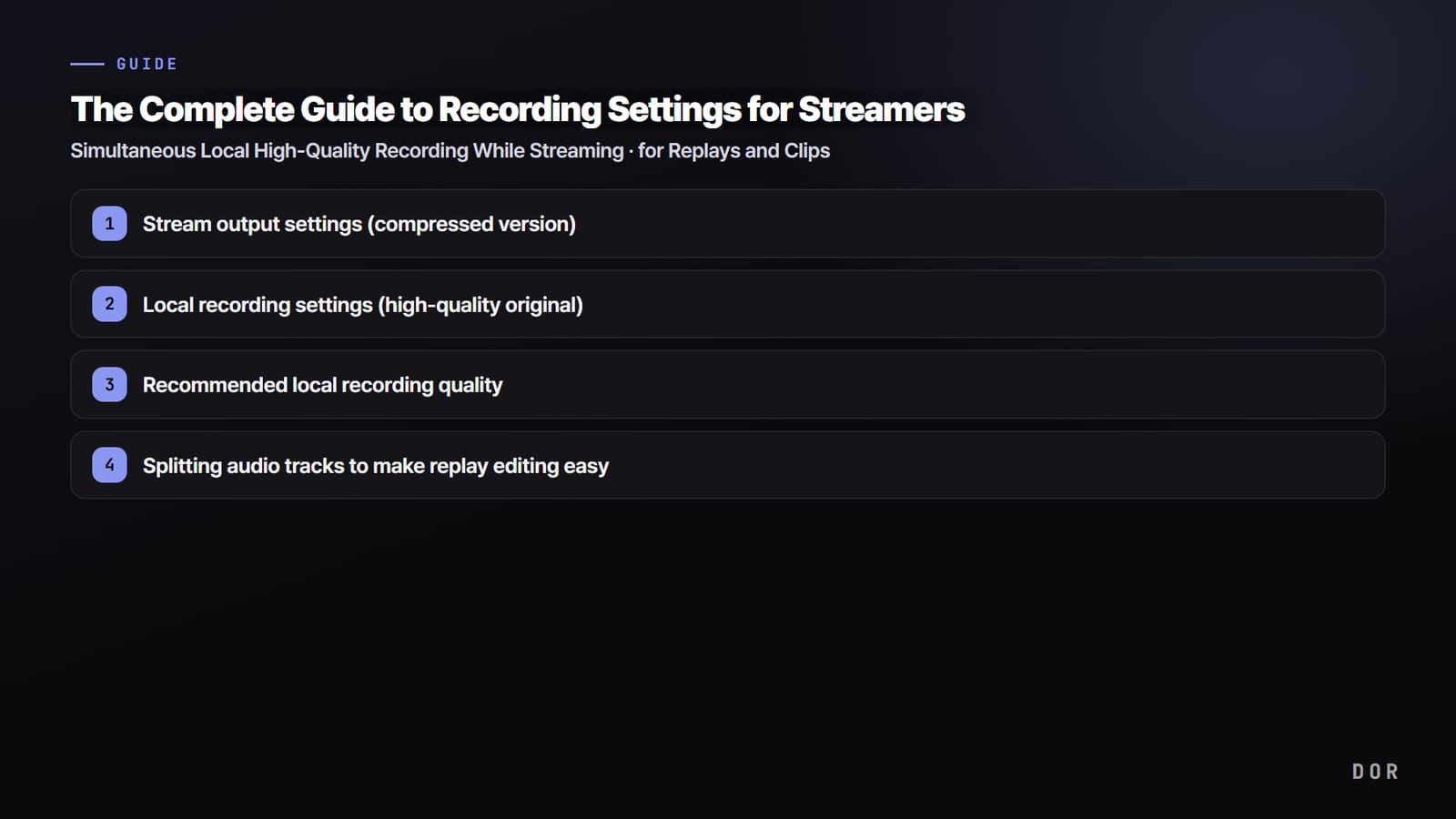
- 1ตั้งค่าเอาต์พุตสตรีม (เวอร์ชันบีบอัด)
- 2ตั้งค่าการอัดลงเครื่อง (ต้นฉบับคุณภาพสูง)
- 3คุณภาพที่แนะนำสำหรับการอัดลงเครื่อง
- 4แยกแทร็กเสียงให้ตัดต่อรีเพลย์ง่าย
- 5เก็บคลิปทันใจด้วย Replay Buffer
ขั้นที่ 1: ตั้งค่าเอาต์พุตสตรีม (เวอร์ชันบีบอัด)
เริ่มจากล็อกคุณภาพสตรีมก่อน ใน Settings แล้ว Output เปลี่ยน Output Mode เป็น "Advanced" แท็บ Streaming กับ Recording จะแยกออกจากกัน ในแท็บ "Streaming" ตั้ง encoder เป็น NVIDIA NVENC H.264 และ rate control เป็น CBR (bitrate คงที่) การสตรีมเน้นความเสถียรของเน็ต CBR ที่รักษา bitrate ให้นิ่งจึงเหมาะที่สุด ตั้ง bitrate ประมาณ 6000Kbps สำหรับ Twitch หรือสูงกว่านั้นนิดหน่อยถ้าอัปโหลดเน็ตยังเหลือ
ค่าในแท็บ Streaming ให้ดูแค่ว่า "คนดูดูได้ไม่กระตุกไหม" คุณภาพไม่สุดก็ไม่เป็นไร เพราะคุณภาพจริงจะได้จากการอัดลงเครื่องในขั้นถัดไป
ขั้นที่ 2: ตั้งค่าการอัดลงเครื่อง (ต้นฉบับคุณภาพสูง)
ต่อไปไปที่แท็บ "Recording" ในหน้า Settings แล้ว Output เดิม จุดสำคัญเริ่มตรงนี้ encoder และ rate control ของแท็บ Recording ทำงานแยกจากการสตรีมโดยสิ้นเชิง ต่อให้สตรีมเป็น CBR ก็ตั้งการอัดเป็นโหมดคุณภาพสูงแยกต่างหากได้
- ที่เก็บไฟล์อัด: เลือกไดรฟ์ที่มีพื้นที่ว่างเยอะ ต้นฉบับคุณภาพสูงกินพื้นที่หลาย GB ต่อชั่วโมง
- รูปแบบไฟล์: แนะนำ mkv ถ้าการอัดโดนตัดกลางคัน (จอฟ้า ไฟดับ) mp4 อาจเสียทั้งไฟล์ แต่ mkv จะรอดถึงจุดนั้น ก่อนตัดต่อให้แปลงเป็น mp4 ด้วย "Remux Recordings" ของ OBS
- Encoder: NVIDIA NVENC H.264 (หรือ HEVC) ต่อให้สตรีมกับอัดพร้อมกัน ภาระก็ย้ายไปที่ชิปเฉพาะบนการ์ดจอ เฟรมเกมจึงตกน้อย
- Rate control: CQP (หรือ CRF ถ้าใช้ x264) เป็นโหมดที่รักษาคุณภาพให้คงที่ เหมาะกับต้นฉบับที่อัดลงเครื่อง ไม่ล็อก bitrate แบบ CBR
- ค่า CQP: ระหว่าง 18 ถึง 23 ตัวเลขยิ่งน้อยคุณภาพยิ่งสูงและไฟล์ยิ่งใหญ่ ประมาณ 20 มักได้สมดุลที่ดีระหว่างคุณภาพต้นฉบับกับพื้นที่
ขั้นที่ 3: คุณภาพที่แนะนำสำหรับการอัดลงเครื่อง
แนะนำให้ตั้งต้นฉบับสูงกว่าภาพสตรีมหนึ่งระดับ ความละเอียด 1080p และเฟรมเรต 60fps คือมาตรฐานสำหรับตัดต่อและอัปโหลด สำหรับเกมภาพเคลื่อนไหวเร็วอย่างเกม FPS ที่ 60fps จะลื่นกว่าชัดเจน และไม่กระตุกแม้ยืดคลิปเป็นสโลว์โมชัน
ถ้าสเปกคอมตึง ให้ลดความละเอียดก่อนลดเฟรมเรต ถ้า 1080p 60fps หนักไป ลองลดตามลำดับเป็น 1080p 30fps หรือ 900p 60fps พอเฟรมในเกมเริ่มตกจนรู้สึกได้ ค่าก่อนหน้านั้นคือจุดปลอดภัยของคอมคุณ เพราะสตรีมกับอัดพร้อมกัน ถ้าฝั่งไหนหนัก เกมจะกระตุกก่อน จึงควรปรับโดยดูเฟรมในเกมเป็นหลัก
ขั้นที่ 4: แยกแทร็กเสียงให้ตัดต่อรีเพลย์ง่าย
ถ้าตั้งใจจะตัดต่อรีเพลย์ การแยกแทร็กเสียงช่วยได้มาก ในแท็บ Recording ของ OBS Advanced output ให้แยกไมค์กับเสียงเกม/เดสก์ท็อปไว้คนละแทร็ก ตอนตัดคลิปภายหลังจะเก็บเสียงเกมไว้แล้วตัดเฉพาะเสียงพูดเล่นที่หลุดเข้ามาได้ ไม่มีผลกับภาพสตรีม แทร็กที่แยกจะไปอยู่แค่ในต้นฉบับที่อัดลงเครื่อง
ขั้นที่ 5: เก็บคลิปทันใจด้วย Replay Buffer
ฟีเจอร์สำหรับตอนที่ "เมื่อกี้ต้องคลิปไว้!" กลางสตรีมคือ Replay Buffer เปิด Settings แล้ว Output แล้ว Replay Buffer ตั้งความยาวย้อนหลัง 30 วินาทีถึง 1 นาที จากนั้นตั้งปุ่ม "Save Replay" ใน Settings แล้ว Hotkeys ถ้าเปิด "Automatically start the replay buffer when streaming begins" ใน Settings แล้ว General ไว้ มันจะสแตนด์บายตลอดการสตรีม กดปุ่มลัดปุ๊บ ช่วงก่อนหน้านั้นจะถูกเซฟเป็นไฟล์แยกทันที
แต่สุดท้ายแล้ว Replay Buffer ก็ต้อง "ให้คุณกดปุ่มลัดตอนจังหวะดี" เวลาวุ่นอยู่กับไฟต์ทีม ลืมกดปุ่มตอนไฮไลต์เกิดได้ง่าย และการตัดสินว่าไฮไลต์อยู่ตรงไหนก็ต้องทำเอง ช่องว่างนี้คือสิ่งที่ขั้นต่อไปเข้ามาเติม

DOR: เก็บช็อตไฮไลต์เป็นคลิปอัตโนมัติ แยกจากสตรีม
การอัดลงเครื่องของ OBS เก็บต้นฉบับคมชัดไว้ครบ แต่งานหาและตัดไฮไลต์จากรีเพลย์ยาว ๆ ยังต้องทำเองอยู่ดี แค่เปิดสตรีมสองถึงสามชั่วโมงไล่ดูจนจบเพื่อเลือกฉากเพนตาคิลหรือเอซไม่กี่ฉากก็ใช้เวลานานแล้ว
ในเกมที่รองรับ DOR เซฟช็อตไฮไลต์เป็นคลิปอัตโนมัติแยกจากสตรีม คุณจึงแทบไม่ต้องตัดทีละช็อตจากรีเพลย์ ถ้าเปิด DOR ไว้ข้าง ๆ ระหว่างที่ OBS ทำหน้าที่สตรีมและอัดลงเครื่อง DOR จะตรวจจับเองเมื่อเปิดเกม ทำงานอยู่เบื้องหลัง และตัดโมเมนต์สำคัญอย่างเอซใน VALORANT หรือเพนตาคิลใน League of Legends เป็นคลิปสั้นให้เอง พอสตรีมจบ OBS มีรีเพลย์ต้นฉบับคุณภาพสูง ส่วน DOR มีคลิปไฮไลต์จัดแยกไว้เรียบร้อย
- อัดลงเครื่องด้วย OBS: ต้นฉบับวิดีโอเต็มคมชัด สำหรับเก็บรีเพลย์และตัดต่อยาว
- คลิปอัตโนมัติของ DOR: โมเมนต์อย่างคิล เอซ และเพนตาคิลเซฟแยกไว้ ไม่ต้องกดปุ่มลัด ไม่ต้องไล่หาช่วง
- ใช้ทั้งสองอย่างพร้อมกัน ได้ทั้งต้นฉบับและไฮไลต์จากการสตรีมครั้งเดียว
สรุป: ได้ทั้งต้นฉบับและคลิปจากการสตรีมครั้งเดียว
หัวใจของการอัดสำหรับสตรีมเมอร์คือ "ไม่พึ่งภาพสตรีม" ส่งสตรีมให้เสถียรด้วย CBR แล้วอัดหน้าจอเดียวกันลงเครื่องแบบคุณภาพสูงด้วย NVENC และ CQP ไปพร้อมกัน ก็จะได้ทั้งรีเพลย์และต้นฉบับตัดต่อแบบไม่เสียคุณภาพ เพิ่ม DOR เข้าไปอีก ช็อตไฮไลต์ก็ถูกจัดเป็นคลิปอัตโนมัติด้วย พอสตรีมจบคุณก็มี "ต้นฉบับ + ไฮไลต์" อยู่ในมือพร้อมกัน
ดูค่าที่แนะนำและตัวอย่างคลิปอัตโนมัติจริงได้ที่หน้าของเกมที่คุณสตรีมเป็นหลัก VALORANT และ League of Legends

