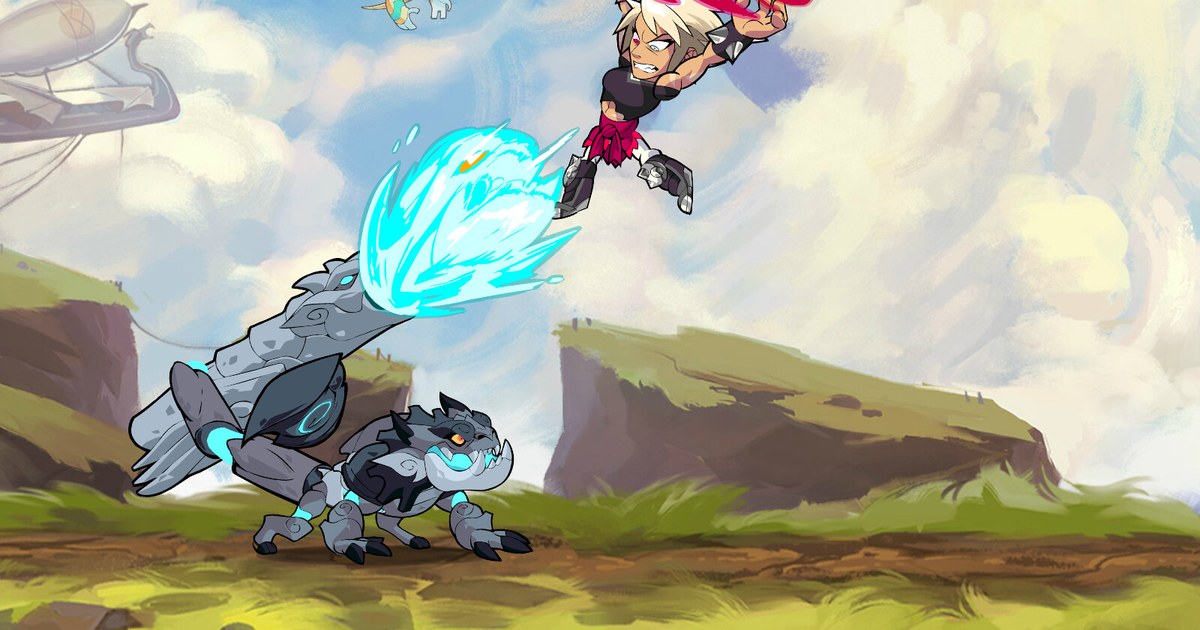

สรุปสั้น ๆ: วิธีเข้าโฟลเดอร์รีเพลย์ของ Brawlhalla ที่เร็วที่สุดคือทำจากในเกม ไปที่แท็บ Replays จากเมนูหลัก แล้วคลิกไอคอนโฟลเดอร์เล็ก ๆ บนหน้ารายการรีเพลย์ Windows File Explorer จะเปิด C:\Users\YourName\BrawlhallaReplays แต่ไฟล์ .replay ในโฟลเดอร์นั้นไม่ใช่วิดีโอ มันคือข้อมูลที่เกมใช้วาดแมตช์ขึ้นมาใหม่ พอ Brawlhalla อัปเดต รีเพลย์ที่เซฟไว้ในเวอร์ชันก่อนหน้าจะเล่นบนเวอร์ชันปัจจุบันไม่ได้ ดังนั้นวิธีที่ชัวร์ที่สุดในการเก็บแมตช์ที่คุณรักคือเซฟเป็นวิดีโอก่อนแพตช์มา คู่มือนี้พาไปดู 2 วิธีเปิดโฟลเดอร์ เหตุผลที่รีเพลย์เก่าใช้ไม่ได้หลังอัปเดต วิธีสำรองและส่งไฟล์รีเพลย์ และขั้นตอนเก็บแมตช์เป็นวิดีโอ (ข้อมูล ณ เดือนพฤศจิกายน 2026 เวอร์ชัน PC) ถ้าอยากรู้ว่าเกมอื่นให้ดูแมตช์ย้อนหลังได้นานแค่ไหน ดู ระยะเวลาเก็บรีเพลย์แยกตามเกม ด้วย
สรุป: เปิดโฟลเดอร์ในเกม และเก็บแมตช์สำคัญไว้เป็นวิดีโอ
สรุปได้ 3 ข้อ ข้อแรก ไอคอนโฟลเดอร์ในแท็บ Replays คือทางลัดเข้าโฟลเดอร์รีเพลย์ที่เร็วที่สุด ถ้าอยากไปตรง ๆ ให้วาง %USERPROFILE%\BrawlhallaReplays ในช่อง Run ของ Windows (Win+R) ก็เปิดโฟลเดอร์เดียวกัน ข้อสอง รีเพลย์เล่นได้เฉพาะบนเวอร์ชันเกมที่เซฟไว้เท่านั้น ไฟล์ไม่ใช่การอัดหน้าจอ แต่เอนจินเกมคำนวณอินพุตของแมตช์นั้นใหม่แล้วแสดงผล พอแพตช์เปลี่ยนค่าของ Legend หรืออาวุธ แมตช์เดิมก็จำลองซ้ำให้เหมือนเดิมไม่ได้ ข้อสาม การคัดลอกไฟล์ไปโฟลเดอร์อื่นช่วยปกป้องตัวไฟล์ แต่ก็ยังเล่นบนเวอร์ชันใหม่ไม่ได้ แมตช์ที่อยากดูทีหลังจึงต้องเปิดเล่นในเกมแล้วเซฟเป็นวิดีโอก่อนแพตช์มา นอกจากนี้เวอร์ชัน PC ยังมีตั้งค่า Outdated Replays ที่กำหนดว่าจะทำยังไงกับรีเพลย์จากเวอร์ชันเก่า ถ้าตั้งเป็น Delete ไฟล์เหล่านั้นจะถูกลบเมื่อคุณเปิดแท็บ Replays ครั้งถัดไป ทำตามขั้นตอนด้านล่างเพื่อเปิดโฟลเดอร์และคัดแมตช์ที่อยากเก็บ
วิธีเปิดโฟลเดอร์รีเพลย์ Brawlhalla และเก็บแมตช์เด็ดไว้
- 1เปิดแท็บ Replays จากเมนูหลักเปิด Brawlhalla แล้วไปที่แท็บ Replays จากเมนูหลัก รีเพลย์จากแมตช์ล่าสุดของคุณจะแสดงเป็นรายการ และคลิกที่อันไหนก็เล่นในเกมได้ เมนูรีเพลย์ย้ายตำแหน่งมาหลายครั้งตามการอัปเดตตลอดหลายปี ถ้าหน้าตาต่างไปนิดหน่อย แค่มองหาแท็บ Replays
- 2คลิกไอคอนโฟลเดอร์ในแท็บ Replaysคลิกไอคอนโฟลเดอร์เล็ก ๆ บนหน้ารายการรีเพลย์ Windows File Explorer จะเปิดโฟลเดอร์รีเพลย์ขึ้นมา แต่ละแมตช์สร้างไฟล์ .replay หนึ่งไฟล์ และไฟล์มีขนาดเล็ก ต่อให้มีหลายสิบไฟล์ก็กินพื้นที่น้อย
- 3วางพาธเองถ้าอยากหาเองถ้าอยากหาโดยไม่ต้องเปิดเกม กด Win+R เพื่อเปิดช่อง Run วาง %USERPROFILE%\BrawlhallaReplays แล้วกด Enter หรือพิมพ์ C:\Users\YourName\BrawlhallaReplays ในแถบที่อยู่ของ File Explorer ก็ไปที่โฟลเดอร์เดียวกัน
- 4คัดลอกรีเพลย์ที่ชอบและเช็ก Outdated Replaysคัดลอกไฟล์ .replay ของแมตช์ที่อยากเก็บไปไว้โฟลเดอร์อื่นหรือฮาร์ดดิสก์ภายนอก ถ้า Outdated Replays ในการตั้งค่า System ตั้งเป็น Delete รีเพลย์จากเวอร์ชันก่อนจะถูกลบเมื่อคุณเปิดแท็บ Replays หลังอัปเดต ตั้งไว้ที่ Keep จะปลอดภัยกว่าจนกว่าคุณจะคัดไฟล์เสร็จ
- 5เล่นในเกมก่อนแพตช์แล้วเซฟเป็นวิดีโอก่อนอัปเดตมา ให้เปิดเล่นรีเพลย์นั้นในเกมโดยเปิด DOR ทิ้งไว้ DOR อัดตั้งแต่เปิดจนปิด Brawlhalla ภาพที่เล่นซ้ำจึงอยู่ในไฟล์อัดด้วย ตัดเฉพาะช่วงที่ต้องการใน My Clips แล้วคุณจะดูซ้ำได้ตลอดไม่ว่าแพตช์จะเปลี่ยนไปยังไง
ไฟล์รีเพลย์ Brawlhalla ดูแบบเร็ว ๆ
| หัวข้อ | รายละเอียด | ควรรู้ |
|---|---|---|
| ที่เก็บไฟล์ | C:\Users\YourName\BrawlhallaReplays | เปิดตรงจากไอคอนโฟลเดอร์ในแท็บ Replays |
| ชนิดไฟล์ | ไฟล์ .replay (ข้อมูลที่วาดแมตช์ขึ้นใหม่) | เปิดด้วยโปรแกรมเล่นวิดีโอไม่ได้ เล่นได้ในเกม Brawlhalla เท่านั้น |
| เงื่อนไขการเล่น | เกมเวอร์ชันเดียวกับตอนที่เซฟ | หลังอัปเดต รีเพลย์จากเวอร์ชันก่อนจะเล่นไม่ได้ |
| รีเพลย์เวอร์ชันเก่า | Outdated Replays ในการตั้งค่า System (Keep หรือ Delete) | ถ้าเลือก Delete ไฟล์จะถูกลบเมื่อเปิดแท็บ Replays ครั้งถัดไป (ตั้งค่าบน PC) |
| ส่งให้เพื่อน | ใส่ไฟล์ในโฟลเดอร์ BrawlhallaReplays ของเพื่อน | เล่นได้เมื่อทั้งสองคนใช้เกมเวอร์ชันเดียวกันเท่านั้น |
| เก็บเป็นวิดีโอ | อัดด้วย DOR (My Clips) | เล่นได้ไม่ว่าเกมจะเวอร์ชันไหน ตัดและแชร์เป็นลิงก์ได้ |
สิ่งที่ควรเช็กก่อนแพตช์
- ไอคอนโฟลเดอร์ในแท็บ Replays เปิดโฟลเดอร์ BrawlhallaReplays ได้ไหม
- คัดลอกไฟล์ .replay ของแมตช์ที่อยากเก็บไปไว้โฟลเดอร์อื่นแล้วหรือยัง
- ตั้ง Outdated Replays ในการตั้งค่า System ตามที่ต้องการแล้วหรือยัง (Keep หรือ Delete)
- เล่นแมตช์ที่ต้องเก็บในเกมแล้วเซฟเป็นวิดีโอไว้ก่อนอัปเดตหรือยัง
- DOR ทำงานอยู่ก่อนที่คุณเปิด Brawlhalla หรือเปล่า
เมื่อ DOR ทำงานอยู่ แมตช์ Brawlhalla ของคุณจะเหลืออยู่เป็นวิดีโอ
DOR เป็นแอปอัดเกมบน Windows ที่ใช้ฟรี เมื่อคุณเปิด Brawlhalla แอปจะตรวจจับเกมอัตโนมัติและอัดทั้งเซสชันตั้งแต่เปิดจนปิด โดยรวบรวมไฟล์ไว้ใน My Clips ของแอป ต่างจากไฟล์รีเพลย์ วิดีโอยังเล่นได้ต่อหลังเกมอัปเดต แพตช์จึงไม่ทำให้คุณเสียแมตช์ที่รัก สำหรับช็อตที่ควรเก็บ เช่นจังหวะ ring out หรือคอมโบอาวุธ ให้ตั้งจุดเริ่มและจุดจบด้วยเครื่องมือตัดแล้วบันทึกเป็น 16:9, 9:16 หรือ 1:1 ใน DOR Studio (dor.gg/studio) คุณรวมวิดีโอหลายอัน เปลี่ยนอัตราส่วนภาพ ใส่เอฟเฟกต์เทมเพลต (shake zoom, punch zoom, glitch transition และอื่น ๆ) ข้อความ และ BGM แล้วส่งออกเป็น mp4 หรือแชร์ลิงก์ dor.gg ผลงานจาก DOR ไม่มีลายน้ำ เคล็ดลับดึงจังหวะตัดสินจากไฟล์อัดยาว ๆ แล้วส่งให้เพื่อนอยู่ใน วิธีส่งคลิป ring out ของ Brawlhalla และรายละเอียดการอัดเฉพาะเกมอยู่ใน หน้าเกม Brawlhalla

