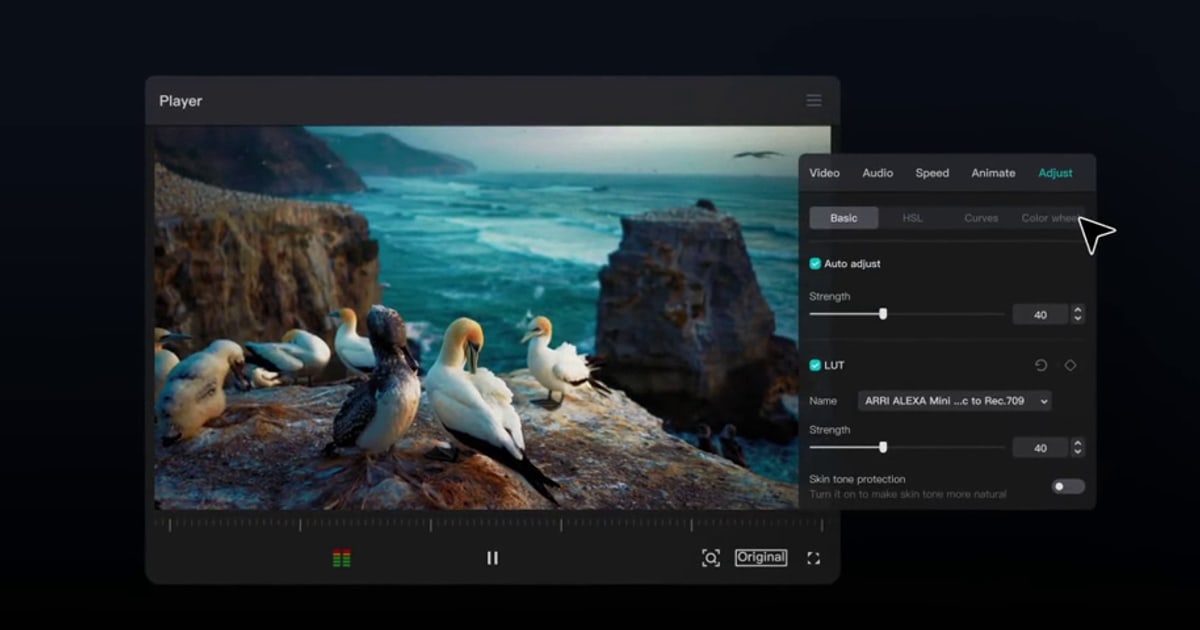

วิธีที่เร็วที่สุดในการเปลี่ยนคลิปเกม 16:9 ให้เป็นคลิปแนวตั้งสำหรับ Shorts หรือ TikTok คือเปิดคลิปใน CapCut บนคอม สลับ Ratio เป็น 9:16 ใช้ Auto reframe ในหมวด Basic แล้วกด Export ถ้านับรวมการใส่ซับอัตโนมัติด้วย งานใน CapCut ก็ยังจบใน 5 ขั้น ส่วนขั้นตอนด้านล่างมี 6 ขั้นเพราะขั้นสุดท้ายคือการอัปโหลด คู่มือนี้พูดเฉพาะการคลิกใน CapCut เวอร์ชันคอม ส่วนเรื่องที่ไม่ขึ้นกับโปรแกรม เช่น จะครอปหรือเบลอขอบข้าง จะวางกรอบครอปตรงไหน และควรอัดที่ความละเอียดเท่าไร อยู่ในวิธีทำวิดีโอเกมแนวตั้ง (9:16) ชื่อเมนูทุกตัวด้านล่างอ้างอิงจากหน้าช่วยเหลือและหน้าแหล่งข้อมูลทางการของ CapCut ณ วันที่ 16 กันยายน 2026 และถ้าเอกสารแต่ละเวอร์ชันใช้ชื่อไม่ตรงกัน เราใส่ไว้ให้ทั้งสองแบบ
สรุปสั้น: แปลงเป็นแนวตั้งได้ใน 3 ขั้น
ขั้นต่ำที่ต้องทำมีแค่นี้ (1) นำคลิปเข้า CapCut บนคอมแล้วเลือก 9:16 ที่ Ratio (2) เลือก 9:16 ใน Auto reframe ซึ่งอยู่ในหมวด Basic หรือใช้ Crop บนแถบเครื่องมือเหนือไทม์ไลน์ (ล็อก 9:16) ร่วมกับ Resize ให้คิลฟีดและมินิแมปยังอยู่ในเฟรม (3) กด Export มุมขวาบน เช็ก Resolution, Frame rate และ Bitrate แล้วบันทึก ถ้าต้องการซับ ให้แทรกขั้น Captions (หรือ Text) > Auto captions > Generate/Recognize ไว้ตรงกลาง ส่วนการแต่งสไตล์ซับและแก้คำที่ระบบฟังผิดอยู่ในวิธีใส่ซับคลิปเกม แต่ถ้าเป้าหมายแค่เก็บคลิปคิล ตัดเป็น 9:16 แล้วส่งลิงก์ ไม่ต้องตั้งค่าอะไรแบบนี้เลย แค่เปิด DOR ทิ้งไว้ สำหรับ 7 เกมที่ตัดคลิปอัตโนมัติ เช่น VALORANT และ LoL ไฮไลต์จะกลายเป็นคลิปเอง และเลือก 9:16 ได้ทันทีในคลังคลิป แล้วค่อยเปิด CapCut ตอนอยากเพิ่มซับอัตโนมัติหรือแอนิเมชันคีย์เฟรม
ขั้นตอนทำคลิปแนวตั้งใน CapCut บนคอม
- 1นำคลิปเข้าโปรเจกต์เปิด CapCut บนคอม (Windows 10 64 บิตขึ้นไป) สร้างโปรเจกต์ใหม่ แล้วใช้ Import ในหมวด Media ด้านซ้ายเพื่อโหลดคลิปเกม 16:9 จากนั้นลากลงไทม์ไลน์
- 2สลับ Ratio เป็น 9:16เลือก 9:16 ที่ Ratio แคนวาสจะกลายเป็นแนวตั้ง ฟุตเทจแนวนอนบนแคนวาสแนวตั้งจะเหลือพื้นที่ว่าง ซึ่งหน้าแหล่งข้อมูลทางการของ CapCut บอกว่าเติมได้ด้วยขอบเบลอ สีพื้น หรือภาพที่กำหนดเอง
- 3จัดเฟรมด้วย Auto reframe หรือ Cropในหมวด Basic เปิด Auto reframe แล้วเลือก 9:16 ให้ CapCut จัดเฟรมให้ จากนั้นจะ Export ต่อเลยหรือเลือก Import as new project ก็ได้ ถ้าอยากจัดเอง ให้กด Crop บนแถบเครื่องมือเหนือไทม์ไลน์แล้วเลือกอัตราส่วน 9:16 แบบล็อก หรือใช้ Resize ย่อขยายแล้วลากตำแหน่ง แคนวาสแนวตั้งจะตัดฝั่งซ้ายขวาออก ดูพรีวิวให้แน่ใจว่าคิลฟีด มินิแมป และ crosshair ไม่หลุดเฟรม
- 4สร้างซับอัตโนมัติเปิดแท็บ Captions เลือก Auto captions เลือกแหล่งเสียงและภาษา แล้วกด Generate บางเวอร์ชันฟีเจอร์เดียวกันนี้อยู่ที่ Text > Auto captions > Recognize ให้ทำตามแบบที่เห็นในโปรแกรม ดับเบิลคลิกบล็อกซับบนไทม์ไลน์เพื่อแก้จังหวะหรือข้อความ หน้าช่วยเหลือของ CapCut บอกว่าเสียงรบกวน สำเนียง การพูดเร็ว และเสียงคุณภาพต่ำทำให้ผิดพลาดมากขึ้น จึงควรเช็กช่วงที่เสียงปืนดังหนัก ๆ ให้ละเอียดที่สุด
- 5Exportกด Export มุมขวาบน แผงจะแสดง Resolution, Frame rate, Bitrate, Codec และ Format หน้าช่วยเหลือทางการบอกว่าเลือก 2K (2560x1440) และ 4K (3840x2160) ได้ และเฟรมเรตไปได้ถึง 60fps ขึ้นกับไฟล์ต้นทาง เอกสารไม่ได้ระบุค่าตัวเลือกแต่ละตัว ให้เลือกในโปรแกรมเอง และจำไว้ว่า Shorts รับได้สูงสุด 1080p
- 6อัปโหลดลง Shorts หรือ TikTokใน YouTube Studio กด Create มุมขวาบน แล้วเลือก Upload videos และเลือกไฟล์ วิดีโอสี่เหลี่ยมจัตุรัสหรือแนวตั้งที่ยาวไม่เกิน 3 นาทีจะถูกจัดเป็น Shorts อัตโนมัติ ส่วน TikTok ให้เข้า www.tiktok.com/tiktokstudio กด Upload ด้านบน เลือกไฟล์ MP4 แล้วปรับแคปชัน ภาพปก และการตั้งค่าผู้ชม
สเปกคลิปแนวตั้ง Shorts และ TikTok (เช็กหน้าช่วยเหลือทางการเมื่อ 16 กันยายน 2026)
| แพลตฟอร์ม | อัตราส่วนและความละเอียด | ความยาวและขนาดไฟล์สูงสุด |
|---|---|---|
| YouTube Shorts | อัตราส่วนสี่เหลี่ยมจัตุรัสหรือแนวตั้ง ความละเอียดอัปโหลดสูงสุด 1080p (ตามหน้า YouTube Help "Get started creating YouTube Shorts") | ไม่เกิน 3 นาที (สำหรับวิดีโอที่อัปโหลดตั้งแต่ 15 ตุลาคม 2024) |
| TikTok (อัปโหลดผ่านเว็บ TikTok Studio) | MP4 หรือ WebM ขนาด 720x1280 ขึ้นไป (หน้าทางการไม่ได้ระบุตัวเลขอัตราส่วน) | ไม่เกิน 30 นาที ไฟล์ไม่ถึง 10 GB |
| Instagram Reels | ดูที่ศูนย์ช่วยเหลือทางการของ Instagram (คู่มือนี้ไม่ได้ครอบคลุม) | ดูที่ศูนย์ช่วยเหลือทางการของ Instagram |
เช็กลิสต์ก่อน Export
- แคนวาสเป็น 9:16 แล้ว และถ้าคงเฟรมแนวนอนไว้แทนการใช้ Crop 9:16 แบบล็อก พื้นที่ว่างด้านบนและล่างถูกเติมด้วยขอบเบลอหรือสีพื้นแล้ว
- คิลฟีด มินิแมป และ crosshair มองเห็นครบในพรีวิว
- สำหรับ Shorts: ยาวไม่เกิน 3 นาที และไม่เกิน 1080p
- สำหรับ TikTok ผ่านเว็บ: MP4 อย่างน้อย 720x1280 ยาวไม่เกิน 30 นาที ไฟล์ไม่ถึง 10 GB
- ไม่ได้ใช้เทมเพลต หรือสติกเกอร์ ทรานซิชัน ฟิลเตอร์แบบพรีเมียม (พวกนี้จะเพิ่มลายน้ำ)
- แก้คำที่ซับอัตโนมัติฟังผิดบนไทม์ไลน์แล้ว
DOR เก็บคลิปต้นทางให้อัตโนมัติ และตัด 9:16 ได้ในคลังคลิป
ครึ่งหนึ่งของขั้นตอนข้างบนจริง ๆ คือ “หาคลิปที่ควรค่าแก่การโพสต์” ซึ่ง CapCut ไม่ได้ช่วยตรงนั้น DOR เป็นแอป Windows ฟรีที่ตรวจจับเกมที่รองรับ เช่น VALORANT (วาโลแรนท์), League of Legends, PUBG และ Overwatch อัดทั้งแมตช์เป็น MP4 (ใช้การเข้ารหัสด้วยฮาร์ดแวร์ NVENC บนการ์ดจอ NVIDIA ที่รองรับ เช่น ซีรีส์ RTX) และสำหรับ 7 เกม (VALORANT, LoL, PUBG, FC Online, Fortnite, Counter-Strike, Overwatch) จะตัดคิลและไฮไลต์อื่น ๆ เป็นคลิปให้เอง (VALORANT ได้คลิปรายรอบด้วย) รายละเอียดอยู่ในการทำงานของคลิปไฮไลต์อัตโนมัติของ DOR ในคลังคลิป เครื่องมือตัดคลิปให้กำหนดจุดเริ่ม จุดจบ และเลือกอัตราส่วน 9:16 แล้วแชร์เป็นลิงก์ dor.gg ได้ ส่วน DOR Studio บนเบราว์เซอร์ (dor.gg/studio ไม่ต้องติดตั้ง ใช้ฟรี) ไปได้ไกลกว่านั้น: รวมหลายคลิป เลือกอัตราส่วนแนวตั้งสำหรับ TikTok/Shorts/Reels ใส่ข้อความ เพลงพื้นหลัง และปรับระดับเสียง แล้วดาวน์โหลด MP4 หรือแชร์ลิงก์ (คลิปต้องยาวอย่างน้อย 3 วินาทีและไฟล์ไม่ถึง 500 MB) ขั้นตอนที่ใช้จริงจึงเป็นแบบนี้ คลิปคิลได้อัตโนมัติจาก DOR, ตัด 9:16 พร้อมข้อความและเพลงใน Studio แล้วค่อยนำ MP4 นั้นเข้า CapCut เมื่ออยากได้ซับอัตโนมัติ แอนิเมชันคีย์เฟรม หรือการจัดตำแหน่งในเฟรมแบบละเอียด ส่วนเกมที่อยู่นอกรายชื่อที่รองรับ ให้เริ่มจากขั้นตอนของ CapCut ได้ทันที


