
เริ่มจากข้อสรุปก่อน กรณีที่ไฟล์อัดเสียหรือเปิดไม่ได้ส่วนใหญ่ ตัวไฟล์ไม่ได้หายไปไหน แค่การอัดไม่ได้ถูกปิดท้ายให้เรียบร้อย ไฟล์วิดีโอจะเขียนดัชนี (สารบัญของไฟล์) ไว้ตอนท้ายสุดในจังหวะที่หยุดอัดตามปกติ แต่ถ้าโปรแกรมถูกปิดกลางคันหรือคอมดับ ขั้นปิดท้ายนี้จะถูกข้ามไป เครื่องเล่นวิดีโอเลยไม่รู้ว่าจะอ่านไฟล์ยังไงและไม่ยอมเปิด
การกู้คืนจึงเหลือแค่สองทาง ทางแรกคือ remux ห่อส่วนที่ยังดีอยู่ใหม่แล้วสร้างดัชนีขึ้นมาใหม่ ทางที่สองคือถ้า remux ไม่สำเร็จ ให้ใช้โปรแกรมซ่อมไฟล์ดึงข้อมูลออกมา ทำตามลำดับด้านล่างได้เลย
เช็กก่อน ไฟล์นี้ยังกู้ได้ไหม
ก่อนลงมือกู้จริงจัง ให้ดูขนาดไฟล์ก่อน เป็นวิธีที่เร็วที่สุดในการประเมินว่ายังมีโอกาสกู้ได้หรือเปล่า
- ถ้าขนาด 0KB หรือแค่ไม่กี่ KB: แทบไม่มีข้อมูลวิดีโอถูกบันทึกไว้จริง กู้ได้ยาก
- ถ้าขนาดปกติ ตั้งแต่หลายสิบ MB ขึ้นไป: ข้อมูลวิดีโออยู่ครบ ขาดแค่ขั้นปิดท้าย โอกาสกู้ได้สูง
- ถ้าไฟล์ใหญ่แต่ขึ้นความยาว 0 วินาทีหรือไม่มีภาพตัวอย่าง: เป็นอาการคลาสสิกของดัชนีหาย เหมาะจะลอง remux
ขั้นที่ 1: ลองเปิดด้วยโปรแกรมเล่นวิดีโออื่นก่อน
ก่อนเริ่มกู้ ให้ลองเปิดไฟล์ด้วย VLC media player ดูก่อน VLC มีความสามารถเล่นไฟล์ที่เสียบางส่วนได้เลย หรือซ่อมส่วนที่พังให้อัตโนมัติ ใน VLC ให้ไปที่ [Tools] แล้ว [Preferences] แล้ว [Input / Codecs] จากนั้นตั้งตัวเลือก Damaged or incomplete AVI file เป็น Always fix เพื่อเพิ่มโอกาสเปิดได้
ถ้าเปิดใน VLC ได้ ให้ใช้ฟีเจอร์ Convert/Save ในเมนูเดียวกันบันทึกเป็นไฟล์ใหม่ บ่อยครั้งที่แค่นี้ก็ได้ไฟล์ปกติกลับมาแล้ว สำหรับฉากที่เกิดครั้งเดียวอย่างคลิป VALORANT (อัดเกม VALORANT) หรือแมตช์ PUBG สักตา (อัดเกม PUBG) แค่กู้กลับมาได้ในขั้นนี้ก็เพียงพอ
ขั้นที่ 2: remux เพื่อสร้างดัชนีใหม่
remux คือการเก็บข้อมูลภาพและเสียงไว้ตามเดิม แล้วห่อใส่คอนเทนเนอร์ใหม่เพื่อสร้างดัชนีขึ้นมาใหม่ คุณภาพไม่ลดและทำได้เร็ว จึงเป็นวิธีอันดับหนึ่งในการกู้ไฟล์ที่ปิดท้ายไม่เสร็จ ถ้าอัดด้วย OBS ฟีเจอร์นี้มีอยู่ใน OBS อยู่แล้ว
- เปิด OBS Studio แล้วเลือก [File] ตามด้วย [Remux Recordings] ที่แถบด้านบน
- โหลดไฟล์ที่เสีย ตั้งรูปแบบเอาต์พุตเป็น mp4 แล้วกด Remux
- ถ้าเป็นไฟล์ mkv โอกาสสำเร็จจะสูงเป็นพิเศษ เพราะ mkv ออกแบบมาให้อ่านข้อมูลได้จนถึงจุดที่ถูกตัดไป
ถ้าไม่มี OBS หรืออยากได้เครื่องมือที่ทำได้มากกว่า ใช้โปรแกรมฟรีอย่าง ffmpeg ได้ ในหน้าต่างคำสั่ง พิมพ์บรรทัดเดียว ffmpeg -i corruptedfile.mkv -c copy recovered.mp4 ก็จะก๊อปข้อมูลตามเดิมแล้วห่อเป็น mp4 ไฟล์ใหม่ ด้วยตัวเลือก -c copy คุณภาพต้นฉบับจะคงเดิมเพราะไม่มีการเข้ารหัสใหม่
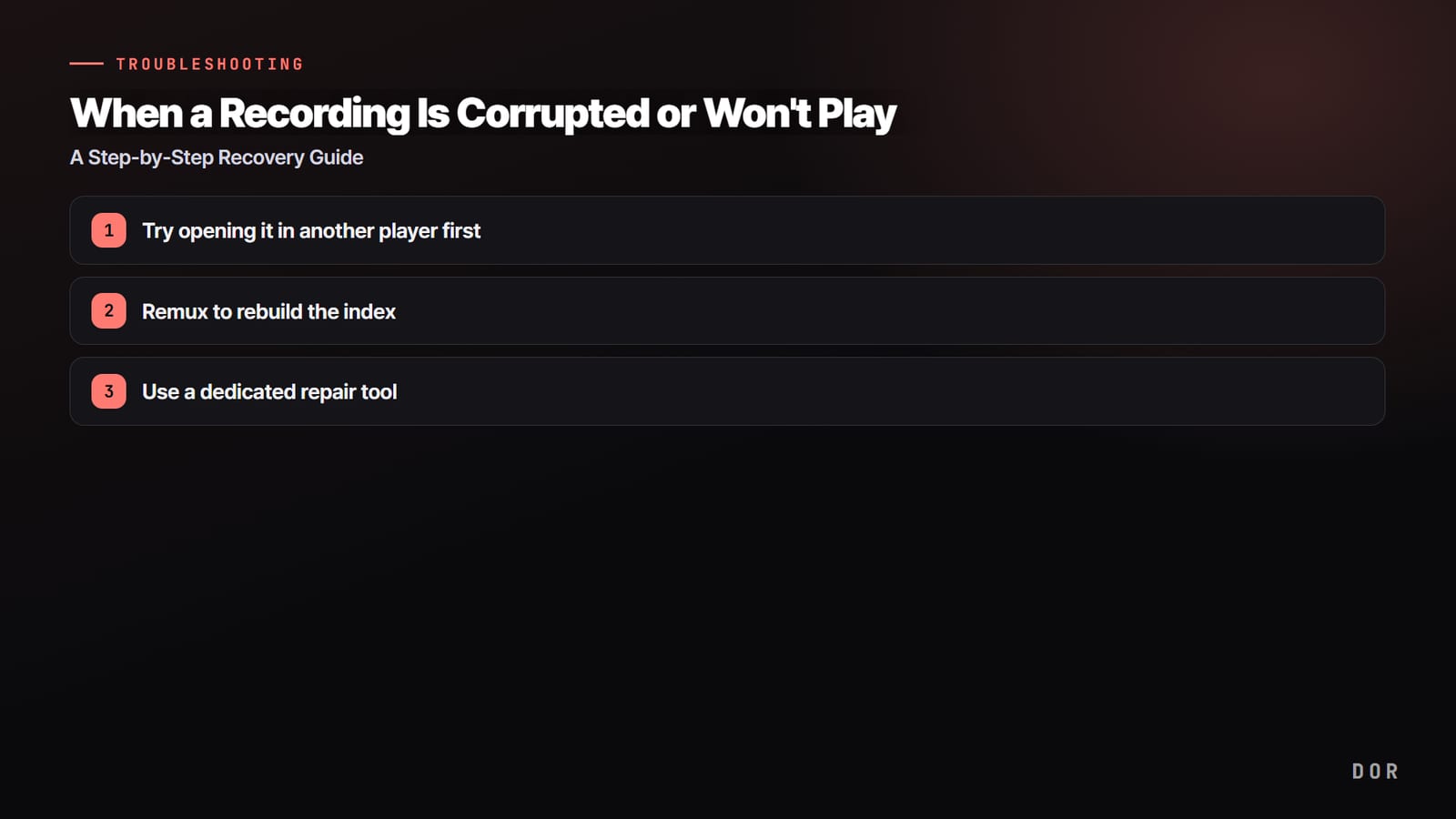
- 1ลองเปิดด้วยโปรแกรมเล่นวิดีโออื่นก่อน
- 2remux เพื่อสร้างดัชนีใหม่
- 3ใช้โปรแกรมซ่อมไฟล์โดยเฉพาะ
ขั้นที่ 3: ใช้โปรแกรมซ่อมไฟล์โดยเฉพาะ
ถ้า remux แล้วยังเปิดไม่ได้ ถึงเวลาใช้เครื่องมือสำหรับซ่อมวิดีโอเสียโดยเฉพาะ เครื่องมือพวกนี้จะใช้ไฟล์ปกติหนึ่งไฟล์เป็นไฟล์ตัวอย่างอ้างอิง แล้วเติมข้อมูลส่วนหัวและโคเดกที่หายไปในไฟล์ที่เสีย ดังนั้นถ้ามีวิดีโอดีๆ สักไฟล์ที่อัดด้วยโปรแกรมเดียวกันและตั้งค่าเดียวกัน โอกาสสำเร็จจะสูงขึ้นมาก
- BandiFix: เครื่องมือซ่อมฟรีที่ติดมากับ Bandicam ใช้ซ่อมไฟล์ avi และ mp4 ที่พังเพราะการอัดของ Bandicam จบแบบผิดปกติ ถ้าเป็นไฟล์จากโปรแกรมอื่นจะซ่อมได้เฉพาะ avi
- Wondershare Recoverit: โปรแกรมซ่อมแบบเสียเงิน วิเคราะห์สาเหตุที่ไฟล์เสียแล้วกู้ข้อมูล โดยใช้วิดีโอตัวอย่างในโหมดซ่อมขั้นสูง
- บริการซ่อมออนไลน์ (เช่น Clever Online Video Repair): อัปโหลดไฟล์ mp4 หรือ mov เพื่อลองซ่อมได้โดยไม่ต้องติดตั้งอะไร
ไฟล์จาก Bandicam หรือ oCam เสีย: BandiFix และวิธีกู้เฉพาะของแต่ละโปรแกรม
ถ้าเครื่องค้างหรือโปรแกรมปิดตอนอัดด้วย Bandicam หรือ oCam ให้ลองวิธีที่โปรแกรมนั้นแนะนำก่อนวิธีทั่วไปข้างบน Bandicam มีเครื่องมือซ่อมฟรีชื่อ BandiFix (bdfix.exe) ติดมาด้วย ใช้ซ่อมไฟล์ avi และ mp4 ที่ Bandicam กำลังเขียนอยู่ตอนการอัดจบแบบผิดปกติ ส่วนไฟล์จากโปรแกรมอื่นรองรับเฉพาะ avi (อ้างอิงคู่มือทางการของ Bandicam ณ เดือนพฤศจิกายน 2026)
- เปิด Bandicam ขึ้นมาใหม่ ถ้าโปรแกรมเจอไฟล์อัดที่เสีย จะมีหน้าต่างถามให้ซ่อม กด Yes แล้วรอจนขึ้นข้อความ Complete
- ถ้าไม่มีหน้าต่างขึ้นมา ให้รัน bdfix.exe จากโฟลเดอร์ที่ติดตั้ง Bandicam (ค่าเริ่มต้นคือ C:\Program Files\Bandicam) กด Open แล้วเลือกไฟล์ที่เสีย
- ถ้าเป็น mp4 ให้ดับเบิลคลิกไฟล์ .bfix ที่อยู่ในโฟลเดอร์เอาต์พุต Bandicam 4.5.0 ขึ้นไปจะทิ้งไฟล์ดัชนีนี้ไว้เมื่อการอัดถูกขัดจังหวะ และถ้าซ่อนนามสกุลไฟล์ไว้ ชื่อไฟล์อาจดูเหมือนลงท้ายด้วย .mp4
- ยังเสียอยู่? อัปเดต Bandicam เป็นเวอร์ชันล่าสุดแล้วลองใหม่ ไฟล์ที่อัดตอนเปิดการแคชการเขียนดิสก์ในตั้งค่าเอาต์พุตขั้นสูงอาจซ่อมไม่ได้ และคู่มือยังแนะนำให้อีเมลส่งไฟล์ที่เสียพร้อมไฟล์ตัวอย่าง 10 วินาทีที่อัดด้วยค่าเดียวกันไปที่ฝ่ายซัพพอร์ตทางการ
คู่มือทางการของ oCam เน้นการป้องกันแทนการใช้เครื่องมือซ่อม การเลือกคอนเทนเนอร์ MKV ในเมนู Codec จะทำให้ไฟล์ยังเล่นได้จนถึงจุดที่ oCam ถูกปิดหรือเกมแครช ขณะที่ MP4 ในสถานการณ์เดียวกันอาจกู้ไม่ได้ ถ้าไฟล์ MP4 ถูกตัดไปแล้ว ให้ไล่ทำขั้นที่ 1 ถึง 3 ข้างบน (VLC, remux, โปรแกรมซ่อม) ตามลำดับ แล้วเปลี่ยนเป็น MKV สำหรับการอัดครั้งต่อไป วิธีตั้งค่า oCam เบื้องต้นดูได้ที่วิธีใช้ oCam ส่วนการเลือกรูปแบบไฟล์และโคเดกใน Bandicam อยู่ที่ตั้งค่าอัดเกมด้วย Bandicam
ป้องกันข้อ 1: อัดเป็น mkv แล้วค่อยแปลงเป็น mp4
อัดให้ไฟล์ไม่เสียตั้งแต่แรก ชัวร์กว่าไปกู้ไฟล์ทีหลังเยอะ นิสัยที่ได้ผลที่สุดคืออัดเป็น mkv ตั้งแต่ต้นแทน mp4 เพราะ mp4 จะเขียนดัชนีทีเดียวตอนท้ายเมื่อหยุดอัดตามปกติ ถ้าถูกปิดก่อนถึงตอนนั้น ทั้งไฟล์ก็ใช้ไม่ได้ ส่วน mkv ออกแบบมาให้เขียนข้อมูลอย่างปลอดภัยตลอดการอัด ต่อให้ถูกตัดกลางคัน ทุกอย่างจนถึงจุดนั้นก็ยังอยู่ครบ
อัดเป็น mkv ไว้ แล้วค่อยแปลงเป็น mp4 ด้วยการ remux ข้างบนเฉพาะตอนจะตัดต่อหรืออัปโหลด ใน OBS ให้ไปที่ [Settings] แล้ว [Advanced] จากนั้นเปิดตัวเลือกการอัด Automatically remux to mp4 ระบบจะจัดการให้อัตโนมัติหลังอัดเสร็จ
ป้องกันข้อ 2: ล็อกเฟรมเรตแบบคงที่ (CFR) แทนแบบแปรผัน (VFR)
ถ้าไฟล์เปิดได้แต่ภาพกับเสียงไม่ตรงกัน หรือวิดีโอหน่วงในโปรแกรมตัดต่อ สาเหตุมักเป็นเฟรมเรตแบบแปรผัน (VFR) เมื่อจำนวนเฟรมต่อวินาทีถูกบันทึกไม่สม่ำเสมอตามภาระของเกม ตอนแปลงเป็น mp4 ไทม์สแตมป์จะคลาดและเสียงภาพจะเหลื่อมกัน การบังคับใช้เฟรมเรตคงที่ (CFR คือจำนวนเฟรมต่อวินาทีตายตัว) จะแก้ปัญหานี้ได้
- ใน OBS ไปที่ [Settings] แล้ว [Advanced] แล้วส่วน Video ตรวจรายการรูปแบบสีและเฟรม และล็อกเฟรมเรตเอาต์พุตเป็นจำนวนเต็มอย่าง 60
- ถ้าไฟล์ถูกแปลงไปแล้ว ทำ mp4 เฟรมเรตคงที่ได้ด้วยคำสั่งอย่าง ffmpeg -i input.mkv -fps_mode cfr -r 60 output.mp4
- ไฟล์สำหรับตัดต่อและอัปโหลด เก็บเป็น CFR ไว้คือวิธีกันปัญหาเสียงภาพไม่ตรงที่ชัวร์ที่สุด
DOR เสี่ยงไฟล์เสียน้อย
วิธีกู้และวิธีป้องกันทั้งหมดในบทความนี้มีเป้าหมายเดียวกัน คือทำให้การอัดจบลงอย่างปลอดภัยจนถึงท้ายไฟล์ DOR จัดการส่วนนี้ให้เอง โปรแกรมออกแบบมาให้ปิดท้ายและบันทึกไฟล์อัตโนมัติเมื่อการอัดจบ ต่อให้โปรแกรมถูกบังคับปิดหรือคอมมีปัญหากะทันหัน ความเสี่ยงที่ทั้งไฟล์จะเสียก็ต่ำ คุณได้ไฟล์ที่ปลอดภัยโดยไม่ต้องคอยตั้งค่า mkv หรือ CFR ทีละอย่าง

ความเสถียรนี้ยิ่งสำคัญกับเกมที่ช็อตเด็ดเกิดขึ้นครั้งเดียว ฉากที่ไม่มีวันเกิดซ้ำอย่างจังหวะคลัทช์ใน VALORANT (อัดเกม VALORANT) หรือช็อตกินไก่ใน PUBG (อัดเกม PUBG) การมีโปรแกรมที่บันทึกอย่างปลอดภัยตั้งแต่แรกน่าอุ่นใจกว่าไปพึ่งดวงตอนกู้ไฟล์มาก
สรุป
เมื่อไฟล์อัดเสีย ให้ลองตามลำดับนี้ (1) ดูขนาดไฟล์เพื่อประเมินโอกาสกู้ (2) เปิดด้วย VLC (3) remux (4) ใช้โปรแกรมซ่อมโดยเฉพาะ แค่นี้ก็กู้ได้เกือบทุกกรณี และต่อจากนี้ แค่สร้างนิสัยสองอย่าง คืออัดเป็น mkv แล้วค่อยแปลงเป็น mp4 กับล็อก CFR ปัญหาไฟล์เสียก็แทบหายไป ถ้าขี้เกียจคอยจำทั้งหมดนี้ การใช้โปรแกรมอย่าง DOR ที่ปิดท้ายไฟล์อัดให้อย่างปลอดภัยโดยอัตโนมัติคือทางที่สบายที่สุด


