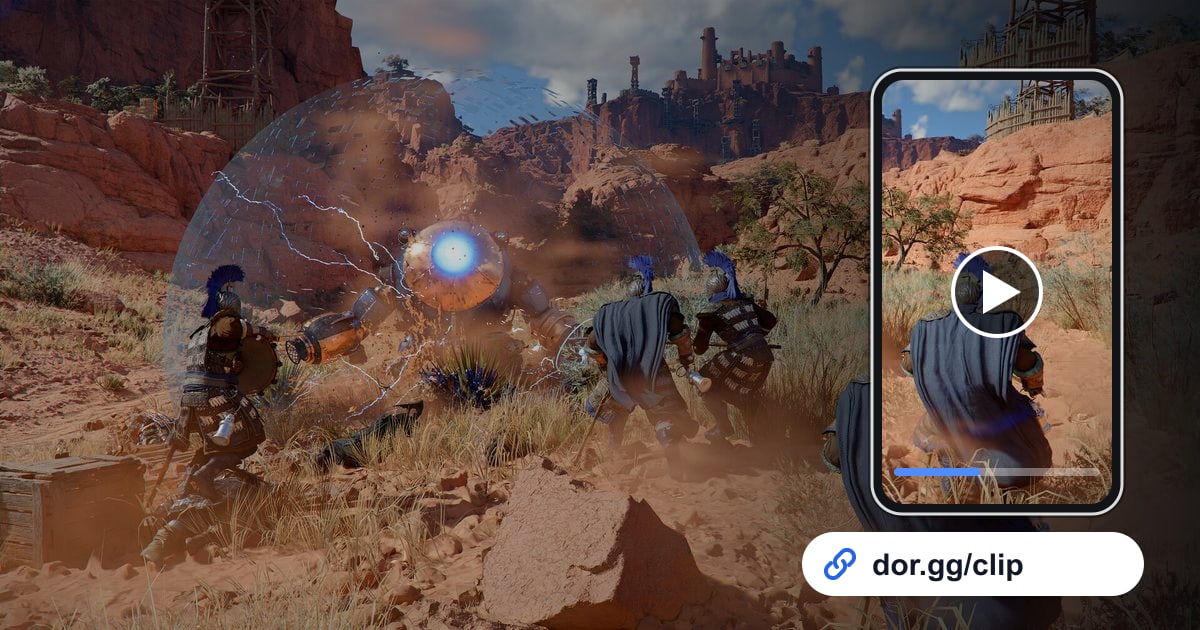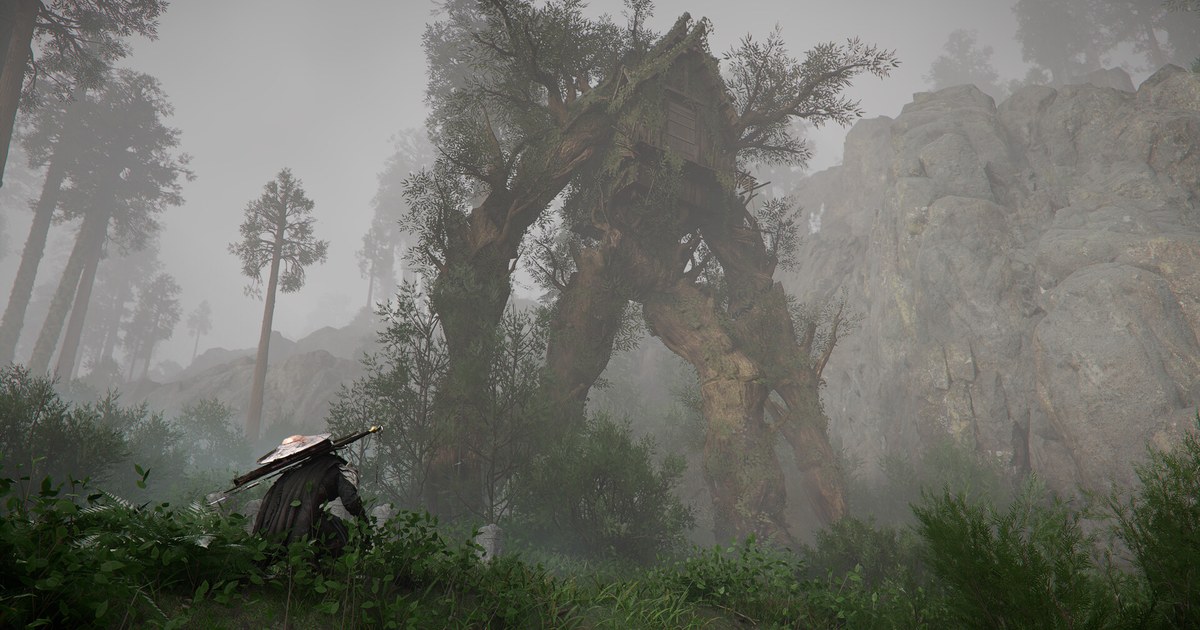

สรุปสั้นๆ คืออัด Crimson Desert ด้วยการติดตั้ง DOR แอป Windows ฟรี แล้วเปิดเกม DOR จะตรวจเจอเกมและอัดการเล่นอัตโนมัติตั้งแต่เปิดจนปิดเกม วิดีโอไปรวมอยู่ใน My Clips ในแอป เหลือแค่เลือกจุดเริ่มและจุดจบของฉากที่ต้องการแล้วตัด Crimson Desert เป็นเกมแอ็กชันผจญภัยโอเพนเวิลด์ที่เดินสำรวจแผนที่ใหญ่ และการสู้บอสอาจเริ่มขึ้นโดยไม่มีสัญญาณเตือน จึงยากจะรู้ล่วงหน้าว่าฉากเด็ดจะเกิดตอนไหน ถ้ากดเริ่มและหยุดอัดทุกคลิป ก็มีโอกาสพลาดช่วงสำคัญ เราแนะนำให้เก็บทั้งรอบไว้ก่อน แล้วค่อยเลือกฉากทีหลัง วิธีตัดทั่วไปอ่านได้ที่ วิธีตัดวิดีโอเกม บทความนี้เน้นขั้นตอนจากรอบเล่น Crimson Desert ไปจนได้คลิปสำเร็จ
สรุป: อัดทั้งรอบอัตโนมัติ แล้วค่อยตัดฉากทีหลัง
การอัด Crimson Desert ใช้วิธีเดียวก็พอ คืออัดทั้งรอบอัตโนมัติ แล้วตัดและบันทึกเฉพาะฉากที่อยากโพสต์ คุณจึงไม่ต้องกดเริ่มและหยุดกลางการต่อสู้ และภาพจะอยู่ครบไม่ว่าจะชนะบอสหรือแค่บังเอิญเจอวิวสวย Crimson Desert เป็นเกมที่ DOR รองรับ จึงถูกตรวจเจอทันทีที่เปิดเกม ข้อมูลเฉพาะเกมและขอบเขตที่รองรับดูได้ที่ หน้า Crimson Desert ตอนเลือกฉาก ให้ใส่เรื่องราวเดียวต่อหนึ่งคลิป เช่นการโจมตีครั้งสุดท้ายของบอส หรือวิวสวยที่เจอตอนขี่ม้า คลิปที่ยาว 10 ถึง 30 วินาทีโพสต์เป็น Shorts หรือส่งให้เพื่อนได้ง่าย คุณยังเปลี่ยนมุมกล้องที่ใช้ถ่ายวิวได้ใน การตั้งค่ากล้องของ Crimson Desert
ขั้นตอนอัด Crimson Desert และทำคลิป
- 1ติดตั้ง DOR แล้วเปิด Crimson Desertติดตั้ง DOR แล้วเปิด Crimson Desert ตามปกติ เกมจะถูกตรวจเจอและการอัดเริ่มเอง ไม่ต้องกดปุ่มอัด รอบแรกไม่ต้องแตะการตั้งค่า เล่นไปก่อนได้เลย
- 2เริ่มจากคุณภาพการอัดค่าเริ่มต้นตัวเลือกคุณภาพแบบฟรีคือ 720p และ 1080p ที่ 30 หรือ 60 fps ค่าเริ่มต้นคือ 1080p 30 fps ลองอัดด้วยค่าเริ่มต้นก่อน ถ้าพอใจก็ใช้ต่อได้เลย ส่วนการ์ดจอ NVIDIA ที่รองรับ เช่นซีรีส์ RTX DOR จะอัดด้วยการเข้ารหัสฮาร์ดแวร์ NVENC
- 3เล่นจบแล้วหาฉากใน My Clipsพอเล่นเสร็จ เปิด My Clips จะเจอวิดีโอเต็มของรอบที่เพิ่งเล่น ลองดูแล้วจดว่าการสู้บอสเริ่มตรงไหน การโจมตีครั้งสุดท้ายอยู่ตรงไหน และวิวที่ชอบอยู่ตรงไหน ปกติรอบละสองถึงสามฉากก็เพียงพอ
- 4ตัดช่วงแล้วบันทึกเป็นคลิปกำหนดจุดเริ่มและจุดจบของฉากในแอป แล้วตัดและบันทึก เลือกได้ทั้ง 16:9 สำหรับวิดีโอแนวนอน 9:16 สำหรับ Shorts และ Reels หรือ 1:1 สำหรับสี่เหลี่ยมจัตุรัส เคล็ดลับวิดีโอแนวตั้งอยู่ต่อใน วิธีทำวิดีโอเกมแนวตั้ง
- 5ต่อหลายฉากใน Studio แล้วแชร์ถ้ามีหลายฉาก ให้ต่อเป็นวิดีโอเดียวใน DOR Studio ที่ dor.gg/studio ใส่เทมเพลตเอฟเฟกต์ ข้อความ เพลงประกอบ และปรับเสียง แล้วส่งออกเป็น mp4 หรือแชร์ลิงก์ dor.gg ลำดับการต่ออยู่ใน วิธีรวมหลายคลิปเกม
ภาพรวมจากอัด Crimson Desert ถึงคลิปสำเร็จ
| ขั้นตอน | สิ่งที่ต้องทำ | วิธีทำ |
|---|---|---|
| ครั้งแรกเท่านั้น | ติดตั้ง DOR | ติดตั้งแอป Windows ฟรี แล้วเปิด Crimson Desert ตามปกติ |
| ระหว่างเล่น | ไม่ต้องกดอะไร | เมื่อเปิดเกมที่รองรับ DOR จะตรวจเจอและอัดทั้งรอบ |
| หลังเล่นจบ | เปิดวิดีโอใน My Clips | รอบที่เพิ่งเล่นรออยู่ใน My Clips เป็นวิดีโอเต็มหนึ่งไฟล์ |
| เลือกฉาก | กำหนดจุดเริ่มกับจุดจบแล้วตัด | ตัดช่วงในแอปและเลือก 16:9, 9:16 หรือ 1:1 |
| รวมฉาก | ต่อใน DOR Studio | ใส่เทมเพลตเอฟเฟกต์ ข้อความ เพลงประกอบ และเสียง ให้เป็นวิดีโอเดียว |
| โพสต์ | ส่งออก mp4 หรือแชร์ลิงก์ | บันทึก mp4 เพื่ออัปโหลด หรือส่งลิงก์ dor.gg ลิงก์เดียวให้เพื่อน |
เช็กอะไรบ้างก่อนโพสต์
- ไฟล์อัดถูกเก็บไว้ใน My Clips เป็นทั้งรอบ
- แต่ละคลิปมีแค่หนึ่งฉาก
- เลือกอัตราส่วนตรงกับที่ที่จะโพสต์ (16:9, 9:16, 1:1)
- วิดีโอที่ต่อกันแล้วไม่ยาวเกินไป
- มีพื้นที่เก็บข้อมูลพอ (ถ้าจำเป็นให้เช็กขีดจำกัดค่าเริ่มต้น 5GB)
จากอัด Crimson Desert ถึงแชร์ด้วย DOR
DOR เป็นแอปอัดเกมบน Windows ที่ใช้ฟรี พอเปิดเกมที่รองรับอย่าง Crimson Desert แอปจะตรวจเจอเองและอัดทั้งรอบ ไฟล์อัดจะรวมอยู่ใน My Clips ในแอป สำหรับ Crimson Desert ขั้นตอนคือเลือกฉากที่ต้องการจากวิดีโอเต็ม แล้วตัดและบันทึกเอง ในแอปคุณตัดช่วงและเลือก 16:9, 9:16 หรือ 1:1 ได้ ใน DOR Studio ที่ dor.gg/studio คุณต่อหลายวิดีโอ เปลี่ยนอัตราส่วน ใส่เทมเพลตเอฟเฟกต์อย่าง shake zoom และ punch zoom ใส่ข้อความและเพลงประกอบ ปรับเสียง แล้วส่งออกเป็น mp4 หรือแชร์ลิงก์ dor.gg วิดีโอจาก DOR ไม่มีลายน้ำ ถ้าอยากส่งฉากสู้บอสให้เพื่อน ไปต่อที่ วิธีแชร์วิดีโอเกมเพลย์ Crimson Desert