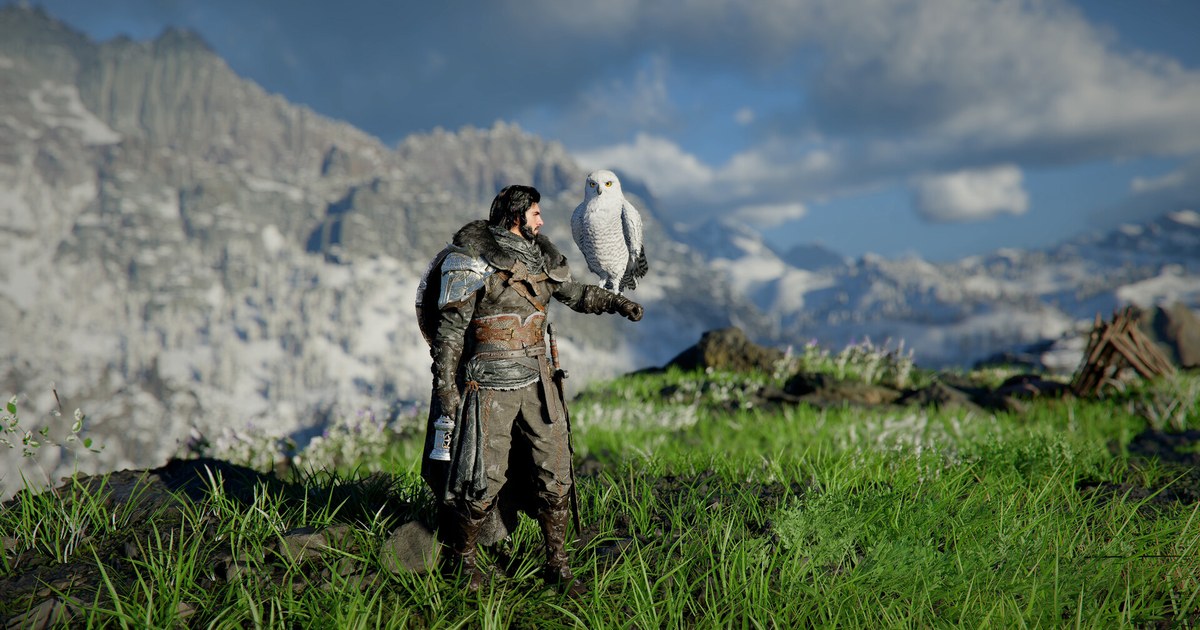

คำตอบสั้นๆ สำหรับการตั้งค่า PC ที่ดีที่สุดของ Crimson Desert มีสามอย่าง เปิด upscaling ที่ DLSS หรือ FSR โหมด Quality, ตั้ง ray tracing กับ lighting ให้อยู่ในระดับที่การ์ดจอของคุณรับไหว และเปิด Frame Generation เฉพาะตอนที่ FPS พื้นฐานดีอยู่แล้ว เมนูกราฟิกดูยาว แต่หลายคู่มือตรงกันว่ามีไม่กี่ตัวเลือกที่ส่งผลต่อ FPS จริงๆ บทความนี้อัปเดตเมื่อ 24 พฤศจิกายน 2026 โดยเทียบสเปกทางการบน Steam กับคู่มือปรับแต่งภาษาอังกฤษและเกาหลีหลายชิ้น แล้วเก็บเฉพาะคำแนะนำที่หลายแหล่งเห็นตรงกัน ส่วนจุดที่คู่มือเห็นต่างกันจะบอกไว้ พร้อมวิธีทดสอบเอง บน Steam สเปกขั้นต่ำคือการ์ดจอระดับ GTX 1060 และสเปกแนะนำคือระดับ RTX 2080 หรือ RX 6700 XT โดยทั้งสองใช้ RAM 16 GB สเปกเต็มและพื้นที่ติดตั้งอยู่ใน สเปกคอมของ Crimson Desert บทความนี้จึงพูดเฉพาะการปรับค่าหลังจากเกมรันได้แล้ว หากอยากให้ FPS แสดงบนหน้าจอ ให้เปิดตัวนับก่อนด้วย วิธีแสดง FPS ในเกม
คำตอบ: เปิด upscaling โหมด Quality แล้วลดตัวที่กินแรงทีละขั้น
จุดเริ่มต้นของแต่ละระดับมีดังนี้ ถ้าใช้การ์ดจอรุ่นใหม่ระดับสูง ให้ใช้ Quality หรือ DLAA สำหรับ upscaling เปิด ray tracing ไว้ และเริ่ม lighting ที่ใกล้ Ultra มีคู่มือหนึ่งบอกว่าจะได้ 60 fps ที่ 1440p ด้วย preset High ต้องใช้ประมาณ RTX 4070 หรือ RX 7700 XT ถ้าการ์ดจอแรงน้อยกว่านั้น ให้ลดเป็น 1080p ใช้ DLSS หรือ FSR โหมด Quality ปิด ray tracing แล้วลด foliage density กับ lighting อย่างละหนึ่งขั้น ส่วนการตั้ง Blur Intensity เป็น 0 เป็นเรื่องที่คู่มือส่วนใหญ่เห็นตรงกัน Ray Reconstruction กับ Ray Regeneration คือจุดที่คู่มือแตกกัน บางที่ให้เปิด บางที่บอกว่า FPS ตกแรงและควรปิดไว้ เพราะอย่างนี้การเริ่มจากปิดแล้ววัดผลต่างด้วยตัวเองจึงปลอดภัยกว่า Frame Generation เหมาะกับตอนที่ FPS พื้นฐานอยู่ราว 40 fps ขึ้นไปแล้ว และมีคู่มือหนึ่งเตือนว่า latency อาจพุ่งเมื่อใช้ร่วมกับ VSync มุมกล้องเป็นการตั้งค่าแยกจากประสิทธิภาพ หากอยากได้ค่าที่เหมาะกับการอัดวิดีโอ ดู ตั้งค่ากล้องใน Crimson Desert
วิธีปรับแต่ง Crimson Desert ทีละขั้น
- 1เปิดตัวนับ FPS และเลือกฉากทดสอบสองฉากคุณต้องมี FPS เฉลี่ยตั้งต้นไว้เทียบ จึงจะรู้ว่าการปรับแต่ละครั้งช่วยได้แค่ไหน เลือกเมืองที่คนเยอะหนึ่งจุดกับทุ่งโล่งหนึ่งจุด และวัดจากตำแหน่งเดิมทุกครั้ง
- 2เปิด upscaling โหมด Qualityเปลี่ยน DLSS หรือ FSR เป็น Quality ตามการ์ดจอของคุณ การเปลี่ยนข้อนี้ข้อเดียวมักเพิ่ม FPS ได้มากที่สุด และภาพมักเสียน้อยที่สุด
- 3ปรับ ray tracing และ lightingถ้ายังต่ำกว่าเป้า ให้ปิด ray tracing หรือลดคุณภาพ lighting ลงหนึ่งขั้น หลายคู่มือบอกว่า lighting ระดับสูงสุดกินแรง จึงควรสงสัยตัวนี้ก่อน
- 4ลดตัวเลือกที่วาดฉากกว้างFoliage density กับคุณภาพหมอกทำให้ FPS แกว่งในฉากเปิดกว้าง ลดทีละตัว วัดใหม่ในฉากทดสอบ และเก็บไว้เฉพาะค่าที่ช่วยจริง
- 5ตัดสินใจเรื่อง Frame Generation เป็นข้อสุดท้ายเปิดเมื่อ FPS พื้นฐานนิ่งแล้วเท่านั้น ต่อให้ภาพดูลื่นขึ้น input latency อาจเพิ่ม ลองในฉากต่อสู้ ถ้ารู้สึกหน่วงให้ปิด
ค่าตั้ง Crimson Desert บน PC แยกตามระดับการ์ดจอ (ณ 24 พฤศจิกายน 2026)
| ตัวเลือก | การ์ดจอระดับล่างถึงกลาง | การ์ดจอระดับสูง |
|---|---|---|
| Upscaling Mode | DLSS หรือ FSR Quality เริ่มที่ 1080p | Quality หรือ DLAA |
| Ray Tracing | เริ่มจากปิด | เปิด แล้วเช็ก FPS |
| Ray Reconstruction และ Regeneration | เริ่มจากปิด คู่มือเห็นไม่ตรงกัน | ลองเปิดแล้วเทียบกับตอนปิด |
| Lighting Quality | ต่ำกว่าระดับสูงสุดหนึ่งขั้น | ระหว่าง Ultra กับ Cinematic |
| Foliage Density | Low ถึง Medium | High ขึ้นไป |
| Blur Intensity | 0 | 0 หรือตามชอบ |
| Frame Generation | เปิดเมื่อ FPS พื้นฐานเกินประมาณ 40 เท่านั้น | กฎเดียวกัน และปิด VSync |
เช็กก่อนปรับแต่งเสร็จ
- จด FPS เฉลี่ยของทั้งสองฉากทดสอบไว้ก่อนเปลี่ยนค่าใดๆ
- เปิด upscaling ที่โหมด Quality แล้ว
- สำหรับตัวเลือกที่คู่มือเห็นต่างกัน ได้วัดทั้งตอนเปิดและปิดแล้ว
- ตั้ง Blur Intensity เป็น 0 แล้ว
- ถ้ายังกระตุกอยู่ ได้เช็ก shader cache และพื้นที่ว่างในไดรฟ์แล้ว
อัดวิดีโอก่อนและหลังปรับ เพื่อเทียบค่าตั้ง
DOR เป็นแอปอัดเกมบน Windows ที่ใช้ฟรี เมื่อคุณเปิดเกมที่รองรับ แอปจะตรวจจับเกมเองและอัดทั้งแมตช์ ไฟล์ที่อัดจะรวมอยู่ใน My Clips ดูรายชื่อเกมที่ DOR รองรับได้ที่ หน้า Crimson Desert วิ่งผ่านฉากเดิมทุกครั้งหลังปรับค่า คุณก็จะได้วิดีโอก่อนและหลังไว้เทียบ FPS กับคุณภาพภาพเคียงข้างกันภายหลัง การอัดฟรีรองรับ 720p และ 1080p ที่ 30 หรือ 60 fps โดยค่าเริ่มต้นคือ 1080p 30 fps ถ้าใช้การ์ด NVIDIA ที่รองรับ เช่นซีรีส์ RTX DOR จะอัดด้วย NVENC แบบฮาร์ดแวร์ อัด ตัดต่อ และแชร์ได้โดยไม่มีลายน้ำ จึงสะดวกที่จะโชว์เพื่อนหรือคอมมูนิตี้ว่าการปรับแต่งของคุณได้ผลอย่างไร ถ้า FPS ตึงตอนอัด ให้อัดที่ 1080p 30 fps ต่อไป และลดตัวเลือกในเกมก่อน

