

สรุปก่อนเลย fps ใน CS2 ขึ้นได้ทันทีแค่เปลี่ยน Launch Options หนึ่งบรรทัดกับการตั้งค่าภาพอีกไม่กี่อย่าง ชุดที่ได้ผลที่สุดคือใส่ -high -novid +fps_max 0 ใน Launch Options แล้วลด Texture กับ Shader ในการตั้งค่าภาพเป็น Low บทความนี้เรียงสองเรื่องนี้ไว้ตามลำดับให้ทำตามได้เลย
ใน CS2 เรื่อง fps ไม่ได้มีแค่ความลื่นของภาพ แต่ส่งผลตรงกับความแม่นของเอม เมื่อเฟรมแกว่ง จะเกิดดีเลย์เล็ก ๆ ระหว่างการกดกับภาพบนจอ สเปรย์และการสะบัดเมาส์จะพลาดไปนิดเดียวแบบรู้สึกได้ยาก เพราะฉะนั้นหัวใจคือทำเฟรมให้นิ่งก่อน แล้วค่อยคิดเรื่องกราฟิกสวย
คำตอบสั้น ๆ: Launch Options -high -novid +fps_max 0 และ Texture/Shader ระดับ Low
มีสองจุดที่สำคัญ ใส่ -high -novid +fps_max 0 ใน Launch Options ของ Steam แล้วในการตั้งค่าภาพให้ลด Model, Texture, Shader และ Particle Detail เป็น Low แต่คง Global Shadow Quality ไว้ที่ Medium ขึ้นไปเพื่อไม่ให้เสียข้อมูล เปิด Multicore Rendering และปิด V-Sync เป้าหมายคือเฟรมเรตที่อยู่เหนือรีเฟรชเรตของจอตลอด ใช้ cl_showfps 1 เทียบก่อนและหลังได้ กับดักที่เจอบ่อยตรงนี้คือการอัดเกม เฟรมที่เพิ่งได้มามักถูกโปรแกรมอัดอย่าง OBS กินคืนไป DOR อัดด้วยการเข้ารหัสฮาร์ดแวร์ NVENC บนการ์ดจอ NVIDIA ที่รองรับอย่างซีรีส์ RTX ภาระต่อเฟรมเกมจึงน้อย นอกจากนี้ยังตรวจจับ Counter-Strike อัดทั้งแมตช์ และเก็บฉากคิลเป็นคลิปอัตโนมัติ ถ้าอยากได้คลิปคลัตช์หลังปรับค่า ก็ไม่ต้องแตะการตั้งค่าอัดเลย แค่เปิดทิ้งไว้ ด้านล่างเราจะเริ่มจาก Launch Options กันก่อน
ขั้นที่ 1: ตั้งค่า Launch Options
Launch Options คือคำสั่งที่ทำงานก่อนเกมเปิด ผลจึงชัวร์ คลิกขวาที่ Counter-Strike 2 ในคลัง Steam เข้า Properties แล้วจะเจอช่อง Launch Options ในแท็บ General วางคำสั่งทั้งหมดลงในบรรทัดเดียว คั่นด้วยเว้นวรรค
Launch Options ที่แนะนำมีดังนี้ -novid -high +fps_max 0 -forcenovsync สั้นแต่แต่ละตัวมีหน้าที่ชัดเจน
- -novid: ข้ามวิดีโออินโทรของ Valve เพื่อลดเวลาโหลด
- -high: ให้ CS2 ได้ลำดับความสำคัญของ CPU สูง เฟรมจะนิ่งขึ้น
- +fps_max 0: ปลดล็อกเพดาน fps ให้ดันเฟรมได้สูงสุดเท่าที่จอแสดงได้
- -forcenovsync: ปิดซิงก์แนวตั้ง (V-Sync) และตัดปัญหาที่เกี่ยวกับการจำกัด fps
ขั้นที่ 2: ปรับการตั้งค่าภาพ (กราฟิก)
เปิดเกมแล้วไปปรับกราฟิกในแท็บ Video ของการตั้งค่า ลดจากตัวที่กิน fps มากที่สุดก่อนจะคุ้มที่สุด เริ่มจากตั้ง Model/Texture Detail, Shader Detail และ Particle Detail เป็น Low
แต่ก็มีบางตัวที่ไม่ควรลดลงไป Low ให้คง Global Shadow Quality ไว้ที่ Medium หรือ High ใน CS2 เงาของศัตรูเป็นข้อมูลสำคัญที่เห็นได้ก่อนตัวจะโผล่พ้นมุม ปิดเงาแล้วได้เฟรมเพิ่มนิดหน่อย แต่ต้องแลกกับข้อมูลในการไฟต์
- Model/Texture Detail: Low
- Shader Detail: Low
- Particle Detail: Low
- Global Shadow Quality: Medium หรือ High (เก็บข้อมูลไว้)
- Multicore Rendering: เปิด
- Vertical Sync: ปิด
ความละเอียดและสัดส่วนภาพ
ถ้าใช้ความละเอียด 4:3 แบบยืดจอ (stretched) โมเดลผู้เล่นจะกว้างขึ้นในแนวนอนทำให้ยิงโดนง่ายขึ้น และขึ้นอยู่กับเครื่อง อาจได้ fps เพิ่ม 20 ถึง 40% ข้อเสียคือมุมมองแคบลง ถ้าคอมกระตุกหนัก ให้ลองแบบนี้ก่อน ถ้ารู้สึกว่ามุมมองหายไปจนรำคาญค่อยกลับไปใช้ 16:9
ขั้นที่ 3: ปิดท้ายด้วยค่าที่แนะนำ
ตั้งเป้าเฟรมเรตให้เท่ากับหรือสูงกว่ารีเฟรชเรตของจอ ถ้าใช้จอ 144Hz ควรจูนค่าให้ได้อย่างน้อย 144 ขึ้นไปแบบนิ่ง ๆ เมื่อ fps อยู่สูงกว่ารีเฟรชเรตอย่างสม่ำเสมอ ภาพกับการกดจะสอดคล้องกันที่สุด
ทำตามทุกอย่างถึงตรงนี้แล้ว อาการกระตุกจะลดลงชัดเจนแม้เป็นคอมสเปคต่ำ เปิดตัวแสดง fps ได้ด้วย cl_showfps 1 หรือคำสั่งตระกูล +fps_perf_logging ในคอนโซล ลองเทียบก่อนและหลังด้วยตัวเองได้เลย
เก็บคลิปคลัตช์ไว้ได้โดยไม่เสียเฟรม
CS2 เป็นเกมที่ fps ผูกกับเอมโดยตรง ถ้าโปรแกรมอัดกินเฟรมไป ต่อให้จูนค่ามาดีแค่ไหนก็เสียเปรียบ DOR ใช้การจับภาพแบบภาระต่ำ จึงรักษา fps ไว้ได้ พร้อมเก็บช็อตชี้ขาดอย่างคลัตช์และเอซเป็นคลิปอัตโนมัติ คุณได้ทั้งเฟรมที่เพิ่มมาจากการตั้งค่าเต็ม ๆ และคลิปไฮไลต์เก็บไว้
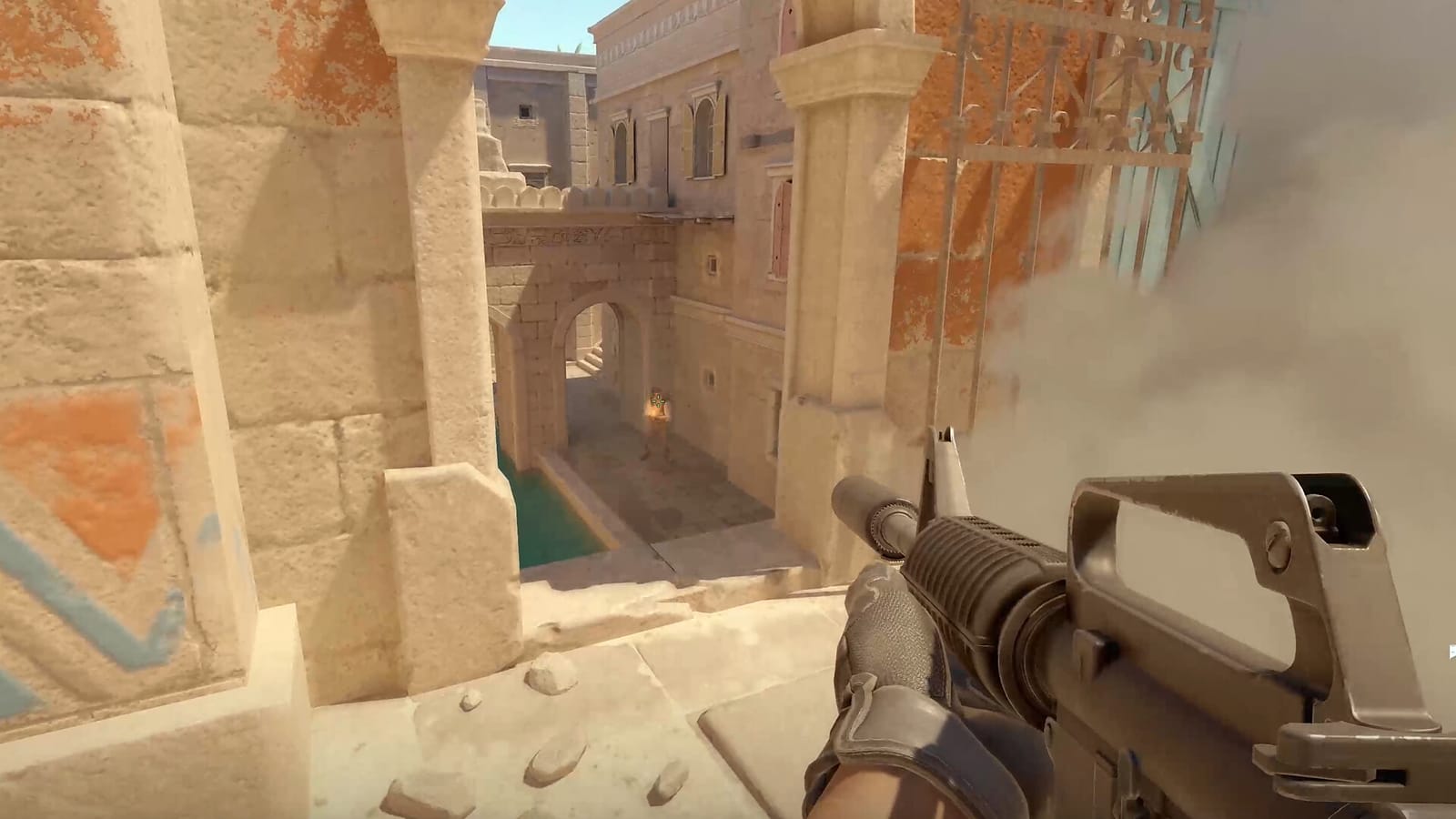
ใน VALORANT และเกม FPS อื่น ๆ ก็อัดการเล่นไว้ได้แบบรักษาเฟรมแบบเดียวกัน การเก็บคลัตช์ใน Counter-Strike ไว้อัตโนมัติทำให้ดูย้อนหลังและแชร์ง่ายขึ้นมาก ทำเฟรมให้นิ่งด้วยการตั้งค่าด้านบนก่อน แล้วค่อยเพิ่มการอัดแบบภาระต่ำเข้าไป

