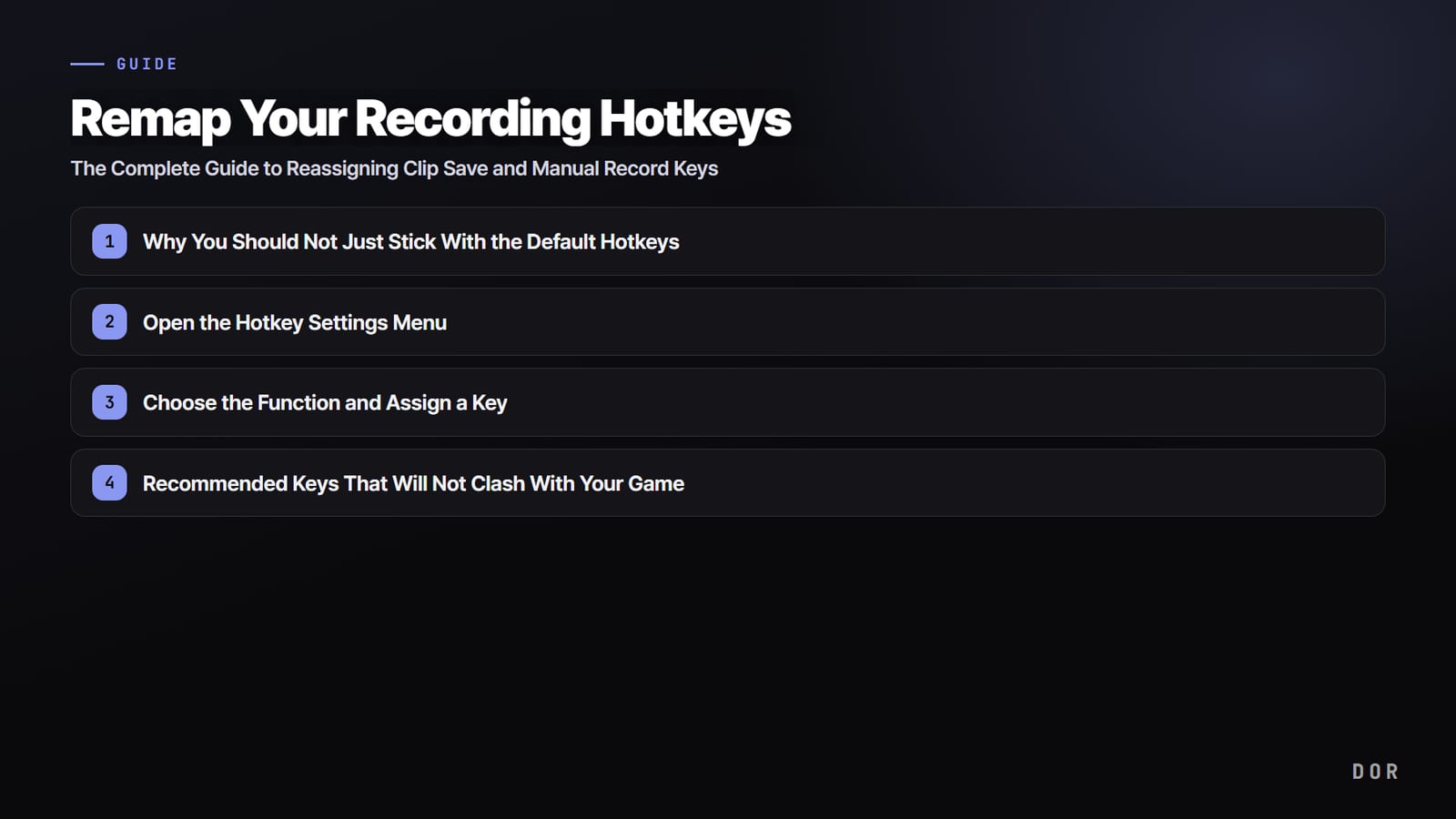

สรุปให้ก่อนเลย การตั้งปุ่มลัดอัดเกมทำได้ง่ายแค่เปิดหมวดปุ่มลัดในเมนูตั้งค่าของโปรแกรมอัด แล้วกดคีย์ที่อยากใช้ หัวใจสำคัญคือเลือกคีย์ที่ไม่ทับกับปุ่มเดินและปุ่มสกิลที่กดอยู่ตลอดในเกม และแยกคีย์เซฟคลิปกับปุ่มอัดเองออกจากกัน ทำตามขั้นตอนด้านล่าง ไม่ถึง 5 นาทีก็ได้ผังปุ่มที่เข้ามือแล้ว
ทำไมไม่ควรใช้ปุ่มลัดค่าเริ่มต้นไปเรื่อย ๆ
โปรแกรมอัดหลายตัวตั้งปุ่มอย่าง F12, Tab หรือ Space เป็นปุ่มอัดเริ่มต้น ปัญหาคือปุ่มเหล่านี้ถูกใช้ในเกมตลอดเวลาด้วย Tab มักเป็นปุ่มเปิดสกอร์บอร์ด ส่วน Space เป็นปุ่มกระโดดหรือพุ่งตัว พอกดในจังหวะสำคัญ เกมก็ทำแอ็กชันนั้นแทนที่จะเริ่มอัด
เพราะฉะนั้นควรย้ายปุ่มอัดไปไว้ที่คีย์ที่อยู่ห่างจากปุ่มควบคุมในเกมจริง ๆ ตั้งให้ดีสักครั้ง หลังจากนั้นมือจะจำได้เอง
ขั้นที่ 1: เปิดเมนูตั้งค่าปุ่มลัด
โปรแกรมอัดเกือบทุกตัวจะมีหมวดแยกในหน้าตั้งค่าชื่อ Hotkeys หรือ Shortcuts เปิดโปรแกรม คลิกไอคอนตั้งค่า (รูปเฟือง) มุมขวาบนหรือในเมนูด้านซ้าย แล้วหาแท็บ Hotkeys ถ้าใช้ Xbox Game Bar ให้กดปุ่ม Win พร้อม G เพื่อเปิดโอเวอร์เลย์ แล้วเข้าไปที่หมวดปุ่มลัดในหน้าตั้งค่า
ขั้นที่ 2: เลือกฟังก์ชันแล้วกำหนดคีย์
หน้าปุ่มลัดมักเรียงฟังก์ชันไว้ เช่น เริ่ม/หยุดอัด หยุดชั่วคราว เซฟคลิป และแคปหน้าจอ คลิกช่องกรอกข้างฟังก์ชันที่จะเปลี่ยนเพื่อให้รอรับคีย์ จากนั้นกดคีย์ใหม่ที่ต้องการ ระบบก็บันทึกให้ทันที
- เริ่ม/หยุดอัดเอง: ปุ่มเปิดปิดการอัดด้วยตัวเอง
- เซฟคลิป (เก็บช่วงล่าสุด): ปุ่มตัดเก็บจังหวะที่เพิ่งเกิดขึ้น
- หยุดชั่วคราว: ปุ่มพักการอัดสั้น ๆ แล้วอัดต่อ
- แคปหน้าจอ: ปุ่มเซฟภาพนิ่งแยกไว้
สองปุ่มที่สำคัญที่สุดคือปุ่มอัดเองกับปุ่มเซฟคลิป ถ้าตั้งเป็นคีย์เดียวกันหรือวางติดกัน จะกดสลับกันได้ง่าย ทางที่ดีคือแยกไว้คนละโซนของคีย์บอร์ด
ขั้นที่ 3: คีย์แนะนำที่ไม่ชนกับปุ่มในเกม
ถ้าไม่อยากให้คีย์ชนกัน คำตอบคือใช้คีย์ที่อยู่ไกลจากโซนเดิน (WASD) และโซนสกิล (Q, E, R ฯลฯ) ตำแหน่งไหนที่นิ้วไม่ค่อยเอื้อมไปตอนเล่น ก็ยิ่งกดพลาดน้อย
- F8 ถึง F12: แถวบนสุดของคีย์บอร์ด แทบไม่ทับกับปุ่มในเกม
- ปุ่มข้างเมาส์ (ปุ่ม 4 และ 5): สะดวกเพราะกดได้โดยไม่ต้องยกมือ
- ปุ่ม 0 หรือ Enter บนแป้นตัวเลข: แนะนำถ้ามือขวาไม่ได้จับเมาส์อยู่
- ปุ่มแก้ไขอย่าง Insert, Home, End: โซนที่เกมแทบไม่ใช้
ตำแหน่งคีย์ส่งผลกับคุณภาพคลิปโดยตรง โดยเฉพาะเกมที่วัดกันที่ความไว ใน League of Legends ที่เลนและไฟต์ทีมเดินเร็ว หรือ VALORANT (วาโลแรนท์) ที่ต้องตัดสินใจในเสี้ยววินาทีในแต่ละรอบ คีย์ที่กดได้แทบไม่ต้องขยับมือ อย่างนิ้วก้อยหรือปุ่มข้างเมาส์ จะได้เปรียบกว่า
เปลี่ยนคีย์เซฟคลิปใน DOR
DOR ให้คุณเปลี่ยนปุ่มลัดเซฟคลิปเป็นคีย์ไหนก็ได้ตามใจ เปิดหมวด Hotkeys ในหน้าตั้งค่า คลิกช่องเซฟคลิป แล้วกดคีย์ที่ต้องการหนึ่งครั้งเพื่อบันทึก ในหน้าเดียวกันยังตั้งปุ่มอัดเองแยกได้ด้วย จึงจัดสองฟังก์ชันให้ห่างกันตามที่มือถนัดได้

จุดเด่นของ DOR คือการเปลี่ยนปุ่มลัดกับการตรวจจับอัตโนมัติทำงานไปด้วยกัน ระหว่างที่คุณกดคีย์เซฟคลิปเอง ในเกมที่รองรับคลิปอัตโนมัติอย่าง League of Legends, VALORANT และ Fortnite DOR ก็ตรวจจับจังหวะสำคัญอย่างคิลและเดธเองแล้วมาร์กช่วงนั้นไว้ให้ ต่อให้ลืมกดคีย์ในจังหวะชี้ขาด ระบบตรวจจับอัตโนมัติก็ช่วยเก็บไว้ และกลับกัน จังหวะเล็ก ๆ ที่ระบบอัตโนมัติไม่ได้มาร์ก คุณก็กดเก็บเองด้วยปุ่มลัดได้
สรุป: ตั้งครั้งเดียว ใช้ได้ยาว
การเปลี่ยนปุ่มลัดอัดเกมเป็นงานง่าย ๆ แค่กดคีย์ครั้งเดียวในเมนูตั้งค่า ยึดสองหลักไว้ คือย้ายคีย์ให้ห่างจากปุ่มควบคุมในเกม และแยกปุ่มเซฟคลิปกับปุ่มอัดเองออกจากกัน เสริมด้วยการตรวจจับอัตโนมัติ โอกาสพลาดจังหวะเด็ดก็ยิ่งน้อยลง วันนี้ลองใช้เวลาสักครู่จัดคีย์ให้เข้ามือดู

