
ใน Delta Force วิธีที่ทำให้ฟีลเกมเปลี่ยนเร็วที่สุดไม่ใช่การเปิดกราฟิกแพง ๆ แต่คือการจัดหน้าจอให้เข้ากับมือ ทำให้เฟรมเรตนิ่ง และทำให้มองเห็นศัตรูง่ายขึ้น บทความนี้รวมการตั้งค่าหน้าจอ กราฟิก และการเล็ง เป็นค่าที่กรอกตามได้เลย แบ่งเป็นขั้น ๆ ให้ทำตามได้แม้เป็นสเปกคอมไม่แรง
คำตอบสั้น ๆ: Fullscreen ปิด V-Sync, FOV 110 ถึง 120 และอย่าลด Texture กับระยะการมองเห็น
ค่าก่อนเลย แท็บหน้าจอใช้ Fullscreen ปิด V-Sync, Frame Limit แบบ Unlimited และ FOV 110 ถึง 120 แท็บกราฟิกคง Texture Quality และ Scene View Distance ไว้สูง แล้วปิด Motion Blur กับเอฟเฟกต์ซูมของสโคป ส่วนการเล็งเริ่มที่ 800 DPI, sensitivity 1.0 และ Monitor Distance Coefficient 1.33 เป้าหมายที่เป็นจริงคือ 200+ fps บน PC สเปกสูง 100 ถึง 150 บนสเปกกลาง และ 60+ แบบนิ่ง ๆ เมื่อเปิด upscaling บนสเปกต่ำ ค่าพวกนี้เหมาะกับคอมคุณไหม ดูจากการย้อนดูแมตช์จะชัดกว่าดูตัวนับเฟรม เพราะการเห็นศัตรูช้าทางด้านข้าง หรือเฟรมตกกลางไฟต์ จะเห็นชัดก็ต่อเมื่อเป็นวิดีโอ ถ้าเปิด DOR ไว้ DOR จะตรวจจับ Delta Force แล้วบันทึกทั้งแมตช์เป็น mp4 ให้อัตโนมัติ (Delta Force อัดเต็มแมตช์ และกดคีย์ลัดเก็บช็อตเด็ดได้) คุณจึงเปิดแมตช์หลังปรับค่าเทียบกับแมตช์ก่อนปรับได้ แล้วตัดเฉพาะช่วงที่ต้องการในตัวตัดต่อบนเบราว์เซอร์ ด้านล่างคือลำดับการกรอกค่าเหล่านั้น
ทำไมต้องเอาเฟรมและการมองเห็นมาก่อน
ไม่ว่าจะเป็นโหมด Warfare หรือ Operations สิ่งที่กำหนดความแม่นไม่ใช่กราฟิกสวย แต่คือเฟรมเรตที่นิ่งและอินพุตแล็กที่ต่ำ แค่ตั้งเป็น Fullscreen แล้วปิด V-Sync กับ motion blur ฟีลการเล็งก็คมขึ้นแล้ว ทำตามลำดับด้านล่าง ตั้งหน้าจอให้เรียบร้อยก่อน แล้วค่อยไปกราฟิกและการเล็ง
ขั้นตอนตั้งค่าหน้าจอ (Display)
เข้า Settings แล้วไปที่แท็บ Display ตั้งค่าตามลำดับนี้ เราเอาค่าที่มีผลกับอินพุตแล็กและความสม่ำเสมอของเฟรมไว้ก่อน
- Display Mode: Fullscreen อินพุตแล็กต่ำกว่าโหมดหน้าต่างหรือหน้าต่างไร้ขอบ
- Vertical Sync (V-Sync): ปิด เป็นตัวการหลักที่ทำให้อินพุตแล็กเพิ่ม
- Frame Limit: ตั้งเป็น Unlimited เพื่อให้ได้เฟรมสูงสุดเท่าที่เครื่องทำได้ ถ้าภาพฉีก (screen tearing) หนัก ให้ล็อกไว้ต่ำกว่ารีเฟรชเรตจอเล็กน้อย
- FOV (Field of View): เปิดกว้าง 110 ถึง 120 จะเห็นศัตรูด้านข้างและเส้นทางอ้อมหลังได้เร็วขึ้น
- Resolution: ใช้ความละเอียดจริงของจอ ถ้าเฟรมไม่พอ ให้ชดเชยด้วย upscaling ด้านล่างแทนการลดความละเอียด
ขั้นตอนตั้งค่ากราฟิก (Graphics)
เข้า Settings แล้วไปที่แท็บ Graphics ตั้งค่าให้ได้ทั้งเฟรมเรตและการมองเห็นไปพร้อมกัน หลักคือค่าที่ช่วยให้เห็นศัตรูให้คงไว้สูง ส่วนเอฟเฟกต์ที่บังสายตาหรือกินเฟรมอย่างเดียวให้ลดลง
- Texture Quality: High เห็นรูปร่างศัตรูและภูมิประเทศชัด ช่วยเรื่องการมองเห็นโดยตรง
- Shadow Quality: Medium เทียบกับ Low แล้วเสียเฟรมนิดเดียว แต่ใช้เงาของศัตรูหลังมุมเป็นเบาะแสได้
- Ambient Occlusion: Medium บางช่วงได้เฟรมดีกว่า Low เล็กน้อยด้วยซ้ำ ลองเทียบสักรอบแล้วค่อยเลือก
- Scene View Distance: High ศัตรูและวัตถุไกล ๆ ถูกวาดชัด ช่วยให้เห็นก่อน
- Motion Blur: ปิด รบกวนการตามศัตรูในไฟต์เร็ว ๆ และเพิ่มภาระ GPU เปล่า ๆ
- Scope Zoom Magnification Effect: ปิด ดูสมจริงแต่กินพลังเรนเดอร์มากและทำเฟรมตก
- เอฟเฟกต์อื่น ๆ (เงาสะท้อน, post-processing ฯลฯ): Low ถึง Medium ยิ่งเฟรมไม่พอ ยิ่งควรลดกลุ่มนี้ก่อน
Upscaling (DLSS · FSR · XeSS)
ถ้าเฟรมไม่พอ ให้เปิด upscaling ก่อนจะลดความละเอียดตรง ๆ ระบบจะเรนเดอร์ที่ความละเอียดภายในต่ำลงแล้วขยายกลับให้คมชัด ดันเฟรมเรตขึ้นโดยภาพไม่เสียมาก
- ผู้ใช้ Nvidia RTX: DLSS โหมด Quality ช่วงที่ภาพเสียน้อยที่สุด
- ผู้ใช้ AMD และ GeForce รุ่นเก่า: FSR โหมด Quality
- ผู้ใช้ Intel Arc: XeSS โหมด Quality
- ถ้ายังไม่ถึง 240 เฟรม ลดลงอีกหนึ่งขั้นแล้วลองโหมด Balanced
ขั้นตอนตั้งค่าการเล็งและ sensitivity
ปรับได้ที่ Settings แล้วไปที่ Controls และหมวด Sensitivity เริ่มจากค่ามาตรฐานก่อน แล้วค่อยจูนทีละรอบ เป็นทางที่ชินมือเร็วที่สุด
- Sensitivity แนวนอน/แนวตั้ง: เริ่มที่ 1.0 เป็นค่าพื้นฐาน ถ้าเล็งด้วยข้อมือเป็นหลักให้ลดลงอีก ถ้าใช้ทั้งแขนสะบัดให้คงไว้
- วิธีคำนวณ sensitivity ตอน ADS: ตั้งตาม MDV (Monitor Distance Vertical) จะทำให้ sensitivity สม่ำเสมอทุกกำลังขยาย
- Monitor Distance Coefficient: 1.33 ช่วยให้ฟีลใกล้เคียงกันแม้ใช้สโคปซูม
- Mouse DPI: ตั้ง 800 เป็นค่าพื้นฐาน แล้วจูนด้วย sensitivity ในเกม อย่าเปลี่ยน DPI บ่อย ให้มือชินกับค่าเดียวดีกว่า
- Mouse Acceleration: ปิด ถ้าขยับระยะเท่าเดิมแต่ผลไม่เท่ากัน การเล็งแม่นระยะใกล้จะแกว่ง
สรุปค่าแนะนำ FPS และการมองเห็น
นี่คือเป้าเฟรมเรตที่เป็นจริงและสิ่งที่ควรให้ความสำคัญตามสเปกคอม หลักคือได้เฟรมโดยไม่เสียการมองเห็น
- PC สเปกสูง: ปรับดี ๆ ได้เกิน 200 เฟรม คง Texture และ Scene View Distance ไว้ที่ High แล้วจัดการแค่เอฟเฟกต์
- PC สเปกกลาง: ปรับแล้วได้ 100 ถึง 150 เฟรมเป็นเป้าที่ทำได้จริง ให้เฟรมนิ่งด้วย DLSS หรือ FSR Quality
- PC สเปกต่ำ: ลด upscaling ลงไปถึง Balanced และลดเงากับเงาสะท้อน ตั้งเป้าให้ได้เกิน 60 เฟรมอย่างสม่ำเสมอ
- ทุกสเปก: ปกป้อง Texture Quality กับ Scene View Distance ไว้จนถึงที่สุด ถ้าเห็นศัตรูช้า เฟรมสูงแค่ไหนก็ไม่มีความหมาย
ตั้งค่าแบบนี้แล้ว ศัตรูจะโผล่ให้เห็นเร็วขึ้นและชัดขึ้น การเล็งก็ไม่แกว่ง แนวคิดกราฟิกแบบเดียวกันนี้ใช้กับเกมยิงแนวแทคติกอื่นได้ทันที เวลาตั้งค่า Counter-Strike ก็เอาหลัก “การมองเห็นมาก่อน” ไปใช้ได้เลย ถ้าอยากเล่น Delta Force ให้คล่องขึ้น ใช้ค่าด้านบนไปสักสองสามวัน แล้วค่อยจูนให้เข้ามือตัวเอง
สำคัญพอ ๆ กับการตั้งค่า: เก็บช็อตเด็ดของคุณไว้
ต่อให้ตั้งค่าครบทุกอย่าง สุดท้ายฝีมือจะขึ้นจากการย้อนดูการเล่นของตัวเอง แต่ช็อตเด็ดใน Delta Force ไม่เกิดซ้ำ ไฟต์ที่ได้มัลติคิล จังหวะที่หยุดการระเบิดครั้งสุดท้ายได้ ผ่านไปแล้วก็จบ DOR ตรวจจับ Delta Force อัตโนมัติและอัดทั้งแมตช์เป็น mp4 ฉากสำคัญจึงถูกเก็บเป็นวิดีโอโดยไม่ต้องกดปุ่มอัดเอง
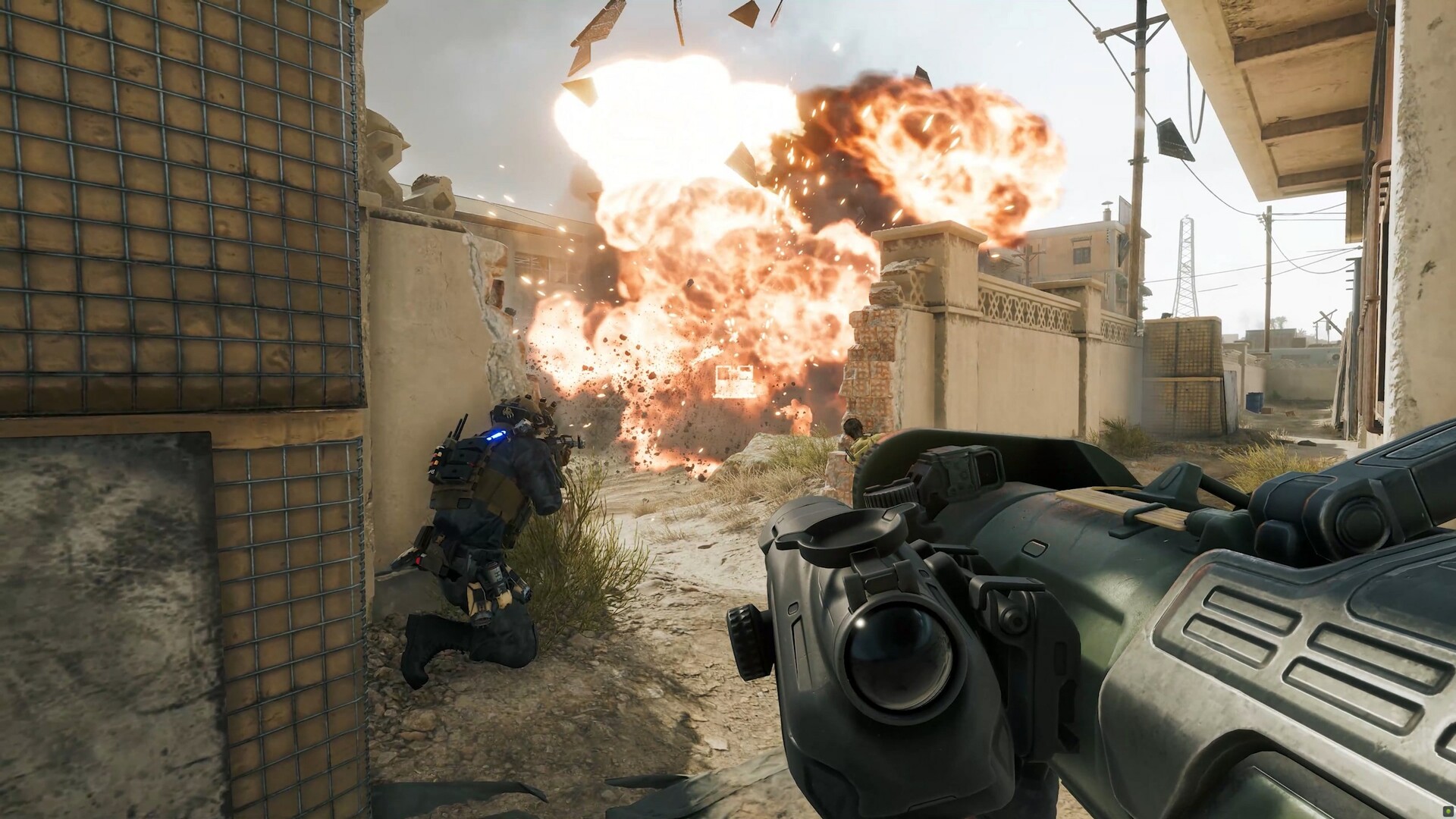
ถ้าตั้งค่าจนเห็นศัตรูง่ายขึ้นแล้ว ให้เก็บผลลัพธ์เป็นคลิปแล้วเช็กว่าเล็งแม่นขึ้นจริงไหม ฝีมือจะขึ้นเร็วที่สุดเมื่อการตั้งค่าที่ดีมาคู่กับการรีวิวที่ดี


