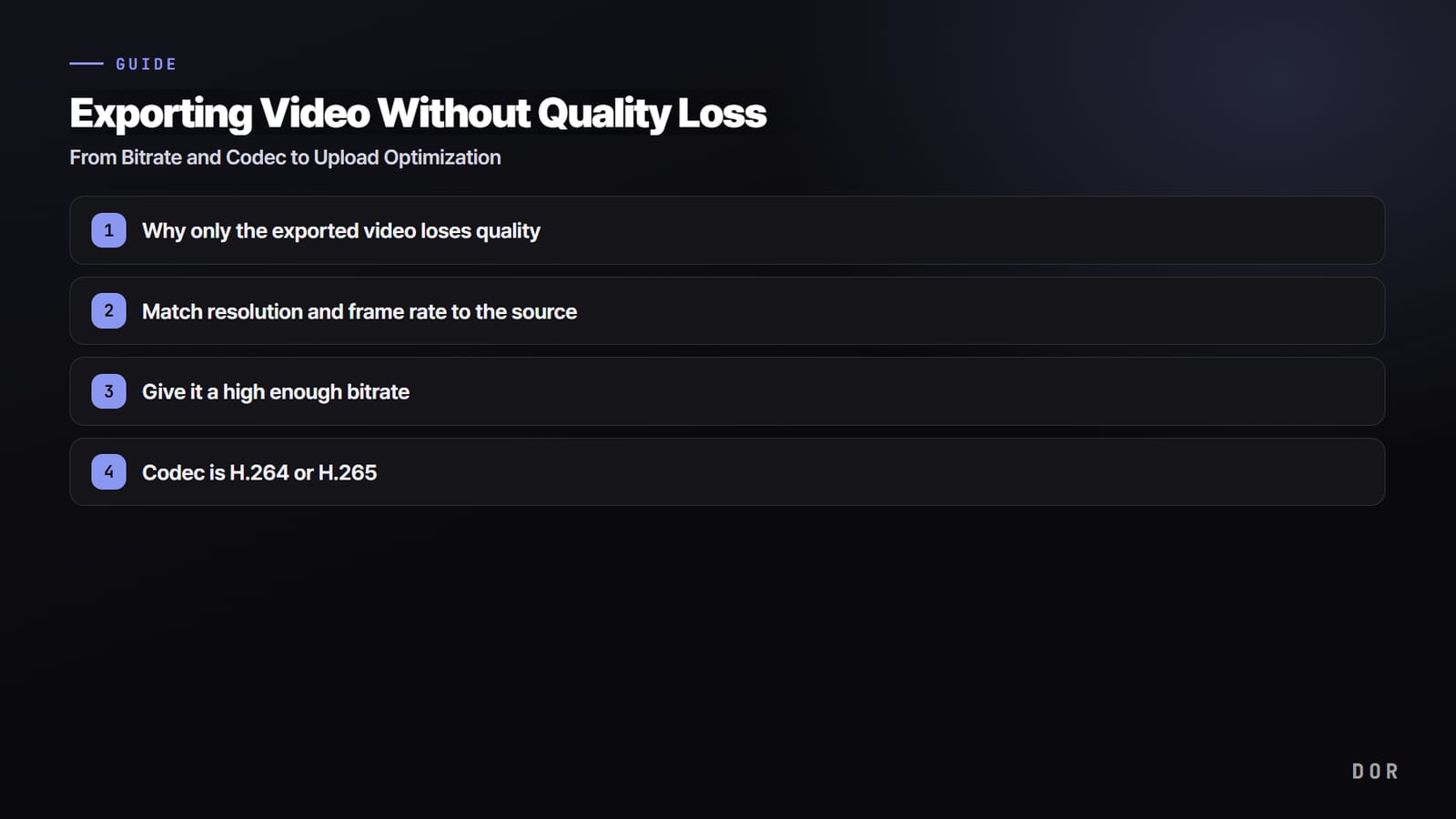

น่าจะเคยเจอกันสักครั้ง ตอนตัดต่อภาพก็คมดี แต่พอเปิดไฟล์ที่ export ออกมา ตัวหนังสือกลับเลอะ และฉากมืด ๆ มีบล็อกแตกเป็นสี่เหลี่ยม ถ้าคลิปเกมต้นฉบับยังปกติแต่ไฟล์ผลลัพธ์เบลอ ส่วนใหญ่คุณภาพไม่ได้หายจากต้นฉบับ แต่รั่วออกไปตอนตั้งค่า export (เรนเดอร์) บทความนี้จะไล่ตั้งค่าให้ภาพแทบไม่เสียคุณภาพทีละขั้น ตามลำดับความละเอียด bitrate และ codec
สรุปสั้น ๆ หลักการง่ายมาก ข้อแรก export ที่ความละเอียดเท่าต้นฉบับ ข้อสอง ใส่ bitrate ให้สูงพอ ข้อสาม ใช้ codec H.264 หรือ H.265 แค่ทำสามข้อนี้ คุณภาพที่ลดลงจนสังเกตได้ก็แทบหมดไป ที่เหลือคือปรับรายละเอียดให้เข้ากับแพลตฟอร์มที่จะอัปเท่านั้น
ทำไมคุณภาพถึงตกเฉพาะไฟล์ที่ export
ตอน export วิดีโอจะถูกบีบอัดอีกรอบ ในขั้นนี้ถ้าปริมาณข้อมูลที่ใส่ได้ต่อวินาทีหรือ bitrate ไม่พอ รายละเอียดจะถูกทิ้งไปเป็นก้อน ฟุตเทจเกมที่เคลื่อนไหวเร็วบีบอัดยากเป็นพิเศษ เพราะทุกเฟรมเปลี่ยนเยอะ และถ้า bitrate ต่ำเกินไป มุมมืด ๆ กับพวกควันและพาร์ทิเคิลจะเลอะก่อนเพื่อน การรักษาคุณภาพจึงสรุปได้ว่าต้องเผื่อพื้นที่ให้การบีบอัดทิ้งรายละเอียดน้อยลง
อีกกับดักที่เจอบ่อยคือเผลอลดความละเอียดและเฟรมเรตตอน export คลิปที่อัดมา 1440p ถ้า export เป็น 1080p ความคมก็หายไปตามส่วนต่างนั้นตรง ๆ และคลิปที่อัดมา 60fps ถ้า export เป็น 30fps ความลื่นก็หายไปครึ่งหนึ่ง พื้นฐานที่ต้องยึดไว้เสมอคือคงความละเอียดและเฟรมเรตให้เท่าต้นฉบับ
ขั้นที่ 1: ตั้งความละเอียดและเฟรมเรตให้ตรงกับต้นฉบับ
เปิดหน้าต่างตั้งค่า export แล้วดูความละเอียดกับเฟรมเรตก่อน ถ้าไฟล์อัดต้นฉบับเป็น 2560x1440 ก็ export เป็น 2560x1440 และถ้าอัดมา 60fps ก็ตั้ง 60fps ทันทีที่ลดค่าเองตามใจ ความเสียหายที่ย้อนกลับไม่ได้ก็เกิดขึ้น ถ้าไม่มีเหตุผลพิเศษ ใช้ค่าตามต้นฉบับปลอดภัยที่สุด
ขั้นที่ 2: ใส่ bitrate ให้สูงพอ
bitrate คือค่าที่คุมคุณภาพตรงที่สุด ยิ่ง bitrate สูง ข้อมูลต่อวินาทียิ่งเยอะและภาพยิ่งคม แต่ขนาดไฟล์ก็ใหญ่ตาม สำหรับคลิปสั้นที่คุณภาพสำคัญอย่างไฮไลต์เกม ควรให้น้ำหนักกับคุณภาพมากกว่าขนาดไฟล์และตั้งเผื่อไว้ ด้านล่างคือช่วงค่าที่แนะนำไว้ใช้เป็นจุดเริ่มต้น
- 1080p 30fps: ประมาณ 8Mbps
- 1080p 60fps: ประมาณ 12Mbps
- 1440p 30fps: 16Mbps, 60fps: ประมาณ 24Mbps
- 4K 30fps: 35 ถึง 45Mbps, 60fps: ประมาณ 53 ถึง 68Mbps
ค่าเหล่านี้ใกล้เคียงค่าขั้นต่ำ ถ้าอยากรักษาคุณภาพให้ชัวร์ขึ้นก็เผื่อสูงกว่านี้ได้ แต่แพลตฟอร์มที่จะอัปมักมีเพดาน bitrate ของตัวเอง ต่อให้ตั้งสูงเกินไปมาก สุดท้ายแพลตฟอร์มก็บีบอัดใหม่อยู่ดี งานที่คุณภาพสำคัญจึงตั้งสูงกว่าค่าแนะนำนิดหน่อยคือจุดที่สมดุล
เลือก VBR 2 pass แทน CBR
วิธีกำหนด bitrate มีสองแบบ คือ CBR (คงที่) กับ VBR (แปรผัน) CBR ใช้ bitrate เท่ากันทั้งคลิป ส่วน VBR จะให้ข้อมูลกับฉากซับซ้อนมากขึ้นและให้ฉากเรียบ ๆ น้อยลง ฟุตเทจเกมที่มีทั้งฉากไฟต์ทีมและฉากนิ่งปนกัน VBR จะให้ภาพสะอาดกว่าที่ขนาดไฟล์เท่ากัน โดยเฉพาะ VBR 2 pass ที่วิเคราะห์วิดีโอสองรอบแล้วแบ่งข้อมูลอย่างคุ้มค่า จึงสมดุลระหว่างคุณภาพกับขนาดไฟล์ได้ดีที่สุด
ขั้นที่ 3: codec ใช้ H.264 หรือ H.265
codec คือกติกาที่กำหนดว่าวิดีโอจะถูกบีบอัดอย่างไร ตัวที่เปิดได้กว้างที่สุดและปลอดภัยที่สุดคือ H.264 ถ้าอยากได้คุณภาพเท่าเดิมในไฟล์ที่เล็กลง H.265 (HEVC) จะดีกว่า H.265 ทำไฟล์ได้เล็กกว่า H.264 ราว 25 ถึง 50 เปอร์เซ็นต์ที่คุณภาพใกล้เคียงกัน และความต่างนี้ชัดเป็นพิเศษในฟุตเทจข้อมูลเยอะอย่าง 4K
- 1080p และต้องเปิดได้ทุกที่: H.264
- ความละเอียดสูงอย่าง 1440p หรือ 4K และอยากลดขนาดไฟล์: H.265
- คอนเทนเนอร์ (นามสกุลไฟล์) ใช้ MP4 ปลอดภัยที่สุด
- เสียงใช้ AAC ราว 320kbps ก็เพียงพอ
เพิ่มอีกนิด ถ้าอยากเก็บคุณภาพไว้มากที่สุดในขั้นกลางก่อนอัป ยังมีวิธี export หนึ่งรอบเป็นฟอร์แมตคุณภาพสูงที่บีบอัดเบา ๆ ถึงแพลตฟอร์มจะบีบอัดซ้ำอยู่ดี แต่การส่งไฟล์ต้นทางที่สะอาดกว่าให้ จะลด artifact ที่เกิดตอนบีบอัด ผลสุดท้ายจึงออกมาดีกว่า
ขั้นที่ 4: ตั้งตามค่าแนะนำของ YouTube และแพลตฟอร์มอื่น
ถ้าจะอัปขึ้น YouTube การตั้งตามค่าที่แพลตฟอร์มแนะนำคือวิธีรักษาคุณภาพที่ชัวร์ที่สุด ค่าแนะนำทางการของ YouTube คือคอนเทนเนอร์ MP4 วิดีโอ H.264 เสียง AAC และ bitrate 8Mbps สำหรับ 1080p 30fps, 12Mbps สำหรับ 60fps และช่วง 35 ถึง 68Mbps สำหรับ 4K ส่วน color space ให้ใช้ Rec.709 กับฟุตเทจ SDR ทั่วไป และเปิดค่า HDR เฉพาะเมื่อต้นฉบับเป็น HDR จริงเท่านั้น
ที่สำคัญที่สุดคือคงเฟรมเรตที่อัดไว้ ถ้าแปลงคลิปเกม 60fps เป็น 30fps ก่อนอัป การเคลื่อนไหวจะดูกระตุก และพอโดน YouTube บีบอัดซ้ำ คุณภาพที่รู้สึกได้ก็ยิ่งตก เฟรมเรตต้นฉบับอย่าง 24, 30 หรือ 60fps อย่าไปแตะ อัปตามนั้นเลย
ตัวตัดต่อของ DOR ตั้งค่าคุณภาพพร้อมอัปไว้ให้แล้ว
ถ้าการไล่ตั้งความละเอียด bitrate และ codec ทีละค่าดูยุ่งยาก DOR จัดการขั้นตอนนั้นให้ ตัวตัดต่อของ DOR ตั้งค่า export แบบเสียคุณภาพน้อยไว้เป็นค่าเริ่มต้น จึงได้คลิปพร้อมอัปโดยไม่ต้องแตะตัวเลือกซับซ้อน หลักการคงความละเอียดต้นฉบับและให้ bitrate เพียงพอถูกใส่ไว้ล่วงหน้าแล้ว ฉากเอซใน Valorant หรือไฟต์ทีมใน League of Legends ก็ไม่ออกมาเบลอ
นอกจากนั้น DOR ยังรู้เองเมื่อเปิดเกม อัดเบื้องหลังให้ และตัดฉากสำคัญออกมาเป็นคลิปสั้นให้เองอัตโนมัติ ไม่ต้องกดปุ่มอัดหรือจำปุ่มลัด พอคลิปสะสมแล้วก็แค่เกลาในตัวตัดต่อแล้ว export ได้เลย แทนที่จะเสียเวลากับการตั้งค่าคุณภาพ คุณโฟกัสกับการเลือกฉากเด็ดได้เต็มที่

สรุป: เช็กลิสต์ export ที่รักษาคุณภาพ
- คงความละเอียดและเฟรมเรตไว้เท่าค่าต้นฉบับ
- ตั้ง bitrate สูงกว่าค่าแนะนำนิดหน่อย และเข้ารหัสแบบ VBR 2 pass
- codec ใช้ H.264 (ใช้ทั่วไป) หรือ H.265 (ความละเอียดสูง ประหยัดขนาดไฟล์)
- คอนเทนเนอร์ MP4 เสียง AAC และถ้าเป็น SDR ให้ใช้ color space Rec.709
- ตั้งตามค่าแนะนำของ YouTube และ export คลิปสั้นแนวตั้งแยกอีกรอบ
แค่ทำห้าข้อนี้ครบ ไฟล์ผลลัพธ์ก็จะคมแทบเท่ากับที่เห็นในหน้าตัดต่อ ถ้าการตั้งค่าทุกครั้งเป็นเรื่องน่าเบื่อ การใช้เครื่องมืออย่าง DOR ที่ export แบบเสียคุณภาพน้อยเป็นค่าเริ่มต้นคือทางที่เร็วที่สุด

