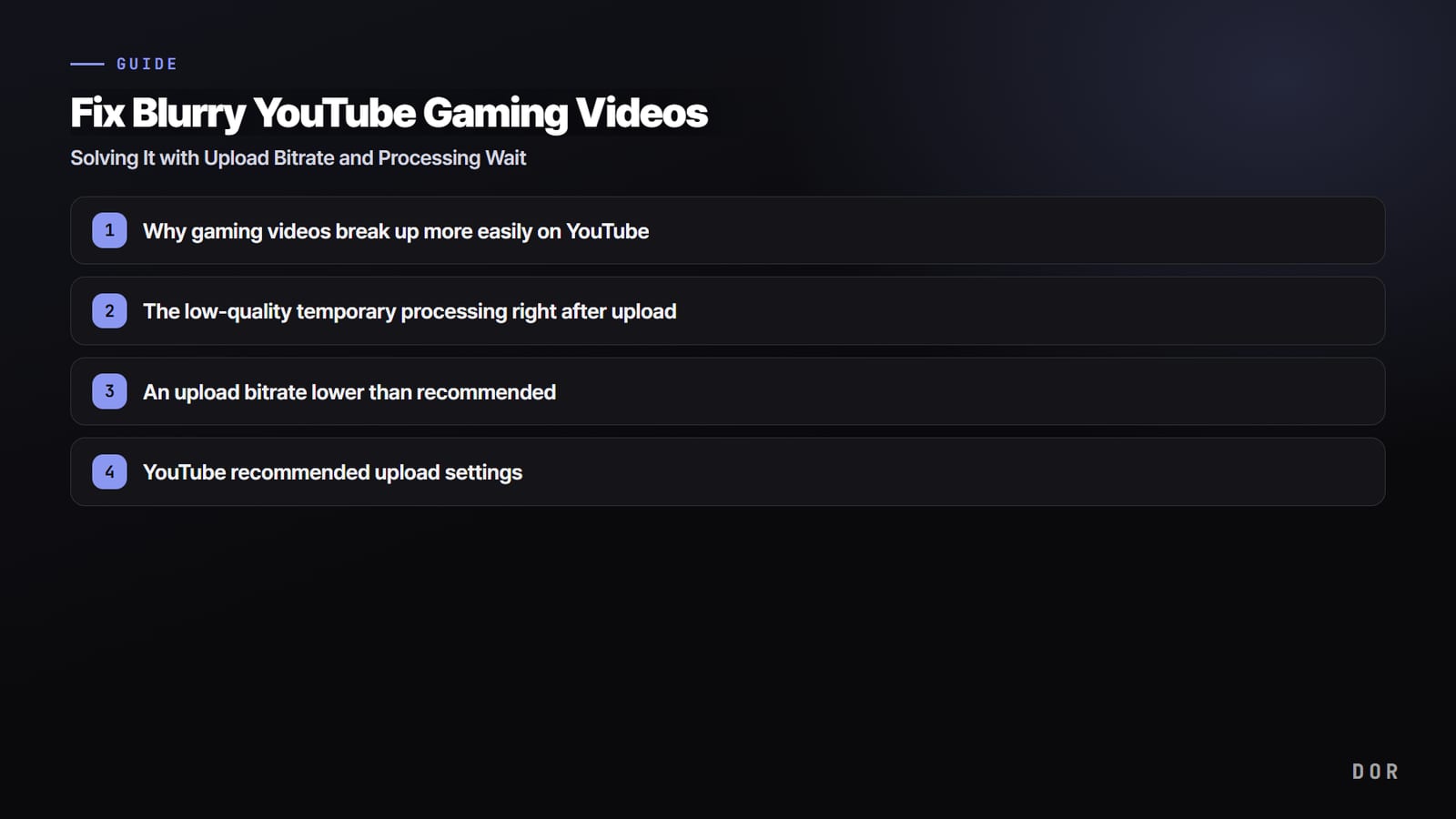

อัปคลิปเกมขึ้น YouTube แล้วภาพที่ในไฟล์บนเครื่องคมกริบ กลับดูเบลอและแตกเป็นบล็อก เกมเมอร์แทบทุกคนต้องเจอสักครั้ง บอกข้อสรุปก่อนเลยว่ามีสาเหตุอยู่ 2 อย่าง อย่างแรกคือช่วงประมวลผลที่ YouTube จะโชว์เวอร์ชันคุณภาพต่ำแบบชั่วคราวหลังอัปโหลด อย่างที่สองคือไฟล์ต้นฉบับที่เรนเดอร์ออกมาด้วยบิตเรตต่ำกว่าที่แนะนำ วิธีแก้ก็ชัดเจน คือเรนเดอร์ด้วยบิตเรตที่แนะนำ ขยายคลิป 1080p แล้วอัปเป็น 4K จากนั้นรอจนประมวลผลเสร็จ
ทำไมคลิปเกมถึงภาพแตกบน YouTube ง่ายกว่าคลิปทั่วไป
YouTube จะเข้ารหัสวิดีโอทุกคลิปที่อัปขึ้นไปใหม่ด้วยโคเดกของตัวเอง เช่น VP9, AV1 และ H.264 การเข้ารหัสซ้ำนี้ทำให้คุณภาพลดลง และจะเห็นชัดเป็นพิเศษในฉากที่เคลื่อนไหวเร็ว คลิปเกมเป็นคอนเทนต์ที่ภาพเคลื่อนไหวสูง ทั้งกล้องสะบัดไปมาและเอฟเฟกต์เต็มจอ ที่บิตเรตเท่ากัน คลิปเกมจึงแตกเป็นบล็อกได้ง่ายกว่าวล็อกทั่วไปมาก
ลักษณะของแนวเกมก็มีผลด้วย ฉากที่ควันและเอฟเฟกต์สกิลบังจอชั่วขณะอย่างใน VALORANT (วาโลแรนท์) หรือตอนไฟต์ทีมใน League of Legends ที่สกิลนับสิบอันปล่อยเอฟเฟกต์พร้อมกัน คือช่วงที่ตัวบีบอัดทำงานหนักที่สุด ถ้าบิตเรตไม่พอ ภาพจะพังตรงจังหวะสำคัญพอดี
สาเหตุที่ 1: เวอร์ชันชั่วคราวคุณภาพต่ำหลังอัปโหลด
พออัปโหลดเสร็จ YouTube จะเข้ารหัสไล่จากความละเอียดต่ำอย่าง 360p ก่อน ถ้าเปิดดูทันทีหลังอัป ตัวเลือกความละเอียดสูงจะยังไม่ขึ้น หรือที่เห็นคือเวอร์ชันชั่วคราวคุณภาพต่ำ การดูภาพตอนนี้แล้วสรุปว่าคลิปพัง คือความเข้าใจผิดที่เจอบ่อยที่สุด
การเข้ารหัสความละเอียดสูงต้องใช้เวลา 1080p ปกติใช้หลายสิบนาที ส่วน 4K อาจนานถึงหลายชั่วโมง พูดง่าย ๆ คือควรตัดสินคุณภาพหลังประมวลผลเสร็จสมบูรณ์ ไม่ใช่ทันทีที่กดปุ่มอัปโหลด
สาเหตุที่ 2: บิตเรตตอนอัปโหลดต่ำกว่าที่แนะนำ
บิตเรตคือปริมาณข้อมูลภาพที่ใส่ลงไปในหนึ่งวินาที ถ้าค่านี้ต่ำ ข้อมูลจะไม่พอและภาพจะเละเป็นบล็อก ที่เรียกว่า blocking หลายคนตั้งค่าตรงกับบิตเรตขั้นต่ำที่ YouTube ประกาศไว้เป๊ะ ๆ แล้วก็บ่นว่าภาพไม่ชัด หัวใจสำคัญคืออัปโหลดด้วยค่าที่เผื่อสูงกว่าที่แนะนำ เพื่อรองรับคุณภาพที่เสียไปตอนเข้ารหัสซ้ำ
หลักที่ใช้ได้จริงคือเรนเดอร์ให้สูงกว่าค่าขั้นต่ำที่ YouTube ประกาศ 20 ถึง 50% เพื่อให้การเข้ารหัสซ้ำมีพื้นที่ทำงาน คุณภาพที่ได้จะลดลงน้อยและสม่ำเสมอ ถ้าเป็น 1080p ก็คือตั้งเป้าที่ 12 ถึง 15Mbps แทนค่าที่ประกาศไว้ 8Mbps
ค่าอัปโหลดที่แนะนำสำหรับ YouTube
ด้านล่างคือบิตเรตอัปโหลดที่แนะนำตามความละเอียดสำหรับภาพแบบ SDR (standard dynamic range) ถ้าเป็นฉากที่เคลื่อนไหวเยอะอย่างเกม ตั้งที่ค่าบนสุดของแต่ละช่วงจะปลอดภัยที่สุด
- คอนเทนเนอร์และโคเดก: แนะนำคอนเทนเนอร์ MP4, โคเดกวิดีโอ H.264 และเสียง AAC
- 1080p 30fps: ค่าพื้นฐานราว 8Mbps แนะนำ 12 ถึง 15Mbps สำหรับคลิปเกม
- 1080p 60fps: ค่าพื้นฐานราว 12Mbps แนะนำ 15 ถึง 18Mbps สำหรับคลิปเกม
- 1440p 60fps: ค่าพื้นฐานราว 24Mbps แนะนำ 28 ถึง 35Mbps สำหรับคลิปเกม
- 4K 30fps SDR: แนะนำราว 35 ถึง 45Mbps
- 4K 60fps SDR: แนะนำราว 53 ถึง 85Mbps
- เฟรมเรต: ใช้ตามที่อัดมา (เช่น อัดมา 60fps ก็เรนเดอร์เป็น 60fps)
วิธีแก้ทีละขั้นตอน
ขั้นที่ 1: เรนเดอร์ใหม่ด้วยบิตเรตที่แนะนำ
ในหน้าตั้งค่า Export ของโปรแกรมตัดต่อ ให้เพิ่มบิตเรตตามตารางด้านบน ถ้าเลือกได้ ให้ใช้ CBR (บิตเรตคงที่) หรือ VBR แบบ 2-pass เพื่อให้ข้อมูลภาพยังสูงอยู่แม้ในช่วงที่เคลื่อนไหวเยอะ ตั้งโคเดกเป็น H.264 และคอนเทนเนอร์เป็น MP4
ขั้นที่ 2: อัปเป็น 4K แม้คลิปจะเป็น 1080p
YouTube มักให้โคเดกที่มีประสิทธิภาพกว่า (VP9, AV1) กับคลิปที่อัปเป็น 4K ก่อน ดังนั้นแม้คลิปจะอัดมาที่ 1080p ถ้าขยายลงแคนวาส 4K (2160p) ตอนตัดต่อแล้วค่อยเรนเดอร์ เวลาเปิดดูที่ 1080p เหมือนกันก็มักจะคมกว่า ได้ผลดีเป็นพิเศษกับคอนเทนต์ที่รายละเอียดเยอะอย่างคลิปเกม
ขั้นที่ 3: รอประมวลผลให้เสร็จแล้วค่อยเช็ก
หลังอัปโหลด ให้รอจนตัวเลือก 1080p หรือ 2160p โผล่ในไอคอนฟันเฟืองตั้งค่าคุณภาพ ถ้าตัวเลือกขึ้นแล้วแต่ภาพยังแตกอยู่ ตอนนั้นค่อยกลับไปเช็กบิตเรตของไฟล์ต้นฉบับ การรีบอัปใหม่เพราะเห็นภาพระหว่างประมวลผล คือตัวการหลักที่ทำให้เสียเวลาเปล่า
ทำไมเรนเดอร์ด้วย DOR แล้วภาพเสียน้อยกว่า
การมานั่งปรับค่าพวกนี้เองทุกครั้งเป็นเรื่องยุ่งยาก ตัวตัดต่อของ DOR ถูกออกแบบให้เรนเดอร์ด้วยบิตเรตที่เหมาะกับการอัป YouTube จึงลดปัญหาภาพเสียจากการเรนเดอร์ต่ำกว่าค่าแนะนำ ตั้งแต่อัดเกม ตัดต่อ ไปจนถึงเรนเดอร์ไหลต่อกันในที่เดียว ไม่ต้องมาคำนวณค่าทีละตัว
แม้แต่คลิปไฮไลต์ที่เคลื่อนไหวเร็วอย่าง VALORANT หรือ League of Legends ถ้าอัปไฟล์ที่เรนเดอร์จาก DOR ขึ้นไปตรง ๆ แล้วรอประมวลผล ภาพก็ออกมาคมชัดไม่แตก

สรุป
ปัญหาคลิปเกมภาพแตกบน YouTube ส่วนใหญ่แก้ได้ 2 ทาง คือเรนเดอร์ด้วยบิตเรตที่เผื่อสูงกว่าค่าแนะนำแล้วอัปเป็น 4K และตัดสินคุณภาพหลังประมวลผลเสร็จ แค่สร้าง 2 นิสัยนี้ คลิปที่เคยเบลอเละก็จะกลายเป็นคลิปที่คมชัด

