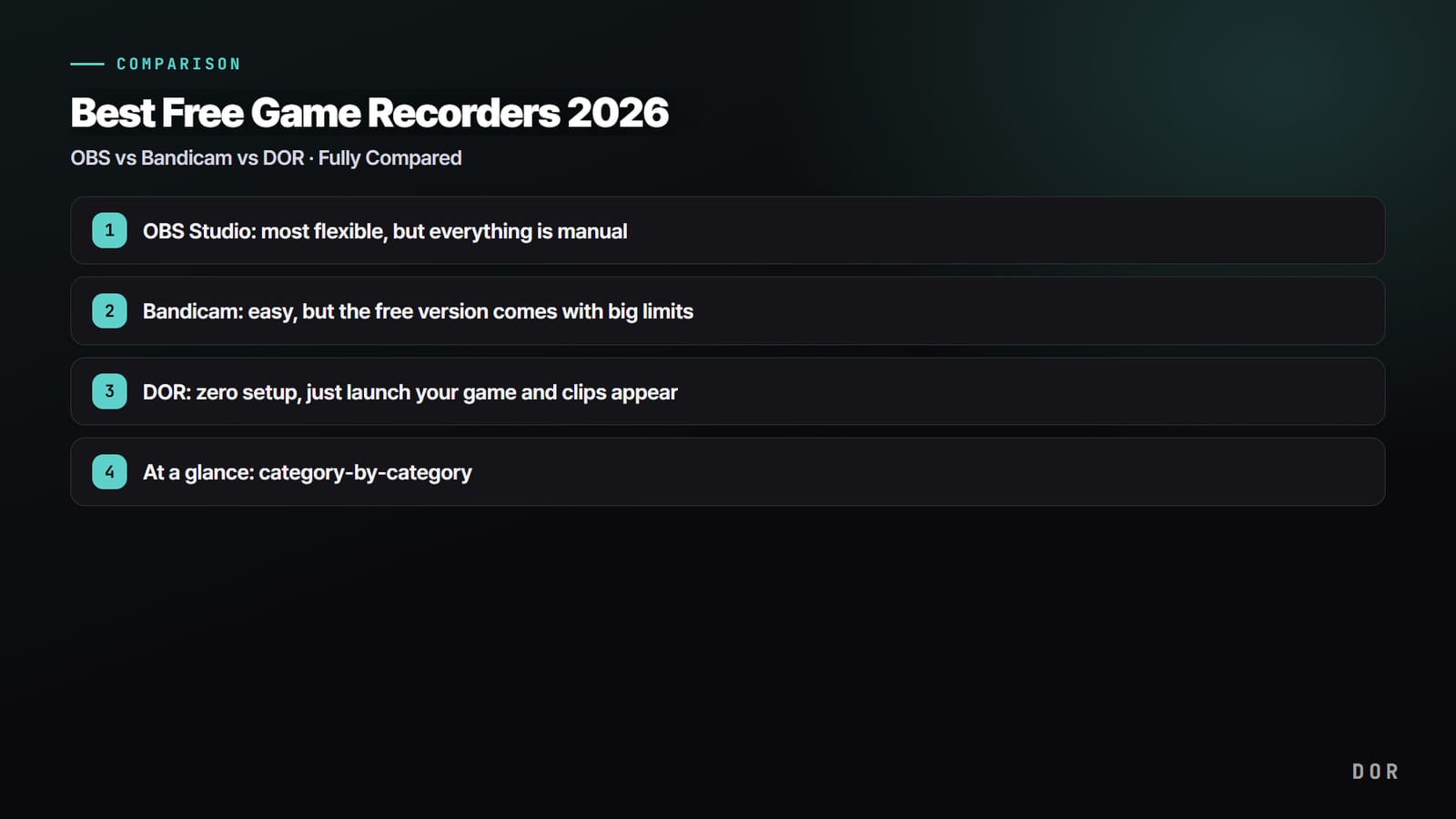

โปรแกรมอัดเกมมีให้เลือกเยอะมาก แต่พอใช้จริง ปัญหาที่คนบ่นมักแบ่งได้เป็นสามแบบ คือ "ตั้งค่ายุ่งยากจนเปิดใช้ไม่เป็น" "กดอัดปุ๊บเฟรมตกปั๊บ เล่นไม่ไหว" และ "ช็อตเทพชอบเกิดตอนที่ไม่ได้อัดอยู่เสมอ" เราใช้สามจุดนี้เป็นเกณฑ์ เทียบโปรแกรมอัดฟรียอดนิยม 3 ตัว คือ OBS, Bandicam และ DOR จากมุมการใช้งานจริง และเพิ่มเงื่อนไขการใช้ฟรีของชื่ออื่นที่มักโผล่มาในการค้นหาเดียวกันอย่าง oCam กับ GOM Cam รวมถึงเครื่องมืออัดที่มีมากับ Windows อยู่แล้วอีกสองตัว คือ Snipping Tool กับ Xbox Game Bar โดยตรวจจากหน้าเว็บทางการของแต่ละตัว
ถ้าอยากรู้แค่ข้อสรุป ดูประเด็นสำคัญด้านบนก็พอ ถ้าต้องการเทียบทีละหัวข้อ ข้ามไปที่ส่วน "สรุปแบบเห็นภาพ" ด้านล่างได้เลย ส่วนตรงกลางคือข้อดีข้อเสียจากการใช้งานจริงของแต่ละตัว


OBS Studio: ยืดหยุ่นที่สุด แต่ต้องตั้งเองทุกอย่าง
OBS Studio ฟรีทั้งหมด เป็นโอเพนซอร์ส และมีฟีเจอร์มากที่สุดในสามตัวนี้ ไม่จำกัดเวลาอัด ไม่มีลายน้ำ และปรับความละเอียด บิตเรต รวมถึงแทร็กเสียงได้ตามใจ ถ้าจริงจังกับการทำวิดีโอ YouTube ยาว ๆ หรือการสตรีม แทบจะเป็นมาตรฐานเลย แต่ข้อแลกคือ ความยืดหยุ่นทั้งหมดนั้นจะได้มาก็ต่อเมื่อคุณตั้งค่าทุกอย่างเองเสร็จแล้ว
ความยากในการตั้งค่า: กว่าจะได้อัดครั้งแรกก็ไกลอยู่
หลังติดตั้ง คุณจะเจอหน้าจอว่าง ๆ ที่ต้องเพิ่ม Scene กับ Source เอง ต้องสร้าง Source แบบ "Display Capture" หรือ "Game Capture" แล้วไปที่ Settings, Output, Recording เพื่อตั้งตัวเข้ารหัส (x264 หรือ NVENC) บิตเรต ที่เก็บไฟล์ และฟอร์แมต (mp4/mkv) เองก่อน ถึงจะอัดได้สักเฟรม มือใหม่มักติดปัญหาจอดำ (จับภาพเกมไม่ติด) และยังต้องตั้งปุ่มลัดเองด้วย
อาการแลคและประสิทธิภาพ: ค่าเริ่มต้นคือกับดัก
OBS มักตั้งตัวเข้ารหัสแบบซอฟต์แวร์ (x264) เป็นค่าเริ่มต้น ซึ่งใช้งาน CPU ตรง ๆ จนเฟรมในเกมตกให้เห็นชัด ถ้าเปลี่ยน Settings, Output, Encoder เป็น "NVIDIA NVENC H.264" งานเข้ารหัสจะย้ายไปที่ชิปเฉพาะบน GPU เฟรมที่หายก็ลดลงมาก บน PC เครื่องเดียวกัน x264 อาจทำให้เฟรมเฉลี่ยหายไป 20 ถึง 30 เฟรม ขณะที่ NVENC ลดเหลือแค่หลักหน่วยได้
การตัดคลิป: มี replay buffer แต่ต้องกดเอง
OBS มี "replay buffer" ที่เซฟ N วินาทีล่าสุดได้ แต่คุณยังต้องกดปุ่มลัดให้ทันจังหวะ และมีแค่คุณที่รู้ว่าไฮไลต์อยู่ตรงไหน การเลือกและตัดไฮไลต์จากไฟล์อัดยาว ๆ ต้องไปทำในโปรแกรมตัดต่อแยกอีกตัว
Bandicam: ใช้ง่าย แต่เวอร์ชันฟรีอัดได้ครั้งละ 5 นาที
Bandicam ใช้ง่ายกว่า OBS มาก จึงเป็นตัวโปรดของมือใหม่มานาน ดีไซน์ที่เข้าใจทันที แค่เปิดโหมดเกมแล้วกดอัด ก็พาคุณไปถึง "แค่อยากอัดหน้าจอ" ได้ในพริบตา
ราคาและลายน้ำ: ต้นทุนจริงของเวอร์ชันฟรี
สิ่งแรกที่ต้องเช็กกับ Bandicam คือเงื่อนไขของเวอร์ชันฟรี ตามหน้าโปรแกรมอัดหน้าจอฟรีทางการ (Bandicam 2027 เวอร์ชัน 27.0.7 ตรวจเมื่อ 12 พฤศจิกายน 2026) เวอร์ชันฟรีอัดได้ครั้งละไม่เกิน 5 นาที และไฟล์ที่อัดเองไม่มีลายน้ำ ลายน้ำจะขึ้นเฉพาะวิดีโอที่ตัดต่อแล้ว export ในเวอร์ชันฟรีเท่านั้น ส่วน "จำกัด 10 นาทีและมีลายน้ำพาดด้านบน" ที่ยังเห็นในคู่มือเก่า ๆ เป็นเงื่อนไขของเวอร์ชันก่อน ไม่ใช่เวอร์ชันปัจจุบัน เพราะการอัดแต่ละครั้งจบที่ 5 นาที แมตช์ 30 นาทีจึงไม่จบในไฟล์เดียว เว้นแต่จะซื้อไลเซนส์ เราแยกรายละเอียดตัวเลือกไลเซนส์ไว้ใน ไลเซนส์และราคา Bandicam
ความอัตโนมัติ: ยังต้องไล่หาไฮไลต์เอง
Bandicam ทำให้การอัดง่ายก็จริง แต่ไม่ได้เลือกให้ว่าช่วงเด็ดเริ่มและจบตรงไหน จะเป็นจังหวะกินไก่ใน PUBG หรือรอบเอซใน Valorant คุณก็ยังต้องเลื่อนดูไฟล์อัดยาว ๆ แล้วตัดคลิปเอง การอัดเบาเครื่องก็จริง แต่ "เวลาตัดต่อ" ยังอยู่ที่เดิม
oCam, GOM Cam, Snipping Tool และ Game Bar: ตัวเลือกฟรีอื่น ๆ
ลองค้นหาโปรแกรมอัดฟรี oCam กับ GOM Cam จะโผล่มาข้าง ๆ Bandicam เสมอ และถ้าไม่อยากติดตั้งอะไรเลย Windows ก็มีตัวเลือกในตัวอีกสองตัว ทั้งสี่ตัวอัดหน้าจอเป็นวิดีโอได้เหมือนกัน แต่เงื่อนไขการใช้ฟรีต่างกัน ถ้ากำลังลังเลระหว่าง Bandicam กับ oCam เราเทียบแบบตัวต่อตัวไว้ใน Bandicam กับ oCam
oCam: ฟรีสำหรับใช้ส่วนตัวที่ไม่ใช่เชิงพาณิชย์
oCam เป็นโปรแกรมอัดหน้าจอขนาดเบาที่อยู่มาหลายปี หน้าซื้อทางการ (ตรวจเมื่อ 12 พฤศจิกายน 2026) ระบุว่าใช้ฟรีได้สำหรับการใช้ส่วนตัวที่ไม่ใช่เชิงพาณิชย์ เวอร์ชันฟรีมีโฆษณา และเวอร์ชันเสียเงินจะไม่มีโฆษณา บริษัท องค์กร หน่วยงานรัฐ โรงเรียน และร้านเน็ต ต้องซื้อไลเซนส์ก่อนใช้ แค่เลือกพื้นที่อัดแล้วกดอัด จึงใช้ได้ตั้งแต่วันแรก วิธีใช้ oCam อธิบายทุกอย่างตั้งแต่ตั้งค่าจนอัดครั้งแรก
GOM Cam: ทดลองใช้ฟรี แล้วต่อด้วยแพ็กเกจเสียเงิน
GOM Cam มาจากผู้พัฒนา GOM Player หน้าเว็บทางการให้ดาวน์โหลดรุ่นทดลองฟรี ถ้าจะใช้ต่อต้องซื้อไลเซนส์ถาวรหรือสมัครแพ็กเกจรายเดือน GOM Easy Pass โดยราคาแสดงในร้านค้าทางการตามภูมิภาคของคุณ จุดขายคืออัด 4K อัดหลายจอ และตั้งเวลาอัด หน้าเว็บไม่ได้อธิบายเงื่อนไขรุ่นทดลองละเอียดนัก จึงควรติดตั้งรุ่นทดลองแล้วอ่านประกาศในโปรแกรมว่ารวมอะไรบ้าง
Snipping Tool และ Xbox Game Bar: มีมากับ Windows
บน Windows 11 Snipping Tool อัดวิดีโอได้ด้วย ไม่ใช่แค่แคปภาพ กดปุ่ม Record (หรือปุ่มโลโก้ Windows + Shift + R) เลือกพื้นที่ แล้วเริ่มอัด เสร็จแล้วจะเซฟคลิปหรือเปิดใน Clipchamp เพื่อตัดต่อก็ได้ สำหรับเกม Xbox Game Bar เหมาะกว่า ปุ่มโลโก้ Windows + Alt + R ใช้เริ่มและหยุดอัดหน้าต่างเกม และถ้าเปิดการอัดเบื้องหลังไว้ ปุ่มโลโก้ Windows + Alt + G จะเซฟสิ่งที่เพิ่งเกิดขึ้น ทั้งสองตัวฟรีและไม่ต้องติดตั้งอะไร ดูขั้นตอนเต็มได้ที่ อัดหน้าจอด้วย Snipping Tool และ วิธีอัดด้วย Xbox Game Bar
DOR: ไม่ต้องตั้งค่า แค่เปิดเกมคลิปก็มา
DOR เป็นโปรแกรมอัดเกมฟรีที่ตั้งใจแก้ปัญหาที่ตัวอื่นทิ้งไว้ ทั้งการตั้งค่ายุ่งยาก อาการแลค และการตัดต่อเอง ด้วยระบบอัตโนมัติ ติดตั้งแล้วโปรแกรมจะตรวจจับเองเมื่อเปิดเกมที่รองรับ และอัดทั้งแมตช์อยู่เบื้องหลัง ส่วนใน 7 เกม รวมถึง League of Legends, Valorant และ PUBG ยังตัดช่วงสำคัญอย่างคิล เอซ และเพนตะคิลออกมาให้เองด้วย ไม่ต้องกดอัดหรือจำปุ่มลัดเลย
ความยากในการตั้งค่า: ไม่มีเรื่อง Scene หรือ Source ให้ปวดหัว
ไม่ต้องสร้าง Scene กับ Source หรือเลือกตัวเข้ารหัสแบบใน OBS เปิดโปรแกรมครั้งเดียวหลังติดตั้ง จากนั้นทุกครั้งที่เปิดเกมที่รองรับอย่าง Valorant, League of Legends หรือ PUBG การอัดจะเริ่มเองอัตโนมัติ
อาการแลคและประสิทธิภาพ: ใช้ NVENC เข้ารหัสด้วยฮาร์ดแวร์เป็นค่าเริ่มต้น
บนการ์ดจอ NVIDIA ที่รองรับ เช่น ซีรีส์ RTX DOR ใช้ NVENC เข้ารหัสด้วยฮาร์ดแวร์ ส่งงานเข้ารหัสไปที่ชิปเฉพาะบน GPU จึงกระทบ CPU และเฟรมในเกมน้อยมาก แม้คอมสเปกไม่แรงก็อัดได้โดยเฟรมตกน้อย คิดง่าย ๆ ว่า DOR เช็กการ์ดจอแล้วเลือกตัวเข้ารหัสให้เอง ขั้นตอน "เปลี่ยนเป็น NVENC" ที่ OBS ต้องทำเอง จึงถูกจัดการให้แล้วบนการ์ดที่รองรับ
การตัดคลิป: ตรวจจับอัตโนมัติแทนการทำเอง
นี่คือความต่างที่ใหญ่ที่สุด DOR อัดทั้งแมตช์ และใน 7 เกมที่มีคลิปอัตโนมัติ (League of Legends, Valorant, PUBG, FC Online, Fortnite, CS2 และ Overwatch) DOR จะตรวจจับช่วงสำคัญในเกมอย่างคิล เอซ และเพนตะคิล แล้วตัดช่วงนั้นเป็นคลิปสั้นให้เอง ในเกมที่รองรับอื่น ๆ ทั้งแมตช์จะถูกอัดอัตโนมัติ คุณแค่ตัดช่วงที่ต้องการในแอป ไม่ต้องเลื่อนหาจังหวะในไฟล์อัดยาว ๆ พอปิดเกม คลิปไฮไลต์ก็รวมอยู่คู่กับไฟล์อัดเรียบร้อย คลิปและไฟล์อัดที่เซฟลง PC ไม่มีลายน้ำ และ DOR ใช้ฟรี
สรุปแบบเห็นภาพ: เทียบทีละหัวข้อ
- ตัดคลิปอัตโนมัติ: OBS ทำเอง (ปุ่มลัด replay buffer) / Bandicam ทำเอง / DOR ตรวจจับและเซฟอัตโนมัติใน 7 เกม
- อาการแลค (ประสิทธิภาพ): OBS ขึ้นกับตัวเข้ารหัส (x264 หนัก, NVENC เบา) / Bandicam เบา / DOR เบาด้วย NVENC บนการ์ด NVIDIA ที่รองรับ (เลือกตัวเข้ารหัสให้อัตโนมัติ)
- ความยากในการตั้งค่า: OBS สูง (ตั้ง Scene, Source, ตัวเข้ารหัสเอง) / Bandicam ต่ำ / DOR แทบไม่มี (ติดตั้ง เปิดเกม จบ)
- ลายน้ำ: OBS ไม่มี / Bandicam ไฟล์อัดไม่มี แต่วิดีโอที่ตัดต่อแล้ว export ในเวอร์ชันฟรีมี / DOR ไม่มีทั้งไฟล์อัดที่เซฟและคลิปอัตโนมัติ
- ราคา: OBS ฟรีทั้งหมด / Bandicam ฟรีครั้งละไม่เกิน 5 นาที ซื้อไลเซนส์เพื่อปลดล็อก / DOR ฟรี
- ตรวจจับเกมอัตโนมัติ: OBS ไม่มี / Bandicam ไม่มี / DOR รองรับ (จำ Valorant, LoL, PUBG และอีกหลายเกมได้เอง)
- ความยาวการอัด: OBS ไม่จำกัด / Bandicam เวอร์ชันฟรีครั้งละไม่เกิน 5 นาที / DOR อัดทั้งแมตช์ในเกมที่รองรับ
- ตัวเลือกฟรีอื่น: oCam ฟรีสำหรับใช้ส่วนตัวที่ไม่ใช่เชิงพาณิชย์ (มีโฆษณา) / GOM Cam ทดลองฟรีแล้วเสียเงิน / Snipping Tool และ Xbox Game Bar มีมากับ Windows
| โปรแกรม | เงื่อนไขการใช้ฟรี | เหมาะกับ |
|---|---|---|
| OBS Studio | ฟรีทั้งหมดและเป็นโอเพนซอร์ส ไม่จำกัดความยาว ไม่มีลายน้ำ | คนที่สตรีม หรือตั้งค่าอัดยาว ๆ เอง |
| Bandicam | อัดได้ครั้งละไม่เกิน 5 นาที มีลายน้ำบนวิดีโอที่ตัดต่อแล้ว export | อัดหน้าจอเร็ว ๆ แบบง่าย ๆ |
| oCam | ฟรีสำหรับใช้ส่วนตัวที่ไม่ใช่เชิงพาณิชย์ มีโฆษณา | คนที่อยากได้โปรแกรมอัดเบา ๆ ใช้เอง |
| GOM Cam | ทดลองใช้ฟรี แล้วเลือกไลเซนส์ถาวรหรือ GOM Easy Pass รายเดือน | คนที่ต้องการอัด 4K หรือตั้งเวลาอัด |
| Snipping Tool | มีมากับ Windows 11 ไม่ต้องติดตั้ง | อัดหน้าจอสั้น ๆ เป็นครั้งคราว |
| Xbox Game Bar | มีมากับ Windows ไม่ต้องติดตั้ง | เซฟจังหวะในเกมด้วยปุ่มลัด |
| DOR | ฟรี ไม่มีลายน้ำบนไฟล์อัดที่เซฟและคลิปอัตโนมัติ | ผู้เล่นที่อยากเก็บทุกแมตช์และทุกไฮไลต์ไว้ โดยไม่ต้องจำว่าต้องกดอัด |
สรุป: แนะนำตามการใช้งาน
คำตอบที่ใช่ขึ้นอยู่กับว่าคุณจะใช้ทำอะไร ถ้าสตรีม หรือตัดต่อวิดีโอยาวเองเพื่อลง YouTube OBS ที่ยืดหยุ่นที่สุดคือทางที่ใช่ ถ้าไม่อยากเสียเวลาตั้งค่า และรับได้กับข้อจำกัดครั้งละ 5 นาที หรือยอมจ่ายเพื่อปลดล็อก Bandicam ก็ใช้ได้ดี สำหรับใช้ส่วนตัวเบา ๆ มี oCam เป็นตัวเลือก และถ้าอัดคลิปเป็นครั้งคราวโดยไม่อยากติดตั้งอะไร Snipping Tool หรือ Xbox Game Bar ก็พอแล้ว แต่ถ้าสิ่งที่กังวลจริง ๆ คือ "อยากให้ช็อตเด็ดถูกเก็บไว้เอง" หรือ "ชอบลืมกดอัด" DOR คือตัวเลือกที่แทบไม่ต้องลงแรงเลย
ดูการตั้งค่าที่แนะนำและตัวอย่างคลิปอัตโนมัติจริงได้ที่หน้าของเกมที่คุณเล่นบ่อยที่สุด: PUBG, Valorant, League of Legends