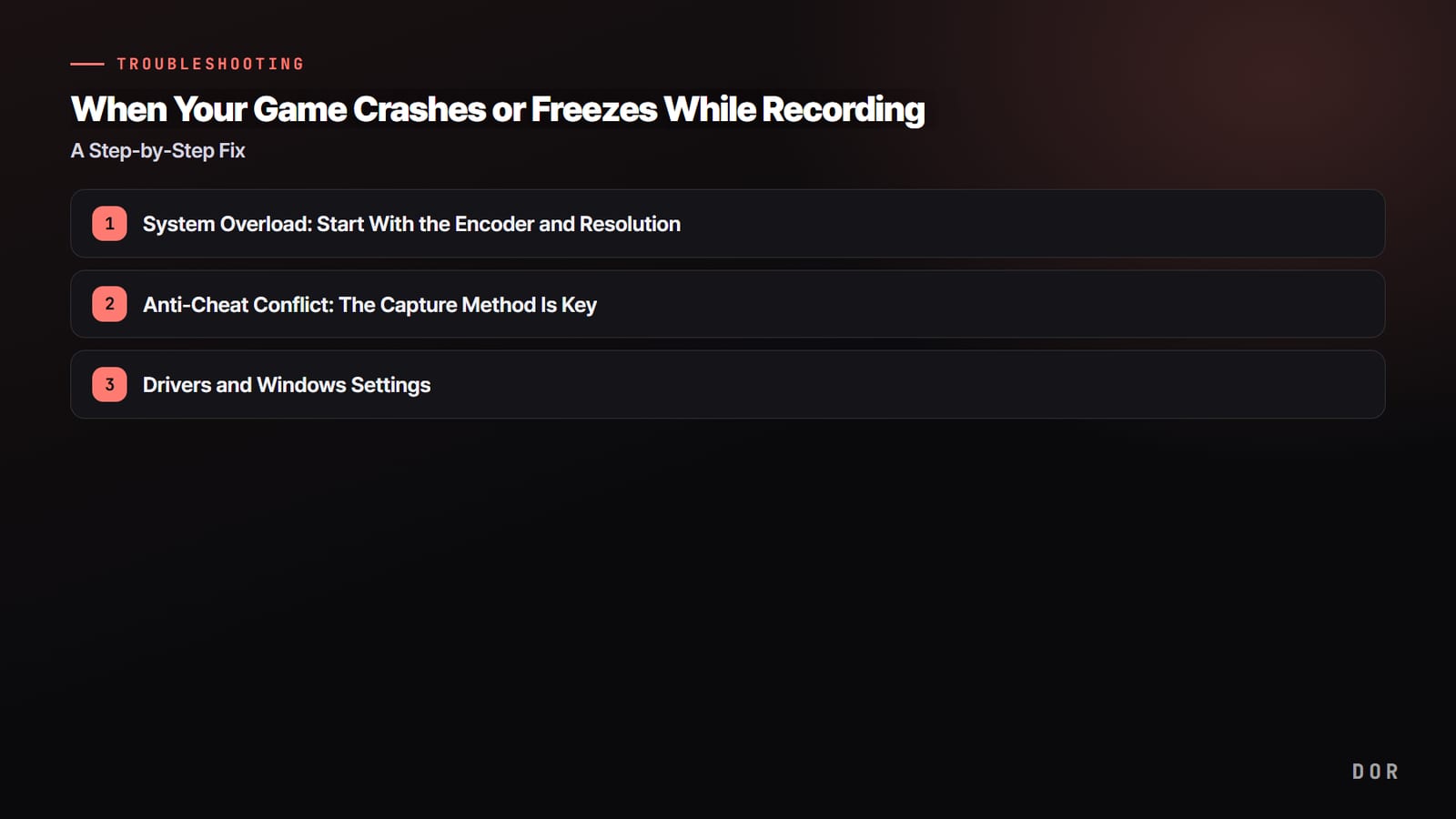

บอกข้อสรุปก่อน เวลาเกมเด้งหรือค้างทันทีที่เปิดอัด แทบทุกครั้งมาจากหนึ่งในสามอย่างนี้ หนึ่ง เครื่องรับโหลดไม่ไหวเพราะ CPU, GPU และดิสก์ถูกใช้หนักพร้อมกัน สอง ระบบกันโกงบล็อกวิธีที่โปรแกรมอัดเกาะเข้าไปในเกม และสาม ปัญหาไดรเวอร์การ์ดจอหรือการตั้งค่า Windows ทำตามขั้นตอนด้านล่างตามลำดับ ส่วนใหญ่จะหาสาเหตุเจอ
ลำดับที่เห็นผลเร็วที่สุดคือ เปลี่ยน encoder เป็นฮาร์ดแวร์ ลดความละเอียดและเฟรมเรตที่อัดลงหนึ่งขั้น และเปลี่ยนวิธีจับภาพในเกมที่ระบบกันโกงเข้ม แค่สามข้อนี้ก็กำจัดอาการเกมเด้งตอนอัดได้เป็นส่วนใหญ่แล้ว
สาเหตุที่ 1 เครื่องรับโหลดไม่ไหว: เริ่มจาก encoder และความละเอียด
การอัดคือการเพิ่มงานเข้ารหัสวิดีโอซ้อนลงไปบนทรัพยากรที่เกมใช้อยู่แล้ว ถ้าเกมใช้ GPU ไป 90 เปอร์เซ็นต์ แล้วโปรแกรมอัดยังบีบอัดวิดีโอด้วย CPU อีก ทั้งสองจะแย่งทรัพยากรกัน เฟรมตกฮวบ และถ้าหนักหน่อยเกมจะค้าง ขั้นแรกจึงต้องย้ายภาระการเข้ารหัสจาก CPU ไปที่ชิปเข้ารหัสเฉพาะของ GPU
เปลี่ยนจากซอฟต์แวร์ (x264) เป็น hardware encoding
เช็กการตั้งค่า encoder ในโปรแกรมอัด ถ้าตั้งเป็น x264 หรือ software ให้เปลี่ยนเป็น NVENC สำหรับ NVIDIA, AMF/AV1 สำหรับ AMD หรือ QuickSync สำหรับ Intel เพราะ hardware encoder ทำงานบนชิปที่แยกจากการเรนเดอร์เกม การใช้ CPU จึงลดลงมาก และเฟรมตกที่เกิดจากการอัดก็น้อยลงจนรู้สึกได้
- 1เครื่องรับโหลดไม่ไหว: เริ่มจาก encoder และความละเอียด
- 2ชนกับระบบกันโกง: วิธีจับภาพคือกุญแจ
- 3ไดรเวอร์และการตั้งค่า Windows
ลดความละเอียดและเฟรมเรตที่อัดลงหนึ่งขั้น
ถ้ายังเด้งอยู่ ให้ลดความละเอียดเอาต์พุตลงหนึ่งขั้น ต่อให้เล่นเกมที่ 1440p การย่อเอาต์พุตที่อัดลงเป็น 1080p ก็ลดภาระการเข้ารหัสลงได้เกือบครึ่ง ถ้า 60fps ยังหนักไป ลองลดเฟรมเรตเหลือ 48 หรือ 30 ด้วย ยิ่งเกมที่ภาพเปลี่ยนเร็วอย่าง PUBG หรือ Apex การย่อความละเอียดยิ่งเห็นผลชัด
- ย่อความละเอียดเอาต์พุตที่อัดลงเป็น 1080p (ความละเอียดในเกมปล่อยไว้เหมือนเดิมได้)
- ล็อก bitrate เป็น CBR ระหว่าง 8000 ถึง 12000 kbps
- ลดเฟรมเรตที่อัดลงหนึ่งขั้น จาก 60 เป็น 48 หรือ 30
- ลองปิดฟีเจอร์ที่ค้างอยู่ในหน่วยความจำอย่าง replay buffer และ instant replay ชั่วคราวแล้วทดสอบ
สาเหตุที่ 2 ชนกับระบบกันโกง: วิธีจับภาพคือกุญแจ
ระบบกันโกงอย่าง Vanguard ของ Valorant, BattlEye ของ PUBG และ Tarkov หรือ EAC ของ Fortnite มองว่าโค้ดใดก็ตามที่แทรกเข้าไปในโปรเซสของเกมอาจเป็นโปรโกง ปัญหาคือ game capture ทั่วไปใช้วิธีแทรกแบบนั้นพอดี ซึ่งก็คือการ hook เข้าโปรเซส เมื่อระบบกันโกงบล็อก ภาพที่อัดจะดำ หรือแย่สุดคือเกมถูกปิดเองเพื่อป้องกัน
ใช้ display capture หรือโหมดเข้ากันได้แทน game capture
ถ้าเกมที่ระบบกันโกงเข้มเด้งบ่อย คำตอบคือเปลี่ยนวิธีจับภาพ display capture จับภาพที่ออกจากจอโดยตรงโดยไม่ hook เข้าเกม ระบบกันโกงจึงไม่มีอะไรให้ไปยุ่ง ถ้าใช้ OBS ยังมีตัวเลือกเปิด hook แบบเข้ากันได้กับระบบกันโกงในคุณสมบัติของ game capture ด้วย ถ้าเจอจอดำหรือเกมปิดเองบ่อยในเกมอย่าง Valorant, PUBG หรือ Apex Legends แค่เปลี่ยนตรงนี้ก็มักจะหาย
- ทางเลือกแรก: เปลี่ยน game capture เป็น display capture (จับภาพทั้งจอ)
- ทางเลือกที่สอง: ใช้ game capture ต่อ แต่เปิดตัวเลือก hook แบบเข้ากันได้กับระบบกันโกง
- เล่นเกมแบบ borderless fullscreen แทนโหมดเต็มจอแบบ exclusive
- เปิดโปรแกรมอัดด้วยสิทธิ์ผู้ดูแลระบบ (Run as administrator) เพื่อตัดปัญหาสิทธิ์การ hook
สาเหตุที่ 3 ไดรเวอร์และการตั้งค่า Windows
ถ้าทำทั้งสองข้อข้างบนแล้วยังเด้ง ให้เช็กไดรเวอร์การ์ดจอและการตั้งค่า Windows โดยเฉพาะ Hardware-Accelerated GPU Scheduling (HAGS) ซึ่งเป็นตัวการคลาสสิกที่ชนกับโปรแกรมอัดและโอเวอร์เลย์จนเกมค้างระหว่างจับภาพ
- ติดตั้งไดรเวอร์การ์ดจอเวอร์ชันล่าสุดแบบ clean install (ลบไฟล์ค้างจากเวอร์ชันเก่าออกด้วย)
- ปิด HAGS (Hardware-Accelerated GPU Scheduling) ที่ Settings > Display > Graphics > Default graphics settings ของ Windows แล้วทดสอบ
- ปิดฟีเจอร์อัดในตัวของ Windows อย่าง Game Mode และการอัดของ Game Bar ไม่ให้ทับซ้อนกับโปรแกรมอัดภายนอก
- เคลียร์พื้นที่ดิสก์: ไดรฟ์ที่เก็บไฟล์อัดควรเหลือที่ว่างอย่างน้อยหลายสิบ GB
ทำครบถึงตรงนี้ อาการเกมเด้งตอนอัดส่วนใหญ่จะหายไป ถ้ายังค้างเฉพาะในเกมใดเกมหนึ่ง มีแนวโน้มว่าเป็นเรื่องความเข้ากันได้ระหว่างระบบกันโกงของเกมนั้นกับวิธีอัดของคุณ ลองเปลี่ยนวิธีจับภาพอีกครั้ง
ทำไมอัดด้วย DOR แล้วเกมเด้งน้อยกว่า
ถ้าต้องมานั่งปรับทุกอย่างข้างบนเองทุกครั้งแล้วรู้สึกยุ่งยาก ทางที่ไว้ใจได้ที่สุดคือใช้โปรแกรมอัดที่ออกแบบมาให้กินเครื่องน้อยตั้งแต่แรก DOR จับภาพหน้าจอด้วยวิธีที่ไม่ชนกับระบบกันโกง และบนการ์ดจอ NVIDIA ที่รองรับอย่างซีรีส์ RTX จะอัดด้วย NVENC hardware encoding ที่กินเครื่องน้อย เพื่อลดการแย่งทรัพยากรกับเกมให้เหลือน้อยที่สุด ผลคือแม้ในเกมที่ระบบกันโกงเข้มอย่าง Valorant, PUBG และ Apex เกมก็ไม่ค่อยเด้งระหว่างอัด

สรุปลำดับได้แบบนี้ เปลี่ยน encoder เป็นฮาร์ดแวร์ ลดความละเอียดและเฟรมเรตลงหนึ่งขั้น เปลี่ยนวิธีจับภาพในเกมที่ระบบกันโกงเข้ม และสุดท้ายเช็กไดรเวอร์กับ HAGS ใช้โปรแกรมอัดที่กินเครื่องน้อยและจัดการขั้นตอนเหล่านี้ให้อัตโนมัติ ก็เก็บภาพเกมไว้ได้อย่างเสถียรโดยไม่ต้องมานั่งปรับค่าทุกครั้ง


