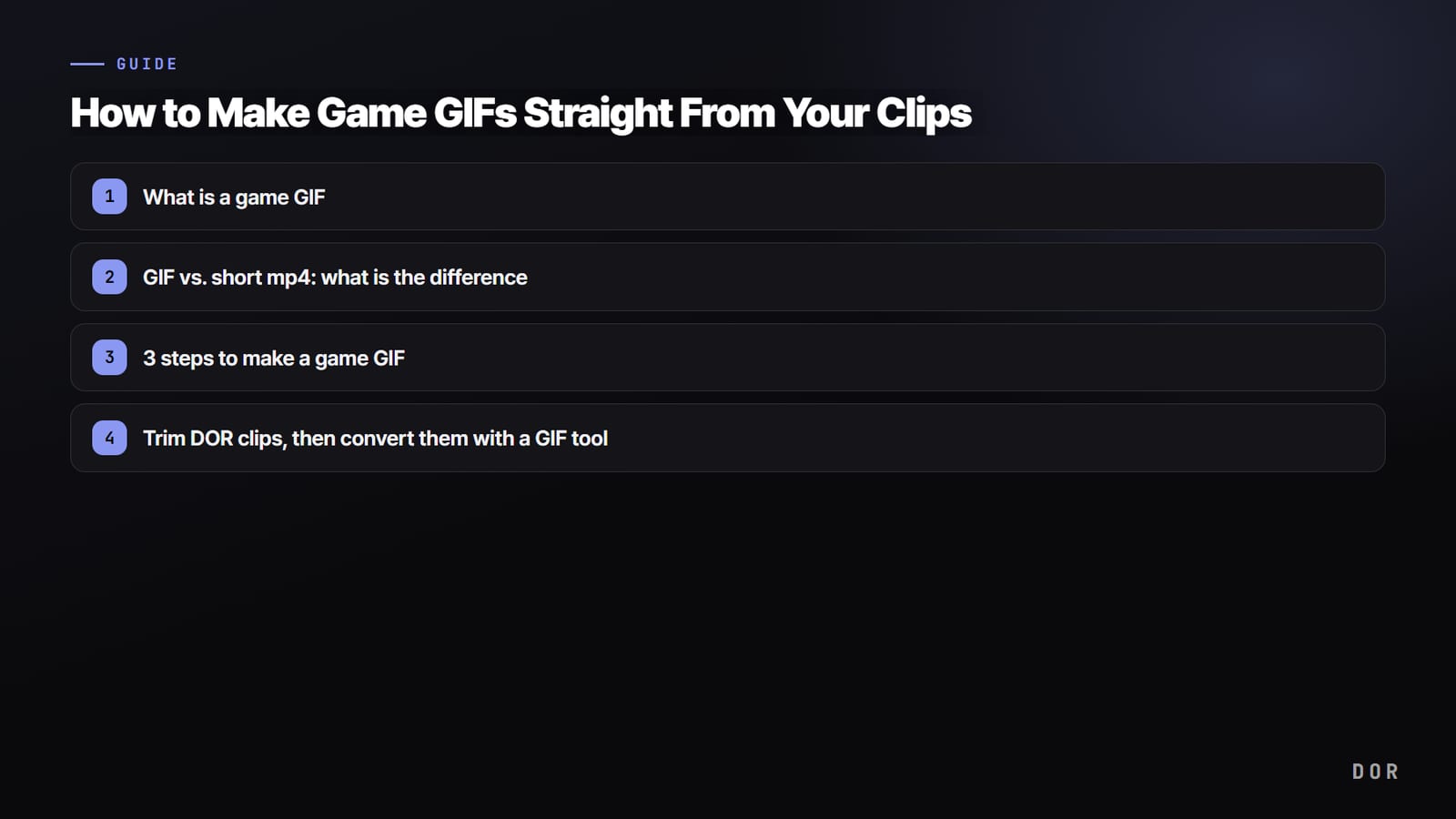

ตอบสั้น ๆ: GIF เกมทำได้ด้วยการตัดช่วงที่ต้องการออกจากคลิปเกมสั้น ๆ แล้วแปลงเป็น GIF แทนที่จะอัปโหลดวิดีโอยาวทั้งคลิป ให้ดึงเฉพาะไฮไลต์ 3 ถึง 5 วินาทีมาทำเป็น GIF ที่วนเล่นซ้ำ เหมาะกับทุกที่ที่ต้องการภาพที่ขยับเองโดยไม่ต้องกด เช่น แชต Discord โพสต์ในกลุ่มเกม หรือกระทู้ที่ตอบกันด้วยรีแอกชัน
คู่มือนี้ไล่ให้ดูทั้งกระบวนการทีละขั้น ตั้งแต่ความต่างระหว่าง GIF กับ mp4 สั้น การเก็บคลิป การตัดช่วง ไปจนถึงการปรับ FPS และขนาดไฟล์ให้เสร็จสมบูรณ์ หลักการเหมือนกันไม่ว่าจะใช้เครื่องมือไหน จำลำดับได้ก็ทำได้ทุกที่
GIF เกมคืออะไร
GIF คือฟอร์แมตภาพเคลื่อนไหวที่นำภาพหลายภาพมาต่อกันแล้วเล่นสลับกันในช่วงเวลาสั้น ๆ ไม่มีเสียง และในแชตกับคอมมูนิตี้ส่วนใหญ่จะวนเล่นเองโดยไม่ต้องกดปุ่มเล่น จึงเหมาะกับเวลาที่อยากโชว์ช็อตเดียวซ้ำไปเรื่อย ๆ
GIF กับ mp4 สั้น ต่างกันอย่างไร
ฉากเดียวกัน จะทำเป็น GIF หรือเก็บเป็น mp4 สั้นก็ขึ้นกับเป้าหมาย สรุปความต่างหลัก ๆ ได้ดังนี้
- ขนาดไฟล์: ความยาวเท่ากัน GIF หนักกว่า mp4 มาก ยิ่งฉากสีเยอะหรือเคลื่อนไหวมาก ขนาด GIF ยิ่งพุ่ง
- คุณภาพ: mp4 ชนะเรื่องการแสดงสีและความคมชัด GIF ลดชุดสีเหลือ 256 สี ไล่เฉดสีจึงอาจเห็นเป็นขั้น ๆ
- การเล่นอัตโนมัติและความเข้ากันได้: GIF วนเล่นได้แทบทุกหน้าต่างแชตโดยไม่ต้องคลิก mp4 มีเสียงได้ แต่หลายที่ต้องกดปุ่มเล่นก่อน
3 ขั้นตอนทำ GIF เกม
1. เก็บคลิปไฮไลต์
วัตถุดิบของ GIF ก็คือคลิปสั้น ๆ นั่นเอง ขั้นแรกต้องมีไฟล์วิดีโอที่มีฉากที่อยากทำเป็น GIF จะเป็นรีเพลย์ในเกม ฟีเจอร์อัดของคอนโซลหรือ PC หรือคลิปที่เซฟด้วยโปรแกรมอัดแยกก็ใช้ได้ทั้งหมด เพราะ GIF เป็นฟอร์แมตที่ยาวแค่ไม่กี่วินาที การดึงเฉพาะช็อตที่ต้องการจากต้นฉบับยาว 30 วินาทีหรือ 1 นาทีจะง่ายกว่า
ฉากที่อยากดูซ้ำวนไปเหมาะกับ GIF เป็นพิเศษ เช่น ช็อตเอซใน VALORANT ไฟต์พลิกเกมใน League of Legends หรือคอมโบอัลติเมตใน Overwatch วิธีใช้คลิปของแต่ละเกมดูละเอียดได้ในคู่มือรายเกม: VALORANT, League of Legends, Overwatch
2. ตัดช่วง
กำหนดจุดเริ่มและจุดจบของช่วงที่จะทำเป็น GIF แล้วตัดออกจากคลิปต้นฉบับ หัวใจของ GIF ที่ดีคือความยาว 2 ถึง 6 วินาทีปลอดภัยที่สุด และราว 3 วินาทีจะวนดูแล้วไม่เบื่อ ไฟล์ก็ยังเบา ตัดหน้าโหลดหรือหน้ารอที่ไม่จำเป็นทั้งสองฝั่งออก และตั้งจุดเริ่มให้ตรงกับจังหวะที่ช็อตเข้าเป้า
3. แปลงและปรับแต่ง GIF
ตอนแปลงช่วงที่ตัดไว้เป็น GIF ให้ปรับจำนวนเฟรมและขนาดไฟล์ไปด้วย เฟรมเรต (FPS) ระหว่าง 15 ถึง 24 กำลังดี FPS สูงขึ้นจะลื่นขึ้นแต่ไฟล์ใหญ่ขึ้นมาก ส่วนลด FPS ลงไฟล์จะเบาขึ้นแลกกับภาพที่กระตุกขึ้น ลดความละเอียดลงเหลือ 720p หรือต่ำกว่าแทนการใช้ความละเอียดต้นฉบับ ก็ประหยัดขนาดได้เยอะ
- ตัดความยาว: ตัดออกแค่ 1 วินาทีขนาดก็ลดลงชัดเจน เก็บไว้เฉพาะช่วงที่จำเป็นจริง ๆ
- ลด FPS: แค่ลดจาก 24 เหลือ 15 ไฟล์ก็เบาลงแล้ว ถ้าฉากไม่ได้เคลื่อนไหวเร็ว 15 ก็เพียงพอ
- ปรับความละเอียดและสี: ย่อขนาดภาพและบีบชุดสีลง จะทำให้ไฟล์อยู่ในลิมิตอัปโหลดของ Discord และคอมมูนิตี้
ตัดคลิปจาก DOR แล้วแปลงด้วยเครื่องมือทำ GIF
ใน 3 ขั้นตอนข้างบน ส่วนที่น่าเบื่อที่สุดคือการเก็บคลิปไฮไลต์ การไล่ดูวิดีโอเล่นเกมยาว ๆ ตั้งแต่ต้นจนจบเพื่อหาฉากใช้เวลามาก ในเกมที่มีคลิปอัตโนมัติ DOR จะตรวจจับช็อตอย่างคิลและการตายระหว่างเล่นแล้วบันทึกเป็นคลิปให้เอง ส่วนช็อตอื่นอย่างการกดอัลติเมต กด F8 เพื่อเก็บ 30 วินาทีล่าสุดได้ พอจบแมตช์ รายการคลิปที่แบ่งไว้เรียบร้อยก็รออยู่แล้ว เลือกฉากที่จะทำ GIF ได้ทันที
หลังจาก DOR บันทึกไฮไลต์เป็นคลิปแล้ว ให้ตัดช่วงที่ต้องการในโปรแกรมตัดต่อ แล้วนำคลิปที่ตัดไว้ไปแปลงด้วยเครื่องมือแปลง GIF แยกต่างหาก ใช้ DOR สำหรับคลิปอัตโนมัติและการตัดช่วง แล้วใช้เครื่องมือเฉพาะทางสำหรับแปลงและปรับแต่ง GIF

สรุป
สุดท้ายแล้ว GIF เกมก็คือการตัดช่วงดี ๆ ออกจากคลิปสั้นแล้วแปลงเป็น GIF จำเกณฑ์ไว้แค่ 2 ถึง 6 วินาที, 15 ถึง 24 FPS และไม่เกิน 720p ก็ทำ GIF ที่เบาและคมได้ด้วยเครื่องมือไหนก็ได้ ถ้าอยากเสียเวลาไล่หาไฮไลต์น้อยลง ใช้คู่กับเครื่องมือที่บันทึกคลิปให้อัตโนมัติก็คุ้มมาก



