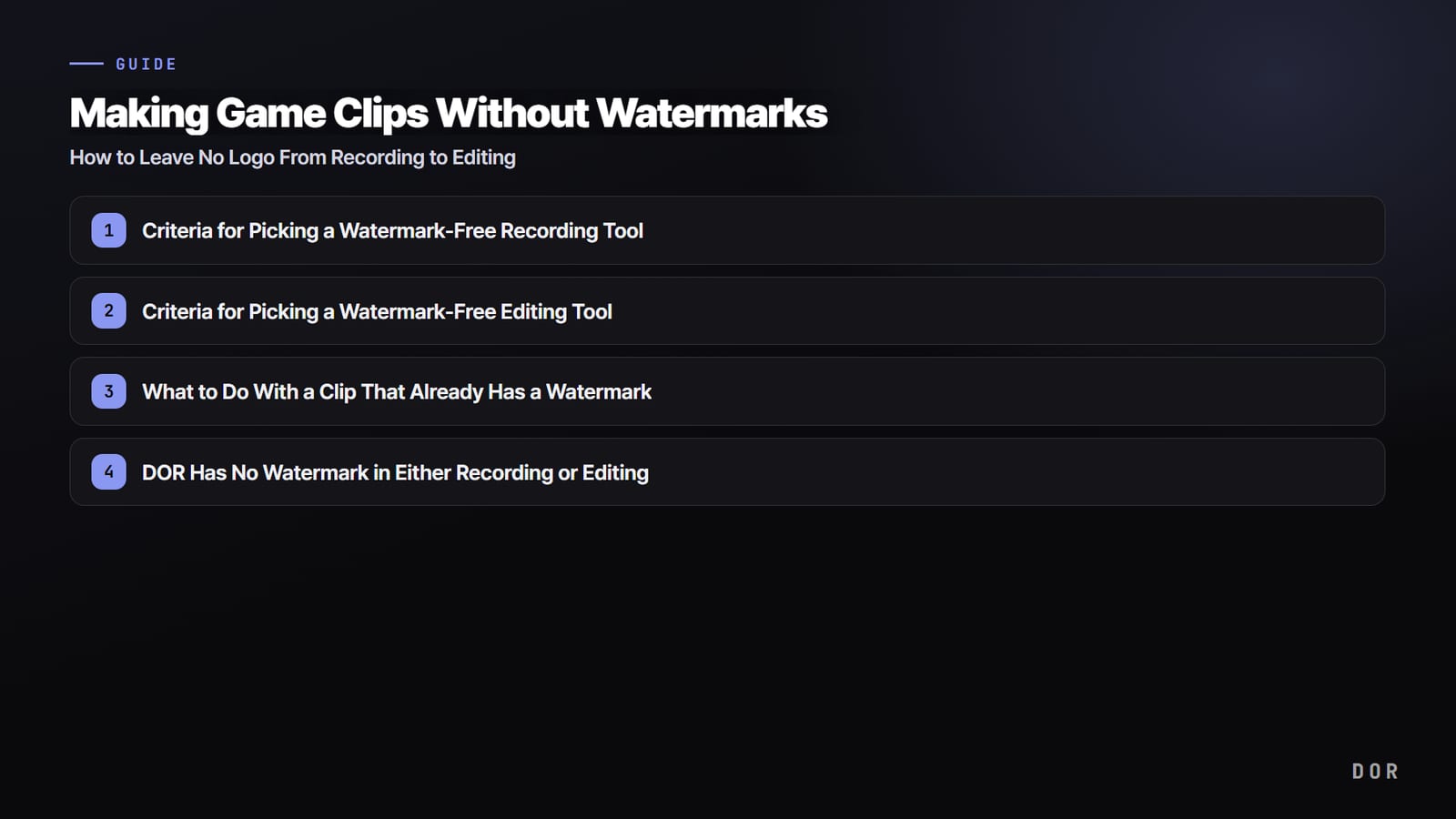

หลายคนน่าจะเคยตั้งใจเล่นจนได้ไฮไลต์ ทำเป็นคลิป อัปโหลดเสร็จ แล้วต้องตกใจเพราะมีโลโก้โปรแกรมแปลก ๆ ติดอยู่มุมจอ พอวิดีโอในช่องของตัวเองมีลายน้ำของบริษัทอื่น งานก็ดูไม่โปร และถ้าต้องทำใหม่เพื่อเอาโลโก้ออกก็เสียเวลาเป็นสองเท่า บอกข้อสรุปก่อนเลย ถ้าไม่อยากให้คลิปมีลายน้ำ ต้องใช้เครื่องมือที่ไม่มีลายน้ำทั้งในขั้นตอนอัดและขั้นตอนตัดต่อ ถ้ามีเครื่องมือที่ใส่ลายน้ำหลุดเข้ามาแม้แต่จุดเดียว โลโก้ก็จะติดมา บทความนี้จะเช็กว่าลายน้ำโผล่มาในขั้นตอนไหน เกณฑ์เลือกเครื่องมืออัดและตัดต่อที่ไม่มีลายน้ำ และวิธีรับมือกับคลิปที่ติดลายน้ำไปแล้ว
ลายน้ำมาจากหนึ่งในสองที่: ตอนอัดหรือตอนตัดต่อ
คลิปเกมหนึ่งคลิปจะผ่านสองขั้นตอนหลักก่อนเสร็จ คือการอัดที่เซฟภาพเกมเป็นไฟล์วิดีโอ และการตัดต่อที่ตัดและเกลาวิดีโอนั้น ลายน้ำไม่ได้มาจากตัวเกม แต่มาจากโปรแกรมที่ใช้ในสองขั้นตอนนี้ที่แปะโลโก้ของตัวเองลงบนจอ ถ้าจะหาต้นเหตุ จึงต้องเช็กแยกทีละขั้นตอน
เช็กที่ 1: โปรแกรมอัดใส่ลายน้ำหรือเปล่า
นี่คือสาเหตุที่เจอบ่อยที่สุด โปรแกรมอัดหน้าจอฟรีจำนวนไม่น้อยจะแปะโลโก้ของตัวเองไว้ที่มุมวิดีโอที่เซฟจากเวอร์ชันฟรี และมักมีข้อความบอกว่าจ่ายเงินแล้วโลโก้จะหายไป ถ้าอัดด้วยโปรแกรมแบบนี้ ลายน้ำจะฝังอยู่ในไฟล์ต้นฉบับตั้งแต่แรก ต่อให้ใช้แอปตัดต่อที่สะอาดแค่ไหนหลังจากนั้น โลโก้ก็ยังอยู่ในวิดีโอ ถ้าเห็นโลโก้บนคลิป จุดแรกที่ควรสงสัยคือโปรแกรมอัด
เช็กที่ 2: แอปตัดต่อหรือเว็บแปลงไฟล์ใส่ลายน้ำหรือเปล่า
ถ้าไฟล์ที่อัดสะอาด แต่โลโก้โผล่มาหลังตัดและใส่ซับ ต้นเหตุคือเครื่องมือตัดต่อ โดยเฉพาะแอปตัดต่อวิดีโอฟรีและเว็บแปลงไฟล์ออนไลน์ที่มักแปะลายน้ำตอน export เจอบ่อยในแอปตัดต่อบนมือถือ และยังเจอบ่อยในเครื่องมือเว็บฟรีที่แปลงเป็นแนวตั้งสำหรับ Shorts ถ้าเช็กแล้วต้นฉบับที่อัดไว้สะอาด ก็ต้องดูแยกว่าไฟล์ที่ export หลังตัดต่อมีโลโก้เพิ่มเข้ามาหรือไม่
เกณฑ์เลือกโปรแกรมอัดที่ไม่มีลายน้ำ
ถ้าไม่อยากให้มีลายน้ำตั้งแต่ขั้นตอนอัด ต้องเลือกเครื่องมือที่ไม่แปะโลโก้แม้ในเวอร์ชันฟรี วิธีอัดที่ฟรีทั้งหมดและไม่มีลายน้ำมีให้เลือกหลายแบบ
- Windows Game Bar: ฟีเจอร์อัดที่มากับ Windows 10 และ 11 เปิดได้ด้วยการกดปุ่ม Windows กับ G อัดหน้าต่างเกมได้โดยไม่มีลายน้ำและไม่ต้องติดตั้งเพิ่ม
- OBS Studio: โปรแกรมโอเพนซอร์สฟรี ไม่มีลายน้ำเลย และปรับคุณภาพกับบิตเรตได้ละเอียด แต่การตั้งค่าครั้งแรกจะซับซ้อนนิดหน่อย
- เครื่องมือทำคลิปเกมโดยเฉพาะ: ในบรรดาเครื่องมือที่จับและตัดไฮไลต์เกมให้อัตโนมัติ ก็มีตัวที่ฟรีและไม่มีลายน้ำ ข้อดีคือไม่ต้องกดปุ่มอัดเอง
เกณฑ์หลักง่ายมาก ก่อนจ่ายเงิน ลองอัดคลิปสั้น ๆ ทดสอบดูแล้วเช็กด้วยตาตัวเองว่าไฟล์ที่เซฟไม่มีโลโก้ ผลลัพธ์จริงที่เซฟออกมาคือมาตรฐาน ไม่ใช่คำโฆษณา ยิ่งเป็นฉากที่อยากเก็บไว้จริง ๆ อย่างเอซใน Valorant หรือเพนต้าคิลใน League of Legends ยิ่งควรทดสอบล่วงหน้าสักครั้ง
เกณฑ์เลือกแอปตัดต่อที่ไม่มีลายน้ำ
ต่อให้ต้นฉบับที่อัดจะสะอาด ถ้าโลโก้ถูกเพิ่มตอนตัดต่อก็เสียของ สำหรับแอปตัดต่อ สิ่งสำคัญที่สุดคือไฟล์ที่ export มีลายน้ำติดมาหรือไม่ ถ้าใช้แอปตัดต่อฟรี ให้เช็กตามนี้
- เช็กว่าหลัง export มีโลโก้หรือชื่อแอปติดอยู่ที่มุมหรือด้านล่างของวิดีโอหรือไม่
- เช็กว่าเป็นระบบที่ใส่ลายน้ำเพราะข้อจำกัดเวอร์ชันฟรี แล้วหายไปเมื่อจ่ายเงินหรือไม่
- ถ้าใช้เว็บแปลงไฟล์ออนไลน์ ให้ดาวน์โหลดไฟล์ที่แปลงแล้วมาเปิดดูเองว่ามีโลโก้หรือไม่
- เช็กว่าการใช้ฟีเจอร์อย่างแปลงเป็นแนวตั้ง (9:16) หรือใส่ซับ ทำให้มีลายน้ำเพิ่มขึ้นมาหรือไม่
แอปตัดต่อที่ฟรีทั้งหมดและไม่มีลายน้ำก็มีอยู่ แต่การใช้โปรแกรมตัดต่อแยกต่างหากเท่ากับเพิ่มขั้นตอนขึ้นอีกหนึ่งขั้น ถ้าอัดแยก ตัดต่อแยก และแปลงไฟล์แยก ก็มีช่องให้โลโก้หลุดเข้ามาได้ทุกจุด ยิ่งขั้นตอนน้อย โอกาสที่จะมีลายน้ำติดก็ยิ่งต่ำ
คลิปที่ติดลายน้ำไปแล้วควรทำยังไง
การลบลายน้ำออกจากวิดีโอที่โลโก้ฝังอยู่แล้วให้เนียนนั้นยากกว่าที่คิด มีวิธีอย่างเบลอทับหรือครอปบางส่วนของภาพออก แต่มักเหลือรอย หรือภาพถูกครอปจนองค์ประกอบดูแปลก และเครื่องมือลบลายน้ำด้วย AI ก็มักทิ้งร่องรอยไว้ในภาพเกมที่มีรายละเอียดเยอะ ทางออกที่ชัวร์ที่สุดจึงไม่ใช่การลบ แต่คือการไม่ให้มีลายน้ำติดตั้งแต่แรก ทำไฮไลต์เดิมใหม่ด้วยเครื่องมือที่ไม่มีลายน้ำ จะได้ผลลัพธ์ที่สะอาดกว่าการลบโลโก้แบบฝืน ๆ มาก
ไฟล์อัดและคลิปอัตโนมัติของ DOR ไม่มีลายน้ำ
อย่างที่เห็น หัวใจของการทำคลิปไม่มีลายน้ำคือการใช้เครื่องมือที่ไม่มีลายน้ำครอบคลุมทั้งสองขั้นตอน ทั้งอัดและตัดต่อ DOR ทำทั้งการอัดและการตัดคลิปอัตโนมัติในแอปเดียว ตรวจจับเองเมื่อเปิดเกมแล้วอัดอยู่เบื้องหลัง จากนั้นในเกมที่รองรับคลิปอัตโนมัติ ก็ตัดจังหวะสำคัญอย่างคิล เอซ และเพนต้าคิลเป็นคลิปสั้นให้เอง ไฟล์อัดและคลิปอัตโนมัติที่เซฟลงคอมไม่มีลายน้ำ จึงไม่มีโลโก้ติด

ถ้าใช้โปรแกรมอัดแยก แอปตัดต่อแยก และเว็บแปลงไฟล์แยก ก็เสี่ยงที่ลายน้ำจะหลุดเข้ามาระหว่างทาง แต่กับ DOR การอัดและการสร้างคลิปต่อกันในขั้นตอนเดียว จำนวนขั้นตอนจึงลดลง ช่องให้โลโก้หลุดเข้ามาก็น้อยลง พอปิดเกม ไฮไลต์จาก Valorant หรือ League of Legends จะรออยู่ในโฟลเดอร์บนคอมเป็นคลิปที่ไม่มีลายน้ำ เวลาเจอลายน้ำ วิธีมาตรฐานคือเช็กว่าขั้นตอนไหนเป็นต้นเหตุ ระหว่างอัดกับตัดต่อ แล้วเปลี่ยนทั้งสองขั้นเป็นเครื่องมือที่ไม่มีลายน้ำ แต่กับ DOR ไฟล์อัดและคลิปอัตโนมัติสะอาดตั้งแต่แรก และ DOR Pro ยังเอาลายน้ำออกจากไฟล์ที่ export และไฟล์ที่ตัดต่อด้วย ลองดูตัวอย่างคลิปอัตโนมัติได้ที่หน้าเกมที่เล่นบ่อย Valorant, League of Legends

